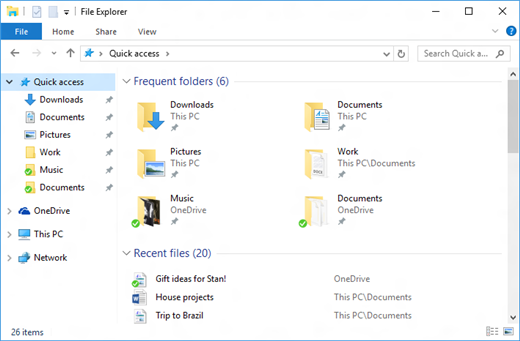
Windows Dosya GezginiDosya Gezgini bilgisayarınızda ve bulutta dosya ve klasörleri bulmanıza, açmanıza, düzenlemenize ve yönetmenize yardımcı olur.
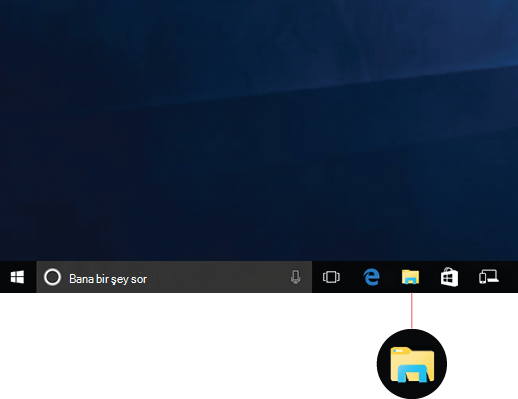
Dosya Gezgini Windows 11'da açmak için görev çubuğundan veya Başlat menüsünden seçin ya da klavyenizdeki Windows logo tuşu + E'ye basın.
TDosya Gezgini nasıl kullanılırDosya Gezgini:
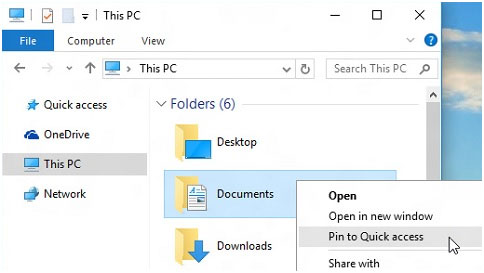
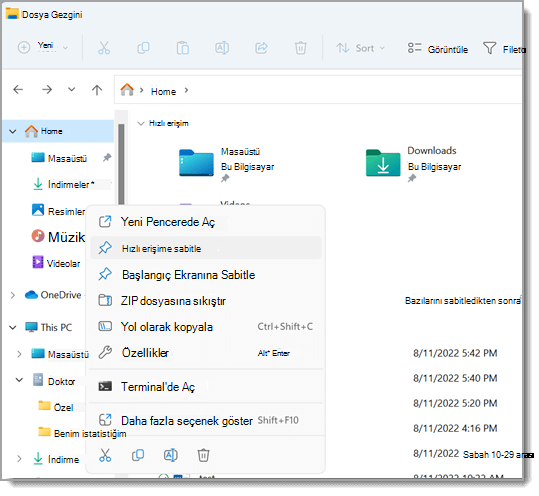
Bir klasörü Hızlı erişime sabitlemek için klasöre sağ tıklayın (veya basılı tutun) ve Hızlı erişime sabitle'yi seçin.
Dosya paylaşmak için dosyayı seçin ve ardından şeritte Paylaş'ı
 seçin.
Dosya veya klasörün konumunu taşımak için dosyayı ve ardından şeritte Kes'i
 seçin. Yeni konuma gidin ve ardından Yapıştır'ı
 seçin.
Not
Hızlı erişimdeki dosyalar ve klasörler için, kesip yapıştırmadan önce sağ tıklamanız (veya basılı tutmanız) ve Aç'ı seçmeniz gerekir.
Öğelerinizin Dosya Gezgini'da nasıl görüneceğini değiştirmek için, şeritte Görünüm'ü seçin ve simgeleri, listeleri, ayrıntıları ve diğer öğeleri gösterme arasında seçim yapın.
Dosyalar arasındaki boşluğu azaltmak içinKısa GörünümGörüntüle'yi> seçin.
Bilgisayarınızdan ve buluttan ilgili dosyaları bulmak için Dosya GezginiDosya Gezgini Home bölümünden arama yapın.
Not
Bulut aramasını etkinleştirmek için Başlat
>Ayarları >Hesaplar'dan
 bulut hesaplarınızda oturum açın.
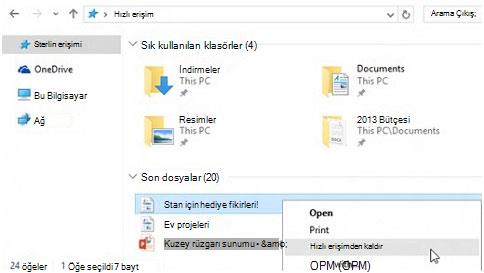
Hızlı erişim
Windows 11, sürüm 22H2'den başlayarak, bilinen Windows klasörleri (Masaüstü, Belgeler, İndirmeler, Resimler, Müzik ve Videolar) varsayılan olarak hem Dosya Gezgini Giriş Sayfası'nda hem de sol gezinti bölmesinde Hızlı erişimde sabitlenmiş klasörler olarak bulunur. Görünümün bilgisayarınızın sürücülerine ve ağ konumlarına odaklanmasını sağlamak için bu varsayılan klasörler artık Bu Bilgisayar altında görüntülenmez.
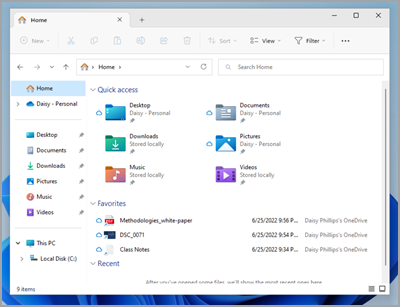
Kolay bulunabilmesi için herhangi bir klasörü Hızlı erişimde gösterilecek şekilde ayarlayabilirsiniz. Dosyaya sağ tıklayıp (veya uzun basarak) Hızlı erişime sabitle'yi seçmeniz yeterlidir. Artık ihtiyacınız kalmadığında, sağ tıklayarak (veya uzun basarak) ve Hızlı erişimden kaldır'ı seçerek kaldırın.
Bilinen klasörleri kaldırdıysanız geri yükleme
Bu bilinen Windows klasörlerini kaldırır ve daha sonra geri yüklemeye karar verirseniz, Giriş altındaki Hızlı erişim ve gezinti bölmesinde bunları geri yüklemenin kolay bir yolu aşağıda verilmiştir:
-
Başlat>Dosya Gezgini
 öğesini veya görev çubuğundaki Dosya Gezgini simgesini seçin.
 - Sol gezinti bölmesinde Giriş'i
 seçin.
 - Adres çubuğunun sol tarafındaki gezinti düğmelerinden Yukarı oku seçin. Bu görünümde bilinen 6 Windows klasörünün tümü görüntülenir: Masaüstü, Belgeler, İndirilenler, Resimler, Müzik ve Videolar.
- Geri yüklemek istediğiniz klasörü seçip basılı tutun (veya sağ tıklayın) ve bağlam menüsünden Hızlı erişime sabitle'yi seçin.
Klasör artık gezinme bölmenizde ve Dosya Gezgini Dosya Gezgini Home'da kullanılabilir olacaktır.
Sol gezinti bölmesini gizlediyseniz geri yükleme
Sol gezinti bölmesini gizlediyseniz ve Dosya Gezgini pencerenizde görünmesini istiyorsanız, şu adımları kullanarak yeniden gösterebilirsiniz:
-
Başlat>Dosya Gezgini öğesini veya görev çubuğundaki Dosya Gezgini simgesini seçin.
- Komut Çubuğundan Görünüm'ü seçin.
- Göster'i ve ardından Gezinti Bölmesi'ni seçin.
Gezinti bölmesi artık Dosya Gezgini pencerenizde görünür olmalıdır.
Bağlam menüsü
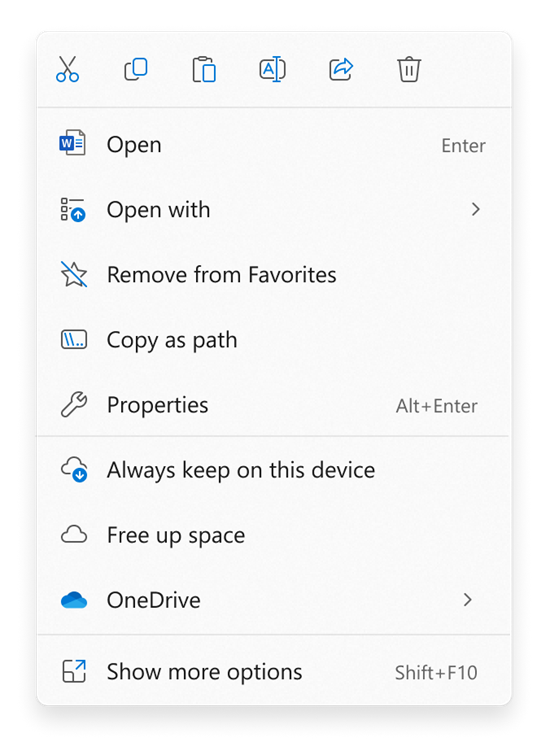
Dosya GezginiDosya Gezgini, popüler komutlara ulaşmayı kolaylaştıran yeni, akıcı bir bağlam menüsüne sahiptir. Yeni bağlam menüsüne erişmek için bir dosyaya sağ tıklayın.
Sık kullanılan işlemleri bulma
Kes, Kopyala , Yapıştır, Yeniden Adlandır
 , Paylaş ve Sil'i
 bağlam menüsünün üst kısmında bulabilirsiniz. Adını görmek için herhangi bir simgenin üzerine gelin.
Önceki komutları bul Windows 10Windows 10 bağlam menüsü
- İçerik menüsünü açmak için bir dosyaya veya klasöre sağ tıklayın (veya seçip basılı tutun).
- Daha fazla seçenek göster'i seçin.
Not
Windows 10'daki tüm uzantılar kolaylaştırılmış Windows 11 bağlam menüsünde kullanılamaz, ancak Daha fazla seçenek göster seçildiğinde her zaman kullanılabilir durumda olurlar. Bazı uygulamalar yeni bağlam menüsüne katılmak için zamanla güncelleştirilecektir. Belirli uygulamaların kullanılabilirliği ve zamanlaması hakkında uygulama geliştiricinize danışın.
Ortak Dosya GezginiDosya Gezgini seçenekleri
Dosya Gezgini Bu Bilgisayarda açılacak şekilde ayarlayın
Varsayılan olarak, Dosya Gezgini Hızlı erişimde açılır, Windows 11, Sürüm 22H2'de Dosya Gezgini Giriş olarak yeniden adlandırılmıştır. Dosya Gezgini'da giriş sayfanız olarak Ana Sayfa'yı öneriyoruz. Burada şunları yapabilirsiniz:
- En son ve sık kullanılan Office.com dosyalarınıza hızlı bir şekilde erişin.
- İlgili dosyalarınızı bilgisayarınızdan ve buluttan Bu Bilgisayar'a göre çok daha hızlı arayın ve bulun.
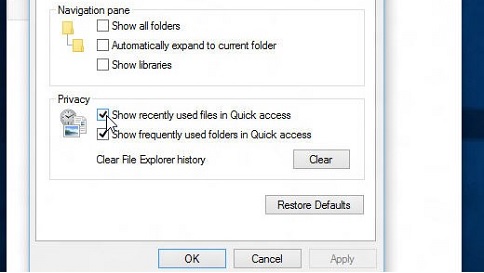
Bu Dosya Gezgini açmasını tercih ederseniz, şeritte Daha Fazla >Seçenek>Göster Dosya Gezgini Aç'ı ve ardından Bu Bilgisayarı>Uygula'yı seçin.
Dosya adı uzantılarını göster
Görev çubuğundan Dosya Gezgini açın.
GösteriyiGörüntüle'yi> seçin, ardından dosya adı uzantılarını görüntülemek için Dosya adı uzantıları'nı seçin.
Gizli dosyaları gösterme
Görev çubuğundan Dosya Gezgini açın.
Gösteriyi Görüntüle'yi> seçin, ardından gizli dosya ve klasörleri görüntülemek için Gizli öğeler'i seçin.
Öğe onay kutularını göster
Görev çubuğundan Dosya Gezgini açın.
Gösteriyi Görüntüle'yi> seçin, ardından dosya ve klasörleri seçmek için yanındaki onay kutusunu görüntülemek için Öğe onay kutularını seçin.