Windows'ta Dosya Gezgini açılmazsa veya başlamazsa, dosyaları bulma, klasörleri açma veya depolamayı yönetme gibi günlük görevler zorlaşır. Bu makalede Dosya Gezgini geri yüklemenize ve yeniden çalıştırmanıza yardımcı olmak için güncelleştirmeleri denetleme, cihazınızı yeniden başlatma ve Windows'u sıfırlama gibi basit sorun giderme adımları açıklanmaktadır.
Windows'ta Dosya GezginiDosya Gezgini öğesini açmak için görev çubuğunda Dosya GezginiDosya Gezgini  öğesini seçin veya klavyenizdeki Windows logo tuşuna
 + E basın.
Dosya Gezgini açılmazsa deneyebileceğiniz bazı çözümler burada belirtilmiştir.
Güncelleştirmeleri denetleyin
Başlat>Ayarları'nı > seçin Windows Update
  . Ardından Güncelleştirmeleri denetle’yi seçin. Kullanılabilir güncelleştirmeleri yükleyin ve gerekirse cihazınızı yeniden başlatın.
Cihazınızı yeniden başlatma
Yeniden başlatma gerektiren güncelleştirmeler görmeseniz bile bunu yapmak beklemedeki tüm güncelleştirmelerin yüklenmesini sağlar.
Bilgisayarınızı sıfırlama
Önceki adımları denediyseniz ve Dosya Gezgini hala başlamıyorsa veya açılmıyorsa bilgisayarınızı sıfırlamak yardımcı olabilir. Daha fazla bilgi için Windows'ta kurtarma seçeneklerine bakın.
Dosya Gezgini Windows 10'da açmak için görev çubuğundaki simgesini seçin, klavyenizdeki Windows logo tuşuna
+ E tuşuna basın veya Belgeleri Başlat'ı> (doğrudan kullanıcı simgenizin altından) seçin.
Dosya Gezgini açılmazsa deneyebileceğiniz bazı çözümler burada belirtilmiştir.
Güncelleştirmeleri denetleyin
Başlat>Ayarlar>Güncelleştirme & Güvenlik'i > seçin Windows Update . Ardından Güncelleştirmeleri denetle’yi seçin. Kullanılabilir güncelleştirmeleri yükleyin ve gerekirse cihazınızı yeniden başlatın.
Cihazınızı yeniden başlatma
Yeniden başlatma gerektiren güncelleştirmeler görmeseniz bile bunu yapmak beklemedeki tüm güncelleştirmelerin yüklenmesini sağlar.
Sanal bellek ayarları dahil olmak üzere Gelişmiş sistem ayarlarını en iyi duruma getirin.
- Görev çubuğunda, arama kutusuna denetim masası yazın. Sonuçlardan Denetim Masası seçin.
-
Sistem ve Güvenlik>Sistemi>Gelişmiş sistem ayarları'nı seçin.
-
Gelişmiş sekmesinde, Performans altında, Ayarlar>Gelişmiş'i seçin.
-
En iyi performans için ayarla ayarınınProgramlar olarak ayarlandığından emin olun.
-
Sanal bellek'in altında Değiştir'i seçin ve Tüm sürücüler için disk belleği dosyası boyutlarını otomatik olarak yönet'in seçili olduğundan emin olun.
-
Tamam'ı ve ardından Uygula'yı seçin.
- Bilgisayarınızı yeniden başlatın.
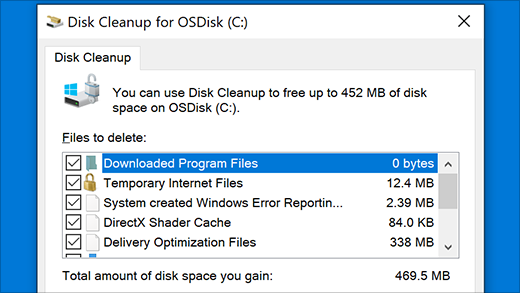
Cihazınızda yer boşaltmak için Disk Temizleme'yi çalıştırın.
Görev çubuğunda, arama kutusuna disk temizleme yazın. Sonuçlardan Disk Temizleme'yi seçin.
Bir sürücü seçin ve Tamam'ı seçin.
Her dosya türüne göre onay kutusunu seçin. (Boşaltmadan önce Geri Dönüşüm Kutusu'nda önemli bir şey bulunmadığından emin olun.)
Tamam’ı seçin.
Sistem bakım sorun gidericisini çalıştırma
- Görev çubuğunda, arama kutusuna denetim masası yazın. Sonuçlardan Denetim Masası seçin.
-
Görüntüleme ölçütü için Büyük simgeler veya Küçük simgeler'i seçin.
-
Sorun Giderme'yi seçin>Tüm>Sistem Bakımını görüntüle.
- Sistem Bakımı sorun gidericisinde İleri'yi> seçinYönetici olarak sorun gidermeyi deneyin ve sonuçları gözden geçirin.
Sistem dosyalarının eksik veya bozuk olup olmadığını kontrol etme
Daha fazla bilgi için Windows'ta Sistem Dosyası Denetleyicisi'ni kullanma bölümüne bakın.
Otomatik Onarımı çalıştırma
Otomatik Onarım, kayıt defteri bozulması düzeltmeye çalışan bir araçtır. Çalıştırmak için:
-
Başlat>Ayarlar>Güncelleştirme & Güvenlik'i seçin.
-
Kurtarma'yı
 seçin ve Gelişmiş başlangıç altında Şimdi yeniden başlat'ı seçin.
Windows 10 Gelişmiş Başlangıç'ı seçmeniz gerekebilir. veya bu otomatik olarak gerçekleşebilir.
seçin ve Gelişmiş başlangıç altında Şimdi yeniden başlat'ı seçin.
Windows 10 Gelişmiş Başlangıç'ı seçmeniz gerekebilir. veya bu otomatik olarak gerçekleşebilir.
- Bir seçenek belirleyin ekranında,Gelişmiş seçeneklerde> Sorun Gider>Başlangıç Onarma'yı seçin.
- Bir hesap seçin ve parolanızı girin.
Otomatik Onarım bu noktada başlar. Bu işlem sırasında bilgisayar yeniden başlatılabilir.
Dosya Gezgini bu adımları denedikten sonra daha güvenilir bir şekilde çalışmazsa lütfen Geri Bildirim Merkezi aracılığıyla geri bildirim gönderin, böylece Microsoft olası sorunları araştırabilir.

