
Windows'ta çoklu görev, birden fazla görevi ve uygulamayı aynı anda verimli bir şekilde yönetmenize olanak tanıyarak üretkenliği artırır ve farklı uygulamalar arasında geçiş yapmayı kolaylaştırır. Windows, çoklu görevleri desteklemek için klavye kısayolları ve birden çok masaüstü gibi çeşitli özellikler sunar. Görev görünümü ve Görev anahtarı gibi özellikler, pencereleri görüntülemenize, düzenlemenize ve pencereler arasında hareket etmenize yardımcı olurken, Tutturma, ekran alanınızı verimli kullanmak ve iş akışınızı geliştirmek için pencereleri yeniden boyutlandırmanıza ve düzenlemenize olanak tanır.
Çoklu görev yapmak için kullanabileceğiniz başlıca Windows özellikleri şunlardır:
Tutturma
Tutturma özelliği, pencereleri kenarlara veya köşelere sürükleyerek ekranınızda hızlı bir şekilde yeniden boyutlandırmanıza ve konumlandırmanıza olanak tanır. Bu özellik, birden çok pencereyi ekran alanınızı en üst düzeye çıkaracak şekilde düzenleyerek daha verimli çalışmanıza yardımcı olur. Örneğin, bir pencereyi ekranın sol tarafına tutturabilirsiniz ve ekranın yarısını kaplayacak şekilde otomatik olarak yeniden boyutlandırılır, diğer yarısını doldurmak için ise sağ tarafa başka bir pencere tutturabilirsiniz.
Bir pencereyi kenara sürükleyerek veya Windows tuşu + Ok tuşlarına basarak ekranın bir kenarına tutturabilirsiniz.
Örneğin, Windows tuşuSol Ok tuşu pencereyi ekranın sol yarısına, Windows tuşu
+
+ Sağ Ok ise sağ yarısına tutturur.
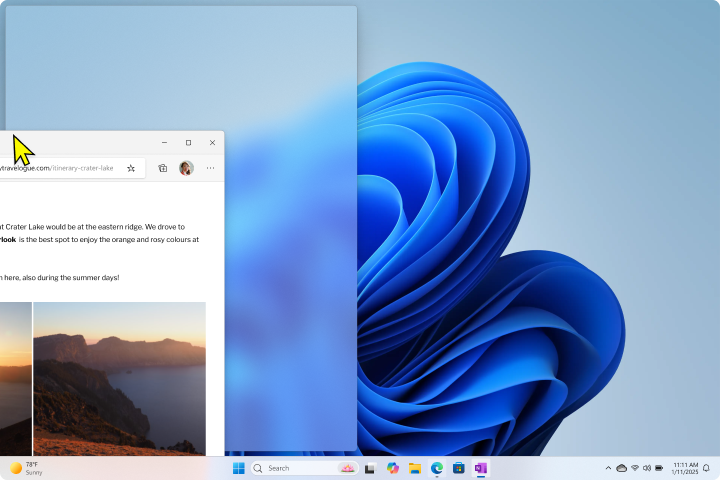
Bir pencereyi tutturduktan sonra, Tutturma Yardımı diğer açık pencerelerinizin küçük resimlerini görüntüleyerek ekranınızın başka bir bölümünde hangi pencerenin tutturulacağını seçmenize olanak tanır. Tutturma Yardımı, pencerelerinizi düzenlemek için görsel ipuçları ve seçenekler sağlayarak daha düzenli ve verimli bir çalışma alanı oluşturmanıza yardımcı olur.
Snap'in birçok harika özelliği var. Bu konu hakkında daha fazla bilgi edinmek için Windows'unuzu Tutturma başlıklı makaleye bakın.
Alt + Tab tuşlarıyla görev değiştirme
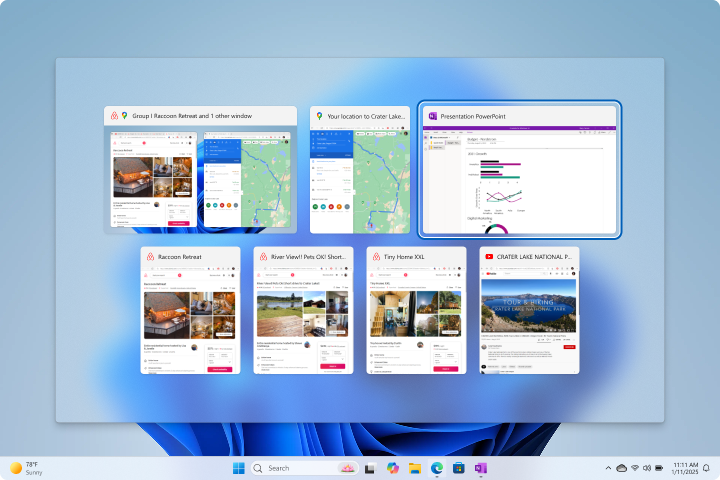
Alt + Tab klavye kısayolu, geçerli masaüstündeki açık uygulamalar arasında hızlı bir şekilde geçiş yapmanızı sağlar.
Bu özelliği kullanmak için klavyenizdeki Alt + Sekme tuşuna basın ve sonra Sekme tuşunu bırakın. Açık olan tüm uygulamaların küçük resimlerini gösteren bir pencere açılır. Alt tuşunu basılı tutmaya devam ederken, uygulamalar arasında geçiş yapmak için Sekme tuşuna basabilirsiniz. Sekme tuşuna her basıldığında, seçim bir sonraki uygulamaya taşınır.
Alt tuşunu bıraktığınızda, seçilen uygulama ön plana çıkacaktır.
İpucu
Bu görünümde ayrıca ön plana getirmek için herhangi bir küçük resme tıklayabilir/dokunabilir ve küçük resmin üst kısmındaki pencereyi kapat düğmesini  seçerek açık uygulamaları kapatabilirsiniz.
Alt + Sekme ayarlarını yapılandırma
Uygulamalar arasında geçiş yaparken Alt + Tab tuşlarının nasıl davranacağını seçebilirsiniz.
- Windows cihazınızdaki
 Ayarlar uygulamasında
Sistem>Çoklu Görev'i seçin veya aşağıdaki bağlantıyı kullanın:
- Tuttururken veya Alt+Sekme tuşlarına basarken uygulamalardan sekmeleri göster altında aşağıdaki seçeneklerden birini belirleyin:
- Sekmeleri gösterme: Bu ayar, yalnızca geçerli masaüstündeki açık pencereler arasında geçiş yapmanızı sağlar.
- N en son sekmeler: Bu ayar, açık pencereler arasında geçiş yapmanızı sağlar ve ayrıca Microsoft Edge tarayıcısında açık olan belirli sayıda son sekmeyi içerir.

Görev görünümü
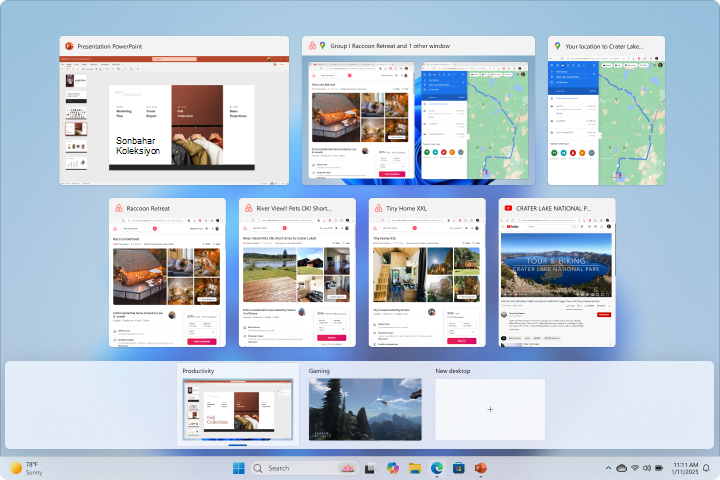
Görev görünümü, tüm açık pencereleri ve birden çok masaüstünü içeren bir genel bakış sağlar. Bu özellik Alt + Tab tuşlarına benzer, ancak daha kapsamlı bir görünüm sunar. Görev Görünümü'nde, herhangi bir pencereyi tıklatarak ön plana getirebilir, yeni masaüstleri oluşturabilir ve uygulamaları birden çok masaüstü arasında sürükleyip bırakabilirsiniz.
Görev görünümünü açmak için yapabilecekleriniz:
- Görev çubuğunda görev görünümü düğmesini
 seçin
-
Windows tuşu
+ Sekmesine basın
İpucu
Bu görünümde ayrıca ön plana getirmek için herhangi bir küçük resme tıklayabilir/dokunabilir ve küçük resmin üst kısmındaki pencereyi kapat düğmesini seçerek açık uygulamaları kapatabilirsiniz.
Birden çok masaüstü
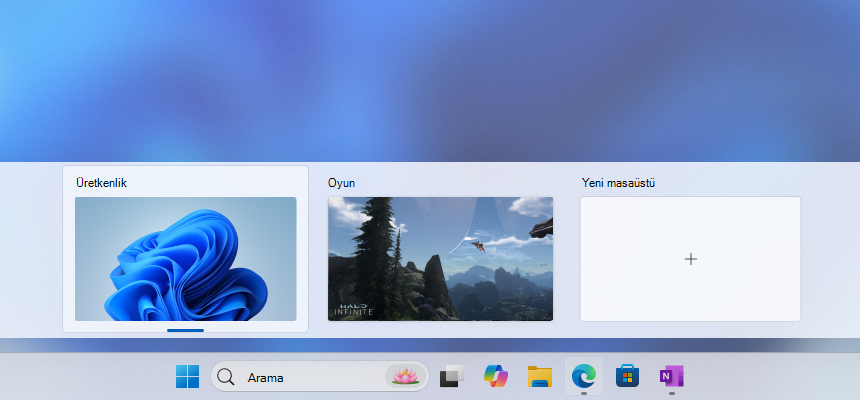
Birden çok masaüstü birbiriyle ilgisi olmayan, devam eden projeleri düzenli tutmak veya toplantı öncesinde hızlı bir şekilde masaüstleri arasında geçiş yapmak için harika bir seçenektir. Her masaüstünün kendi açık uygulamaları olabilir, bu da iş ve kişisel görevleri veya farklı projeleri ayırmayı kolaylaştırır.
Masaüstü oluşturma ve kapatma
Yeni bir masaüstü oluşturma adımları şunlardır:
-
Görev görünümünü açın: görev çubuğundaki görev görünümü simgesinin üzerine gelin veya Windows tuşu
+ Sekmesine basın
- Yeni masaüstü'nü seçin
- O masaüstünde kullanmak istediğiniz uygulamaları açın
Masaüstünü kapatmak için görev görünümünü açın, kapatmak istediğiniz masaüstünün üzerine gelin ve masaüstü küçük resminin üst köşesindeki pencereyi kapat düğmesini seçin. Kapalı masaüstündeki tüm açık uygulamalar bir sonraki kullanılabilir masaüstüne taşınacaktır.
Masaüstleri arasında geçiş yapma
Aşağıdaki seçenekleri kullanarak masaüstleri arasında geçiş yapabilirsiniz:
- Geçerli masaüstlerinizin küçük resimlerini görüntüleyen görev görünümünü kullanma. Geçiş yapmak istediğiniz masaüstünü seçtiğinizde bu masaüstü ön plana getirilir
- Klavye kısayollarını kullanarak, soldaki masaüstüne geçmek için Windows tuşu
+ Ctrl + Sol Ok tuşuna ve sağdaki masaüstüne geçmek için Windows tuşu
+ Ctrl + Sağ Ok tuşlarına basarak
- Farenizi kullanarak görev çubuğundaki görev görünümü düğmesinin üzerine gelin ve geçiş yapmak istediğiniz masaüstünü seçin
Açık uygulamaları masaüstleri arasında taşıma
Pencerelerin masaüstleri arasında taşınması, çalışma alanınızı düzenli tutmanın kullanışlı bir yoludur. Bunu şu şekilde yapabilirsiniz:
- Geçerli masaüstlerinizin küçük resimlerini görüntüleyen görev görünümündeyken taşımak istediğiniz uygulama penceresini bulun. Pencereyi seçin ve istediğiniz masaüstü küçük resmine sürükleyin, ardından uygulamayı yeni masaüstüne bırakmak için bırakın
- Görev görünümündeyken taşımak istediğiniz uygulama penceresini bulun. Taşımak istediğiniz uygulama penceresine sağ tıklayın. Pencereyi taşıma seçeneklerinin bulunduğu bir bağlam menüsü görüntülenir. Taşı'yı seçin ve kullanılabilir masaüstleri listesinden uygulamayı taşımak istediğiniz masaüstünü seçin
Her masaüstü için farklı arka planlar seçme imkanı da dahil olmak üzere birden çok masaüstünün bazı yönlerini yapılandırabilirsiniz. Daha fazla bilgi edinmek için Windows'ta Birden Çok Masaüstünü Yapılandırma bölümüne bakın.