

Windows'da Arama Dizini Oluşturma, cihazınızda dosyaların ve özelliklerinin bir dizinini oluşturarak aramaların hızını ve verimliliğini artırır. Bu dizin, Windows'un ihtiyacınız olan bilgileri hızlı bir şekilde bulmasını ve almasını sağlar.
Arama dizini oluşturma ayarlarına erişmek için:
-
Başlat'ı seçin, Ayarlar yazın ve Ayarlar'ı seçin
 .
. -
 Güvenlik & Gizlilik ve Arama'yı seçin
 .
.
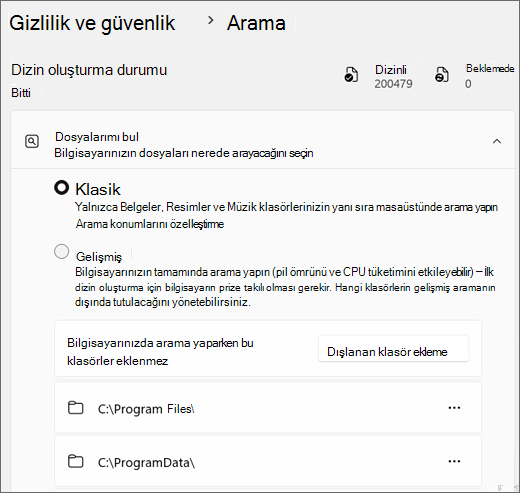
Bilgisayarınızın dosyaları nerede arayacağını seçme
Windows, Dosyalarımı bul altında iki arama dizini oluşturma modu sunar: Klasik ve Gelişmiş.
Klasik: Bu mod, varsayılan olarak Belgeler, Resimler ve Müzik klasörlerinizin yanı sıra masaüstünü de dizine ekler. Dosyalarını öncelikli olarak bu konumlarda depolayan kullanıcılar için uygundur. Klasik mod, arama performansı ile sistem kaynak kullanımı arasında bir denge sağlar.
Dizin oluşturma amacıyla başka bir konum eklemek için Arama konumlarını özelleştir'i seçin, ardından Dizine alınmış konumları görmek için Değiştir'i seçin ve eklemek istediğiniz klasörleri seçin.
Gelişmiş: Bu mod, tüm kullanıcı klasörleri ve dosyaları dahil olmak üzere bilgisayarınızın tamamını dizine ekler. Dosyaları cihazlarındaki çeşitli konumlarda depolayan kullanıcılar için idealdir. Gelişmiş mod daha kapsamlı arama sonuçları sağlar, ancak daha fazla sistem kaynağı kullanabilir.
Sık sorulan sorular
Dizin oluşturma nedir?
Dizin oluşturma, bilgisayarınızdaki dosyaları, e-posta iletilerini ve diğer içeriği inceleme ve bunların içindeki sözcükler ve meta veriler gibi bilgileri katalog oluşturma işlemidir. Dizin oluşturma işleminden sonra bilgisayarınızda arama yaptığınızda sonuçları daha hızlı bulmak için bir terimler dizinine bakılır.
Dizin oluşturmayı ilk çalıştırdığınızda işlemin tamamlanması birkaç saat sürebilir. Daha sonra, siz bilgisayarınızı kullanırken dizin oluşturma arka planda çalışır ve yalnızca güncelleştirilmiş veriler yeniden dizine eklenir.
Dizin oluşturma aramalarımı nasıl daha hızlı bir hale getirir?
Bir kitap dizininde olduğu gibi, dijital bir dizin de bilgisayarınızın ve uygulamalarınızın terimleri veya bir dosyanın oluşturulduğu tarih gibi ortak özellikleri arayarak içeriği daha hızlı bulmasını sağlar. Tamamen işlenmiş bir dizin, "Beethoven" arama terimi için doğru müzik dosyalarını, dizin olmadan dakikalar sürecek bir saniyeden daha kısa bir sürede döndürebilir.
Hangi bilgiler dizine eklenir?
Varsayılan olarak, dosya adları ve tam dosya yolları dahil olmak üzere dosyalarınızın tüm özellikleri dizine eklenir. Metin içeren dosyaların içerikleri, dosyaların içindeki sözcükleri aramanıza izin verecek şekilde dizine eklenir.
Yüklediğiniz uygulamalar da aramayı hızlandırmak için dizine kendi bilgilerini ekleyebilir. Örneğin, Outlook makinenizle eşitlenen tüm e-postaları varsayılan olarak dizine ekler ve uygulama içinde arama yapmak için dizini kullanır.
Hangi uygulamalar dizini kullanır?
Bilgisayarınızdaki birçok yerleşik uygulama bir şekilde dizini kullanır. Dosya Gezgini, dosyalarınızdaki değişikliklere erişmek ve bunları izlemek için dizini kullanır. Microsoft Edge, adres çubuğunda tarayıcı geçmişi sonuçlarını sağlamak için dizini kullanır. Outlook, çevrimdışı modda çalışırken e-postanızda arama yapmak için bu dizini kullanır.
Dizin oluşturma neden bilgisayarımda her zaman otomatik olarak çalışıyor?
Windows bilgisayarınız dosyalardaki değişiklikleri sürekli izler ve dizini en son bilgilerle güncelleştirir. Bunu yapmak için son değiştirilen dosyaları açar, değişikliklere bakar ve yeni bilgileri dizinde saklar.
Dizin bilgileri nerede saklanır?
Anlamsal dizin oluşturma işleminden toplanan tüm veriler bilgisayarınızda yerel olarak depolanır (veya yapay zeka destekli Windows 365 cihazlarında çalışırken Bulut PC depolama alanınızda yereldir). Bunların hiçbiri Microsoft tarafından depolanmaz veya yapay zeka modellerini eğitmek için kullanılmaz. Ancak bilgisayarınıza yüklediğiniz uygulamalar dizindeki verileri okuyabilir. Bu nedenle ne yüklediğinize dikkat edin ve kaynağa güvendiğinizden emin olun.
Dizin ne kadar alan kullanır?
Altın kural olarak dizin, dizine eklenen dosyaların boyutunun yüzde 10'undan daha azdır. Örneğin, 100 MB'lık bir metin dosyanız varsa bu dosyaların dizini 10 MB'den daha azdır.
Çok fazla sayıda küçük dosyanız (<4 KB) varsa veya bilgisayar kodunu dizine ekliyorsanız dizin daha fazla yer kaplayabilir. Her iki durumda da dizin boyutu, dosyaların boyutuyla orantılı olarak önemli ölçüde artar.
Çok sayıda küçük dosyanız varsa ve bilgisayarınızda alan açmanız gerekiyorsa bu dosyaların konumunu dizin oluşturma işleminden kaldırmayı düşünün:
- Windows
 Ayarları'ndaGizlilik & güvenlik'i ve ardından Arama'yı seçin.
 -
Klasik seçenekleDosyalarımı bul altında Arama konumlarını özelleştir'i seçin.
- Dizin Oluşturma Seçenekleri iletişim kutusunda Değiştir'i seçin.
Hangi dosya türleri dizine eklenebilir?
Dizine eklenebilir dosya türlerinin listesi için:
- Windows Ayarları'ndaGizlilik & güvenlik'i ve ardından Arama'yı seçin.
-
Klasik seçenekleDosyalarımı bul altında Arama konumlarını özelleştir'i seçin.
- Dizin Oluşturma Seçenekleri iletişim kutusunda Gelişmiş'i ve ardından Dosya Türleri sekmesini seçin.
Dosyanın bilgilerinin ne kadarının dizine ekleneceğini değiştirebilir miyim?
Evet. Dosyanın ne kadarının dizine ekleneceğine dair iki seçenek bulunur: yalnızca özellikler veya özellikler ve içerik. Yalnızca özellikler seçeneği için dizin oluşturma işleminde dosyanın içeriğine bakılmaz veya içerik aranabilir hale getirilmez. Dosya içeriğiyle değil ama dosya adıyla arama yapabilirsiniz.
Dosyaların içeriğini dizine eklememeyi seçmek dizin boyutunu azaltabilir ancak bazı durumlarda dosyaların bulunmasını zorlaştırır.
Her dosya türü için bir seçenek belirlemek üzere:
- Windows Ayarları'ndaGizlilik & güvenlik'i ve ardından Arama'yı seçin.
-
Klasik seçenekleDosyalarımı bul altında Arama konumlarını özelleştir'i seçin.
- Dizin Oluşturma Seçenekleri iletişim kutusunda Gelişmiş'i ve ardından Dosya Türleri sekmesini seçin.
- Listeden bir dosya seçin ve Bu dosya nasıl dizine alınmalı?
- İşiniz bittiğinde Tamam'ı ve Kapat'ı seçin.
Copilot+ PCs bilgisayarlarda arama özelliğinde geliştirmeler var mı?
Arama sonuçlarınızı geliştirmek için Copilot+ PC'ler geleneksel dizinlemenin yanı sıra anlamsal dizin oluşturma da gerçekleştirir. Desteklenen dosya biçimleri belgeler için .txt, .pdf, .docx, .doc, .rtf, .pptx, .ppt, .xls, .xlsx ve resimler için .jpg/.jpeg, .png, .gif, .bmp, .ico'dur. Anlamsal dizin oluşturma, arama terimlerinize yakın ve bu terimlerle ilgili öğeler de arama sonuçlarına dahil edildiğinden, aramalarınızı daha güçlü hale getirir. Örneğin makarna için arama yapıyorsanız, makarna veya lazanya içeren resimlerle birlikte lazanya için sonuçları da alabilirsiniz.
Anlamsal dizin oluşturma işleminden toplanan tüm veriler bilgisayarınızda yerel olarak depolanır (veya yapay zeka destekli Windows 365 cihazlarında çalışırken Bulut PC depolama alanınızda yereldir). Bunların hiçbiri Microsoft tarafından depolanmaz veya yapay zeka modellerini eğitmek için kullanılmaz. Semantik dizin oluşturma Copilot+ PC'lerde varsayılan olarak etkindir. Belirli konumlar veya dosya türleri için dizin oluşturmayı ve arama yapmayı devre dışı bırakmak istiyorsanız, Ayarlar >Gizlilik & Güvenlik>Araması Windows>Gelişmiş dizin oluşturma seçenekleri altında uygun seçenekleri belirleyerek bunu yapabilirsiniz.
Not:
Copilot+ PC'lerinde geliştirilmiş Windows Search için, ilk arama dizini oluşturma işleminin tamamlanması için Copilot+ PC'nizi fişe takmanız önerilir. Arama dizini oluşturma durumunuzu Ayarlar>Gizlilik & güvenlik>Windows'ta arama altından kontrol edebilirsiniz.
Microsoft'un sorumlu yapay zeka taahhüdü
Microsoft, ilkelerimizi ilk kez tanımlayıp ardından Sorumlu Yapay Zeka Standart'larımız aracılığıyla yaklaşımımızı uygulamaya koyduğumuz 2017 yılından bu yana yapay zeka sorumluluğunu ilerletmeye çalışıyor. Yapay zeka sistemlerini geliştirip dağıtırken gizlilik ve güvenlik ana ilkelerimizdir. Müşterilerimizin yapay zeka ürünlerimizi sorumlu bir şekilde kullanmasını, öğrendiklerimizi paylaşmasını ve güven tabanlı iş ortaklıkları oluşturmasını desteklemek için gayret ederiz. Sorumlu yapay zeka çalışmalarımız, bize yol gösteren ilkeler ve yapay zeka teknolojisini sorumlu bir şekilde geliştirmemizi sağlamak için oluşturduğumuz araçlar ve özellikler hakkında daha fazla bilgi için bkz.
Hangi diller dizine eklenebilir?
Geleneksel dizin oluşturma ve arama, Windows'da desteklenen tüm dil paketleri için sorunsuz bir şekilde çalışmaya devam eder. Ancak, geliştirilmiş arama yalnızca şu diller için iyileştirilmiştir: İngilizce (ABD, CA, AU, GB), Fransızca (FR, CA), Almanca (DE), İspanyolca (ES, MX), Japonca (JP) & Çince (Basitleştirilmiş).
Aşağıdaki tablo, farklı dillerdeki Windows Search'ten neler bekleyebileceğiniz konusunda iyi bir başvuru kaynağı olabilir:
| Sistem dili | Giriş dili arama | Dizine eklenebilir içerik dili | Arama sonuçları |
|---|---|---|---|
| İngilizce (ABD, KANADA, AU, GB), Fransızca (FR, CA), Almanca (DE), İspanyolca (ES, MX), Japonca (JP) & Çince (Basitleştirilmiş) | İngilizce (ABD, KANADA, AU, GB), Fransızca (FR, CA), Almanca (DE), İspanyolca (ES, MX), Japonca (JP) & Çince (Basitleştirilmiş) | İngilizce (ABD, KANADA, AU, GB), Fransızca (FR, CA), Almanca (DE), İspanyolca (ES, MX), Japonca (JP) & Çince (Basitleştirilmiş) | Geliştirilmiş (anlamsal + sözcüksel) |
| Tüm diğer diller | İngilizce (ABD, KANADA, AU, GB), Fransızca (FR, CA), Almanca (DE), İspanyolca (ES, MX), Japonca (JP) & Çince (Basitleştirilmiş) | İngilizce (ABD, KANADA, AU, GB), Fransızca (FR, CA), Almanca (DE), İspanyolca (ES, MX), Japonca (JP) & Çince (Basitleştirilmiş) | Geliştirilmiş (anlamsal + sözcüksel) |
| İngilizce (ABD, KANADA, AU, GB), Fransızca (FR, CA), Almanca (DE), İspanyolca (ES, MX), Japonca (JP) & Çince (Basitleştirilmiş) | İngilizce (ABD, KANADA, AU, GB), Fransızca (FR, CA), Almanca (DE), İspanyolca (ES, MX), Japonca (JP) & Çince (Basitleştirilmiş) | Tüm diğer diller | Geleneksel (sözcüksel) |
| İngilizce (ABD, KANADA, AU, GB), Fransızca (FR, CA), Almanca (DE), İspanyolca (ES, MX), Japonca (JP) & Çince (Basitleştirilmiş) | Tüm diğer diller | İngilizce (ABD, KANADA, AU, GB), Fransızca (FR, CA), Almanca (DE), İspanyolca (ES, MX), Japonca (JP) & Çince (Basitleştirilmiş) | Geleneksel (sözcüksel) |
| İngilizce (ABD, KANADA, AU, GB), Fransızca (FR, CA), Almanca (DE), İspanyolca (ES, MX), Japonca (JP) & Çince (Basitleştirilmiş) | Tüm diğer diller | Tüm diğer diller | Geleneksel (sözcüksel) |
| Tüm diğer diller | Tüm diğer diller | Tüm diğer diller | Geleneksel (sözcüksel) |