Burada bilgisayarınızın pil ömrünü uzatmak için yapabileceğiniz bazı şeyler açıklanmıştır
Enerji tasarrufu ayarlarını seçin
Pilinizin daha uzun süre dayanmasına yardımcı olurken cihazınızın karbon ayak izini azaltmaya yardımcı olabilirsiniz.
Enerji önerileri bölümü, güç kullanımınızı etkileyen bir dizi ayar ararken hızlı bir yerdir.
Başlat öğesini seçin ve ardından Ayarlar
 >Sistem
 >Gücü & pil
 >Enerji önerileri'ni seçin.
Ekran parlaklığı, ekran koruyucu ve cihazınızın uyku moduna geçmeden veya kapanmadan önce ne kadar süre devre dışı kalabileceği gibi ortalamadan daha fazla güç kullanma olasılığı olan ayarların tümünü uygula veya tek tek ayarlayın öğesini seçin. Her ayar hakkında bilgi edinmek için Enerji önerileri hakkında daha fazla bilgi edinin bölümüne bakın.
Enerji tasarrufunu kullanın
Enerji tasarrufu, bilgisayar performansı ve daha uzun pil ömrü arasında optimum denge için sistem işlemlerini ve güç kullanımını otomatik olarak yönetir.
Başlat>Ayarları>Sistem>Gücü & pil'i seçin. Pil belirli bir seviyenin altına düştüğünde enerji tasarrufunun açılmasını istiyorsanız, seçenekleri genişletmek için Enerji tasarrufu'nu seçin, ardından Pil seviyesi söz konusu olduğunda enerji tasarrufunu aç'ın yanında istediğiniz pil seviyesini seçin. Enerji tasarrufunu şimdi açmak ve bilgisayarınızı prize taktığınız bir sonraki sefere kadar açık bırakmak için Enerji tasarrufunu her zaman kullan seçeneğini Açık olarak ayarlayın veya bildirim alanında Pil simgesini seçin, ardından Enerji tasarrufu hızlı ayarını seçin.
Görüntü ayarlarını değiştirme
Pil ömrünü uzatmaya yardımcı olmak için bilgisayarınızın ekran ayarlarının bazılarını değiştirin. Örneğin:
| Etkin bir ekran için daha kısa bir süre ayarlayın. |
Başlat>Ayarları,>Sistem>Gücü & pil>,Ekran ve uyku'yu seçin. Pil gücünde için şu süreden sonra ekranımı kapat'ı seçin, daha kısa bir süre seçin.
Güç & uyku ayarlarını açma |
| Ekranınızın parlaklığını azaltın. |
Başlat>Ayarları>Sistem>Ekran >Parlaklığı'nı >Parlaklığı'nı seçin.
Ortam ışığı değiştiğinde ekran parlaklığını otomatik olarak değiştir veya Gösterilen içeriği ve parlaklığı en iyi duruma getirerek pilin iyileştirilmesine yardımcı olun onay kutusunu (görünürse) temizleyin ve istediğiniz parlaklık düzeyini ayarlamak için kaydırıcıyı kullanın. seçin.
Ortam ışığı değiştiğinde ekran parlaklığını otomatik olarak değiştir veya Gösterilen içeriği ve parlaklığı en iyi duruma getirerek pilin iyileştirilmesine yardımcı olun onay kutusunu (görünürse) temizleyin ve istediğiniz parlaklık düzeyini ayarlamak için kaydırıcıyı kullanın.
Ekran ayarlarını açın |
| Ekran yenileme hızını azaltın. |
Daha yüksek bir yenileme hızı, ekranınızda daha yumuşak hareket sağlar ancak aynı zamanda daha fazla güç kullanır. Ekran yenileme hızını düşürmek istiyorsanız, Başlat>Ayarları>Sistem>Ekranı>Gelişmiş ekran 'ı seçin.
Yenileme hızı seçin için daha düşük bir hız seçin. |
| Uygulama için özel grafik seçeneklerini belirleme. |
Başlat>Ayarları>Sistem>Ekran>Grafikleri'ni seçin. Uygulamalar için özel seçenekler altından, bir uygulama seçin, Seçenekler'i ve ardından Güç tasarrufu'nu seçin. |
| Koyu bir arka plan kullanın. |
Başlat>Ayarları>Kişiselleştirme >Arka Plan >Arka Plan öğesini seçin ve ardından koyu renkli bir resim veya koyu bir renk seçin. öğesini seçin ve ardından koyu renkli bir resim veya koyu bir renk seçin.
Arka plan ayarlarını açın |
| Koyu bir tema kullanın. |
Başlat>Ayarları>Kişiselleştirme Temaları>Geçerli>temayı seçin ve ardından koyu temayı seçin.
Tema ayarlarını açın |
Güç ayarlarını değiştirme
Pil ömrünü uzatmaya yardımcı olmak için bilgisayarınızın bazı güç ayarlarını değiştirin. Örneğin:
| Windows, bazı güç ayarlarını sizin için otomatik olarak değiştirir. |
Başlat>Ayarları>Sistem>Sorun Giderme >Diğer sorun gidericiler öğesini seçin, ardından Güç >Diğer sorun gidericiler öğesini seçin, ardından Güç öğesinin yanındaki Çalıştır'ı seçin. öğesinin yanındaki Çalıştır'ı seçin.
Sorun Gidericiyi açma |
| Bilgisayarınızın uyku moduna geçmesi için daha kısa bir süre seçin. |
Başlat>Ayarları,>Sistem>Gücü & pil>,Ekran ve uyku'yu seçin. Pil gücündeyken, Cihazımı uyku moduna geçir seçeneği için daha kısa bir süre seçin.
Güç & uyku ayarlarını açma |
| Bazı uygulamalar için arka plan etkinliği ayarını değiştirin. |
Bazı uygulamalar arka plan etkinliğini yönetmenize olanak tanır. Bir uygulamanın arka planda çalışırken çok fazla pil kullandığını fark ederseniz buna izin veren uygulamaların ayarını değiştirebilirsiniz.
Başlat>Ayarları>Sistem>Gücü & Pil>kullanımı seçeneğini belirleyin.
Uygulama başına pil kullanımı altında, hangi uygulamaların arka planda daha fazla pil kullanıyor olabileceğine bakın. Arka plan etkinliğini yönetmenize olanak tanıyan bir uygulama için Diğer seçenekler >Arka plan etkinliğini yönet'i seçin. Söz konusu uygulamanın ayarlar sayfasında Bu uygulamanın arka planda çalışmasına izin ver ayarını değiştirin. >Arka plan etkinliğini yönet'i seçin. Söz konusu uygulamanın ayarlar sayfasında Bu uygulamanın arka planda çalışmasına izin ver ayarını değiştirin. |
| Üzerine bir kapak koyun. |
Çoğu dizüstü bilgisayar kapağı kapatıldığında otomatik olarak uyku moduna geçer. Bunu ayarlamak için görev çubuğunda Ara'yı seçin, denetim masasına girin ve ardından sonuçlar listesinden seçin.
Denetim Masası'da, Güç seçenekleri'ni>Kapak kapatıldığında yapılacakları seçin. seçin, denetim masasına girin ve ardından sonuçlar listesinden seçin.
Denetim Masası'da, Güç seçenekleri'ni>Kapak kapatıldığında yapılacakları seçin. |
| Daha verimli bir güç modu seçin. |
Başlat>Ayarları>Sistem>Gücü & pil'i seçin.
Güç modu için daha verimli bir güç modu seçin.
Bu seçenek, tüm bilgisayarlarda kullanılamaz ve bilgisayar donanımınız ile üreticinize bağlıdır. |
| Aç/kapa düğmesine basmanız yeterlidir. |
Çoğu bilgisayar, Güç düğmesine bastığınızda ekranınızı kapatmanıza, bilgisayarı kapatmanıza, uyku moduna almanıza veya bekleme moduna almanıza izin verir.
Güç düğmelerinin işlevlerini belirlemek için görev çubuğunda Ara'yı seçin, denetim masasına girin ve sonuç listesinden seçin.
Denetim Masası bölümünde, Güç seçenekleri'ni ve ardından Güç düğmelerinin yapacaklarını seçin. |
| Pille video oynatmak için farklı pil seçenekleri seçin. |
Başlat'ı> seçinAyarlar>Uygulamalar >Video kayıttan yürütme >Video kayıttan yürütme .
Pil seçenekleriiçin Pil ömrünü optimize et'i seçin. Daha fazla pil tasarrufuna yardımcı olmak için Pildeyken videoyu daha düşük bir çözünürlükte yürüt onay kutusunu seçin. .
Pil seçenekleriiçin Pil ömrünü optimize et'i seçin. Daha fazla pil tasarrufuna yardımcı olmak için Pildeyken videoyu daha düşük bir çözünürlükte yürüt onay kutusunu seçin. |
Yapabileceğiniz diğer şeyler
| Bilgisayarınızı tam şarj olana kadar prize takılı tutun. |
Bilgisayarınızın pil düzeyini kontrol etmek için Başlat>Ayarları>Sistem>Gücü & Pil simgesini seçin. En üstte mevcut pil düzeyinizi ve pil düzeyinizin gün boyunca nasıl değiştiğini görebilirsiniz. |
| Bilgisayarınızı yeniden başlatın. |
Bunu yapmak, bazen pil ömrünü kısaltabilen sorunları çözebilir.
Başlat'ı ve ardından Güç>Yeniden Başlat'ı seçin. seçin. |
| İnternet, Bluetooth veya diğer kablosuz iletişimlere ihtiyacınız yoksa uçuş modunu açın. |
Başlat>Ayarlar>Ağ & internet öğesini seçin ve ardından Uçak modunu öğesini seçin ve ardından Uçak modunu açın. açın.
Uçuş modu ayarlarını açma |
Enerji tasarrufu ayarlarını seçin
Pilinizin daha uzun süre dayanmasına yardımcı olurken cihazınızın karbon ayak izini azaltmaya yardımcı olabilirsiniz.
Enerji önerileri bölümü, güç kullanımınızı etkileyen bir dizi ayar ararken hızlı bir yerdir.
Başlat öğesini seçin ve ardından Ayarlar>Sistem>Gücü & pil>Enerji önerileri'ni seçin.
Ekran parlaklığı, ekran koruyucu ve cihazınızın uyku moduna geçmeden veya kapanmadan önce ne kadar süre devre dışı kalabileceği gibi ortalamadan daha fazla güç kullanma olasılığı olan ayarların tümünü uygula veya tek tek ayarlayın öğesini seçin. Her ayar hakkında bilgi edinmek için Enerji önerileri hakkında daha fazla bilgi edinin bölümüne bakın.
Pil tasarrufunu kullanın
Pil tasarrufu etkin olduğunda bilgisayarınız otomatik e-posta ve takvim eşitleme, canlı kutucuk güncelleştirmeleri ve etkin şekilde kullanmadığınız uygulamalar gibi çok fazla güç kullanan bazı şeyleri geçici olarak kapatır. Pil tasarrufu özelliğini kullanmak pil ömrünü uzatmanın en kolay yoludur.
Başlat>Ayarları>Sistem>Gücü & pil'i seçin. Pil belli bir seviyenin altına düştüğünde pil tasarrufunun açılmasını istiyorsanız Pil tasarrufu'nu ve ardından istediğiniz pil seviyesini belirleyin. Pil tasarrufunu şimdi etkinleştirmek ve bilgisayarınızı prize taktığınız bir sonraki sefere kadar açık bırakmak için Pil tasarrufu'nun yanındaki Şimdi aç'ı seçin veya bildirim alanında Pil simgesini ve ardından Pil tasarrufu hızlı ayarını seçin.
Görüntü ayarlarını değiştirme
Pil ömrünü uzatmaya yardımcı olmak için bilgisayarınızın ekran ayarlarının bazılarını değiştirin. Örneğin:
| Etkin bir ekran için daha kısa bir süre ayarlayın. |
Başlat>Ayarları,>Sistem>Gücü & pil>,Ekran ve uyku'yu seçin. Pil gücünde için şu süreden sonra ekranımı kapat'ı seçin, daha kısa bir süre seçin.
Güç & uyku ayarlarını açma |
| Ekranınızın parlaklığını azaltın. |
Başlat>Ayarları>Sistem>Ekran>Parlaklığı'nı seçin.
Ortam ışığı değiştiğinde ekran parlaklığını otomatik olarak değiştir veya Gösterilen içeriği ve parlaklığı en iyi duruma getirerek pilin iyileştirilmesine yardımcı olun onay kutusunu (görünürse) temizleyin ve istediğiniz parlaklık düzeyini ayarlamak için kaydırıcıyı kullanın.
Ekran ayarlarını açın |
| Ekran yenileme hızını azaltın. |
Daha yüksek bir yenileme hızı, ekranınızda daha yumuşak hareket sağlar ancak aynı zamanda daha fazla güç kullanır. Ekran yenileme hızını düşürmek istiyorsanız, Başlat>Ayarları>Sistem>Ekranı>Gelişmiş ekran 'ı seçin.
Yenileme hızı seçin için daha düşük bir hız seçin. |
| Uygulama için özel grafik seçeneklerini belirleme. |
Başlat>Ayarları>Sistem>Ekran>Grafikleri'ni seçin. Uygulamalar için özel seçenekler altından, bir uygulama seçin, Seçenekler'i ve ardından Güç tasarrufu'nu seçin. |
| Koyu bir arka plan kullanın. |
Başlat>Ayarları>Kişiselleştirme>Arka Plan öğesini seçin ve ardından koyu renkli bir resim veya koyu bir renk seçin.
Arka plan ayarlarını açın |
| Koyu bir tema kullanın. |
Başlat>Ayarları>Kişiselleştirme Temaları>Geçerli>temayı seçin ve ardından koyu temayı seçin.
Tema ayarlarını açın |
Güç ayarlarını değiştirme
Pil ömrünü uzatmaya yardımcı olmak için bilgisayarınızın bazı güç ayarlarını değiştirin. Örneğin:
| Windows, bazı güç ayarlarını sizin için otomatik olarak değiştirir. |
Başlat>Ayarları>Sistem>Sorun Giderme>Diğer sorun gidericiler öğesini seçin, ardından Güç öğesinin yanındaki Çalıştır'ı seçin.
Sorun Gidericiyi açma |
| Bilgisayarınızın uyku moduna geçmesi için daha kısa bir süre seçin. |
Başlat>Ayarları,>Sistem>Gücü & pil>,Ekran ve uyku'yu seçin. Pil gücündeyken, Cihazımı uyku moduna geçir seçeneği için daha kısa bir süre seçin.
Güç & uyku ayarlarını açma |
| Bazı uygulamalar için arka plan etkinliği ayarını değiştirin. |
Bazı uygulamalar arka plan etkinliğini yönetmenize olanak tanır. Bir uygulamanın arka planda çalışırken çok fazla pil kullandığını fark ederseniz buna izin veren uygulamaların ayarını değiştirebilirsiniz.
Başlat>Ayarları>Sistem>Gücü & Pil>kullanımı seçeneğini belirleyin.
Uygulama başına pil kullanımı altında, hangi uygulamaların arka planda daha fazla pil kullanıyor olabileceğine bakın. Arka plan etkinliğini yönetmenize olanak tanıyan bir uygulama için Diğer seçenekler>Arka plan etkinliğini yönet'i seçin. Söz konusu uygulamanın ayarlar sayfasında Bu uygulamanın arka planda çalışmasına izin ver ayarını değiştirin. |
| Üzerine bir kapak koyun. |
Çoğu dizüstü bilgisayar kapağı kapatıldığında otomatik olarak uyku moduna geçer. Bunu ayarlamak için görev çubuğunda Ara'yı seçin, denetim masasına girin ve ardından sonuçlar listesinden seçin.
Denetim Masası'da, Güç seçenekleri'ni>Kapak kapatıldığında yapılacakları seçin. |
| Daha verimli bir güç modu seçin. |
Başlat>Ayarları>Sistem>Gücü & pil'i seçin.
Güç modu için daha verimli bir güç modu seçin.
Bu seçenek, tüm bilgisayarlarda kullanılamaz ve bilgisayar donanımınız ile üreticinize bağlıdır. |
| Aç/kapa düğmesine basmanız yeterlidir. |
Çoğu bilgisayar, Güç düğmesine bastığınızda ekranınızı kapatmanıza, bilgisayarı kapatmanıza, uyku moduna almanıza veya bekleme moduna almanıza izin verir.
Güç düğmelerinin işlevlerini belirlemek için görev çubuğunda Ara'yı seçin, denetim masasına girin ve sonuç listesinden seçin.
Denetim Masası bölümünde, Güç seçenekleri'ni ve ardından Güç düğmelerinin yapacaklarını seçin. |
| Pille video oynatmak için farklı pil seçenekleri seçin. |
Başlat'ı> seçinAyarlar>Uygulamalar>Video kayıttan yürütme .
Pil seçenekleriiçin Pil ömrünü optimize et'i seçin. Daha fazla pil tasarrufuna yardımcı olmak için Pildeyken videoyu daha düşük bir çözünürlükte yürüt onay kutusunu seçin. |
Yapabileceğiniz diğer şeyler
| Bilgisayarınızı tam şarj olana kadar prize takılı tutun. |
Bilgisayarınızın pil düzeyini kontrol etmek için Başlat>Ayarları>Sistem>Gücü & Pil simgesini seçin. En üstte mevcut pil düzeyinizi ve pil düzeyinizin gün boyunca nasıl değiştiğini görebilirsiniz. |
| Bilgisayarınızı yeniden başlatın. |
Bunu yapmak, bazen pil ömrünü kısaltabilen sorunları çözebilir.
Başlat'ı ve ardından Güç>Yeniden Başlat'ı seçin. |
| İnternet, Bluetooth veya diğer kablosuz iletişimlere ihtiyacınız yoksa uçuş modunu açın. |
Başlat>Ayarlar>Ağ & internet öğesini seçin ve ardından Uçak modunu açın.
Uçuş modu ayarlarını açma |
Pil tasarrufunu kullanın
Pil tasarrufu etkin olduğunda bilgisayarınız otomatik e-posta ve takvim eşitleme, canlı kutucuk güncelleştirmeleri ve etkin şekilde kullanmadığınız uygulamalar gibi çok fazla güç kullanan bazı şeyleri geçici olarak kapatır. Pil tasarrufu özelliğini kullanmak pil ömrünü uzatmanın en kolay yoludur.
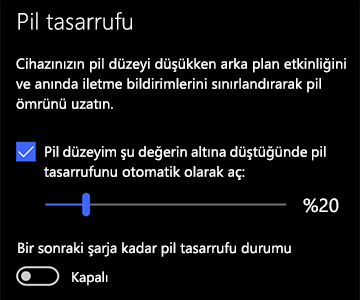
Başlat öğesini seçin ve ardından Ayarlar >Sistem
 >Pil . Pil belli bir seviyenin altına düştüğünde pil tasarrufunu etkinleştirmek istiyorsanız, Pilim şu seviyenin altına düşerse pil tasarrufunu otomatik olarak aç: seçeneğini seçin ve istediğiniz pil seviyesine ayarlayın. Pil tasarrufunu şimdi etkinleştirmek ve bilgisayarınızı prize taktığınız bir sonraki sefere kadar açık bırakmak için Sonraki şarja kadar pil tasarrufu durumu'nu etkinleştirin.
Görüntü ayarlarını değiştirme
Pil ömrünü uzatmaya yardımcı olmak için bilgisayarınızın ekran ayarlarının bazılarını değiştirin. Örneğin:
| Etkin bir ekran için daha kısa bir süre ayarlayın. |
Başlangıç düğmesini seçin ve ardından Ayarlar>Sistem>Gücü & uyku .
Pil gücündeyken, şu kadar süreden sonra kapat seçeneğinin altından daha kısa bir süre seçin.
Güç & uyku ayarlarını açma |
| Ekranınızın parlaklığını azaltın. |
Başlat düğmesini ve ardından Ayarlar>Sistem>Ekranı'nı seçin.
Ortam ışığı değiştiğinde ekran parlaklığını otomatik olarak değiştir'i kapatın (görünürse), ardından istediğiniz parlaklık düzeyini ayarlamak için Parlaklığı değiştir kaydırıcısını kullanın. seçin.
Ortam ışığı değiştiğinde ekran parlaklığını otomatik olarak değiştir'i kapatın (görünürse), ardından istediğiniz parlaklık düzeyini ayarlamak için Parlaklığı değiştir kaydırıcısını kullanın.
Ekran ayarlarını açın |
| Koyu bir arka plan kullanın. |
Başlangıç düğmesini seçin, Ayarlar>Kişiselleştirme >Arka Planı'nı seçin ve ardından koyu renkli bir resim veya koyu bir düz renk seçin. >Arka Planı'nı seçin ve ardından koyu renkli bir resim veya koyu bir düz renk seçin.
Arka plan ayarlarını açın |
| Koyu bir tema kullanın. |
Başlangıç düğmesini seçin, Ayarlar>Kişiselleştirme>Temalar>Tema ayarları seçeneğini belirleyin ve ardından koyu renkli bir tema seçin.
Tema ayarlarını açın |
Güç ayarlarını değiştirme
Pil ömrünü uzatmaya yardımcı olmak için bilgisayarınızın bazı güç ayarlarını değiştirin. Örneğin:
| Windows, bazı güç ayarlarını sizin için otomatik olarak değiştirir. |
Başlangıç düğmesini ve ardından Ayarlar'ı> seçin& güvenlik > güncelleştirmesiGüç sorunlarını giderin>ve ardındanSorun gidericiyi çalıştır'ı seçin. > güncelleştirmesiGüç sorunlarını giderin>ve ardındanSorun gidericiyi çalıştır'ı seçin.
Sorun Gidericiyi açma |
| Bilgisayarınızın uyku moduna geçmesi için daha kısa bir süre seçin. |
Başlangıç düğmesini seçin ve ardından Ayarlar>Sistem>Gücü & uyku .
Pil gücü, bilgisayarın uyku moduna geçme süresi'nin altından daha kısa bir süre seçin.
Güç & uyku ayarlarını açma |
| Bilgisayarınızı uyku moduna geçtiğinde Wi-Fi ağ bağlantısını kesin. |
Başlangıç düğmesini ve ardından Ayarlar'ı> seçinSistem>Gücü & uyku>Bilgisayarım uyku modundayken ve pil gücü açıkken ağ bağlantısını kesin. Ayarı Asla yerine Her zaman veya Windows tarafından yönetilir olarak değiştirin.
Bu seçenek, tüm bilgisayarlarda kullanılamaz ve bilgisayar donanımınız ile üreticinize bağlıdır. |
| Üzerine bir kapak koyun. |
Çoğu dizüstü bilgisayar kapağı kapatıldığında otomatik olarak uyku moduna geçer. Bunu ayarlamak için Başlangıç düğmesini ve ardından Ayarlar'ı> seçinSistem>Güç & uyku>Ek güç ayarları>Kapağı kapatmanın ne yapacağını seçin. |
| Daha düşük bir güç modu seçin. |
Görev çubuğunun sağ tarafındaki Pil simgesini seçin. Güç kullanımını azaltmak için kaydırıcıyı En iyi pil ömrü'ne doğru hareket ettirin.
Bu seçenek, tüm bilgisayarlarda kullanılamaz ve bilgisayar donanımınız ile üreticinize bağlıdır. |
| Aç/kapa düğmesine basmanız yeterlidir. |
Çoğu bilgisayar, Güç düğmesine bastığınızda ekranınızı kapatmanıza, bilgisayarı kapatmanıza, uyku moduna almanıza veya bekleme moduna almanıza izin verir.
Güç düğmelerinin yapacaklarını seçmek için Başlangıç düğmesini ve ardından Ayarlar>Sistem>Güç & uyku>Ek güç ayarları ve ardından Güç düğmelerinin yapacaklarını seçin. |
Eşitleme ayarlarını değiştirme
Bilgisayarınızın eşitleme sıklığını değiştirerek pil ömrünü artırın. Örneğin:
| E-postaları daha az sıklıkta senkronize edin. |
Başlangıç düğmesini ve ardından Ayarlar>Hesaplar >Email & hesaplar'ı >Email & hesaplar'ı seçin. seçin.
Email & hesabı ayarlarını açma
Değiştirmek istediğiniz hesabı ve ardındanPosta kutusu eşitleme ayarlarını değiştirmeyiyönet'i> seçin.
Yeni e-postayı indir seçeneğinden daha uzun bir zaman aralığı seçin. |
| Yalnızca istediğiniz e-posta, takvim ve kişileri eşitleyin. |
İstemediğiniz sürece e-posta, takvim veya kişileri eşitlemeniz gerekmez.
Başlangıç düğmesini ve ardından Ayarlar>Hesaplar>Email & hesaplar'ı seçin.
Değiştirmek istediğiniz hesabı seçin ve Yönet düğmesini ve ardından Posta kutusu senkronizasyon ayarlarını değiştir'i seçin.
Eşitleme seçenekleri seçeneğinden kapatmak için E-posta, Takvim veya Kişiler seçeneklerinden seçin. |
Yapabileceğiniz diğer şeyler
| Bilgisayarınızı tam şarj olana kadar prize takılı tutun. |
Bilgisayarınızın pil düzeyini kontrol etmek için fare işaretçisini görev çubuğundaki Pil simgesinin üzerinde hareket ettirin veya Ayarlar>Sistem>Pili . simgesinin üzerinde hareket ettirin veya Ayarlar>Sistem>Pili . |
| Bilgisayarınızı yeniden başlatın. |
Bunu yapmak, bazen pil ömrünü kısaltabilen sorunları çözebilir.
Başlangıç düğmesini ve ardından Güç>Yeniden Başlatma'yı seçin. |
| İnternet, Bluetooth veya diğer kablosuz iletişimlere ihtiyacınız yoksa uçuş modunu açın. |
Başlangıç düğmesini seçin, ardından Ayarlar>Ağ & İnternet >Uçuş modu öğesini seçin ve uçuş modunu açın. >Uçuş modu öğesini seçin ve uçuş modunu açın.
Uçuş modu ayarlarını açma |
| Gezinmek için Microsoft Edge'i kullanın. |
Testler, Windows 10’da Microsoft Edge ile gezinirken pilinizin Chrome, Firefox veya Opera’ya göre her şarjda %36-53 daha uzun süre dayandığını gösteriyor. |
Piller hakkında daha fazla bilgi için bkz. Surface pili şarj olmuyor veya Surface Windows 10'da pilde çalışmıyor veya Bilgisayar takılıyken yavaş şarj oluyor veya boşalıyor.

