

Bluetooth LE Audio, düşük güç tüketimli Bluetooth LE radyo üzerinden ses akışını destekler ve Bluetooth Classic Audio ile karşılaştırıldığında daha yüksek ses kalitesi ve daha az gecikme süresi sağlar. Bir Bluetooth LE Ses cihazı, Bluetooth LE Sesi destekleyen bir Windows 11 bilgisayarla kullanıldığında mikrofon kullanılırken kayıttan yürütme ses kalitesi, süper geniş bant uygunluğu ile iyileştirilir.
En son Windows 11 güncelleştirmeleri (derleme 26100.4484 veya daha yenisi) ve bilgisayarınızın üreticisinin güncelleştirilmiş Bluetooth sürücüleri ile bazı Windows bilgisayarlar, mikrofon kullanılırken stereo kayıttan yürütmeyi destekleyerek ses kalitesini daha da geliştirebilir.
Windows 11 bilgisayarınız ve Bluetooth ses cihazınız mikrofon kullanımdayken stereo kayıttan yürütmeyi destekliyorsa, Windows varsayılan olarak stereo modunda akış yapar. Mikrofonunuzu kullanırken sesle ilgili sorun yaşamanız beklenmedik bir durumda, modu tekrar mono olarak değiştirebilirsiniz.
Donanım ve yazılım uyumluluğu
Mikrofonunuzu kullanırken stereo ses kullanmak için bilgisayarınızın Windows 11, sürüm 24H2 veya daha yeni bir sürümü çalıştırması ve fabrikadan Bluetooth LE için tümleşik desteğe sahip olması gerekir. Ek olarak, stereo işlevine sahip Bluetooth LE Audio'yu desteklemek için üreticiden gerekli sürücülere sahip olmalıdır.
Ayrıca Bluetooth kulaklıklara, kulaklıklara veya Bluetooth LE Audio'yu destekleyen hoparlörlere de ihtiyacınız vardır. Bluetooth LE Audio yardımcı işitme cihazlarıyla Bluetooth üzerinden stereo ses de desteklenir.
İşitme cihazlarını Windows 11 bilgisayarınızla kullanma hakkında daha fazla bilgi edinin
Not
Bilgisayarınız veya çevre birimi birimi LE Audio'yu desteklemiyorsa veya gerekli sürücü desteğine sahip değilseniz, mikrofon kullanıldığında mono ses duyarsınız.
Stereo kayıttan yürütmeyi yapılandırma
Bluetooth LE Ses cihazınızı eşleştirin ve bağlanın
Ses kalitesi ayarlarınızı yapmak için Bluetooth LE Ses cihazınızın Windows kişisel bilgisayarınıza eşleştirilmiş ve bağlanmış olması gerekir.
Windows'ta bir Bluetooth cihazını eşleştirme hakkında daha fazla bilgi edinin
Ses ayarlarınızı yapma
Ayarlara>gidin Sistem>Ses ve ardından Bluetooth LE Ses cihazınızın sağındaki Çıkış bölümüne tıklayın >
Çıkış ayarları>Biçim öğesini genişletin

Mikrofon etkinken biçimlendir açılır menüsünden istediğiniz ses biçimini seçin:
- Mono (1 kanal)
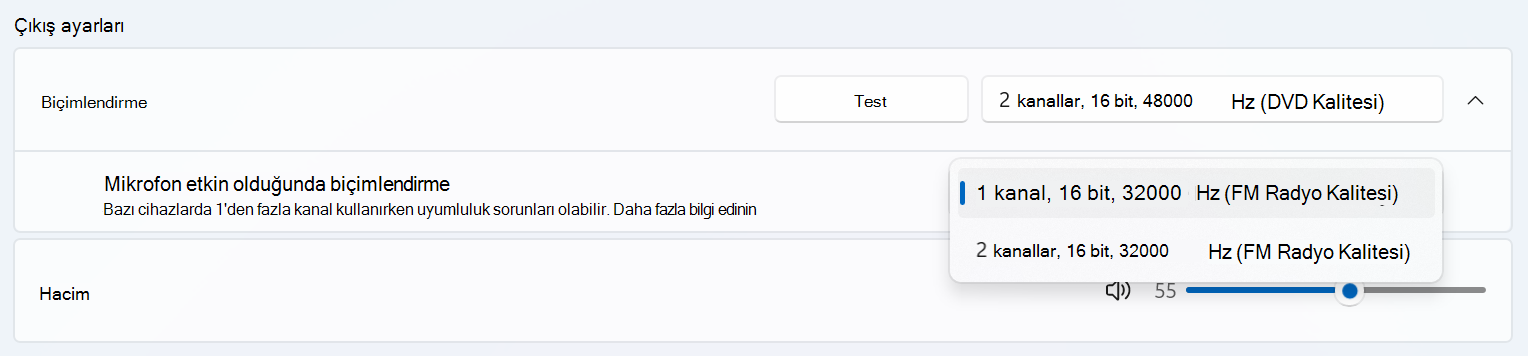
- Stereo (2 kanal)
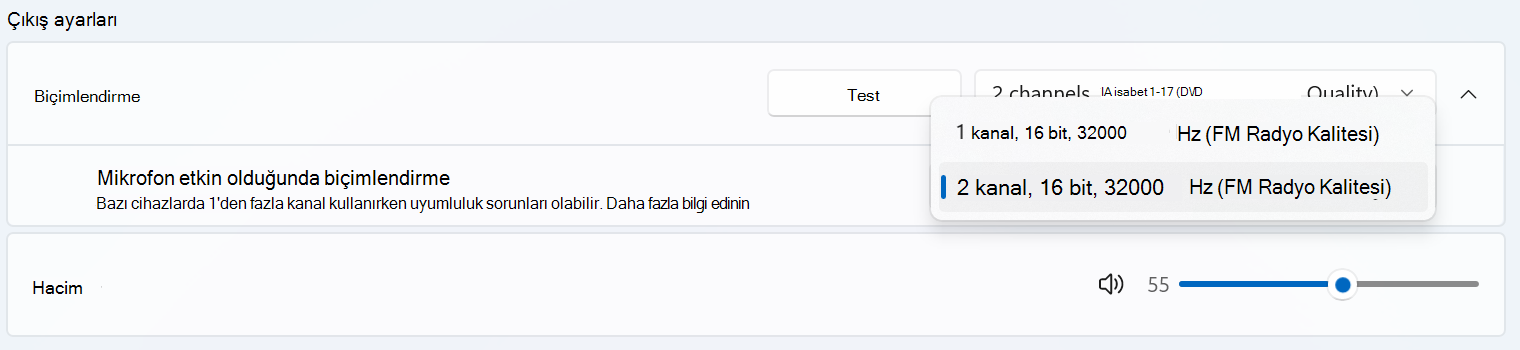
- Mono (1 kanal)
Not
Mikrofon etkinken biçimlendir öğesini görmüyorsanız, sisteminiz mikrofon etkinken stereo sesi desteklemiyor demektir. Lütfen en güncel işletim sistemi ve sürücü güncelleştirmelerine sahip olduğunuzdan emin olun. Aksi takdirde, daha fazla bilgi için bilgisayar üreticinize başvurun.
Ses sorunlarını giderme
Mikrofon etkinken biçimlendir açılır menüsü varsayılan olarak stereo (2 kanal) olarak ayarlanmıştır. Bazı Bluetooth donatıları, mikrofon etkinken stereo ses işlemede zorluklarla karşılaşabilir. Bluetooth ses aksesuarınızda ses kaybı veya kesintili bozulmalar gibi sorunlarla karşılaşırsanız uyumluluğu artırmak için ayarı mono (1 kanal) olarak değiştirmeyi deneyin.
Mono ses erişilebilirlik ayarı etkileşimi
Erişilebilirlik>SesAyarları'nda> sistem genelinde mono ses iki durumlu düğmesi etkinleştirildiğinde, stereo sesin düzgün çalışmayabileceğini belirten bir uyarı başlığı görünecektir. Stereo ses isteniyorsa sistem genelindeki mono ses geçişini devre dışı bırakın.