Özet
Windows Update Teslim İyileştirme, Windows güncelleştirmelerini ve Microsoft Store uygulamalarını hızlı ve güvenli bir şekilde edinmenize yardımcı olur.
Teslim İyileştirme'yi bu makalede açıklanan ayarlarla kullanıp kullanmayacağınız sizin denetiminizdedir.
Teslim İyileştirme nasıl çalışır
Windows UpdateWindows Update Teslim İyileştirme, Microsoft'un yanı sıra yerel ağınızdaki diğer bilgisayarlar veya İnternet'te aynı dosyaları indiren bilgisayarlar gibi kaynaklardan Windows güncelleştirmeleri ve Microsoft Store uygulamaları edinmenize izin vererek çalışır. Teslim İyileştirme ayrıca ayarlarınıza göre, güncelleştirmeleri ve uygulamaları bilgisayarınızdan yerel ağınızdaki diğer bilgisayarlara veya İnternet'teki bilgisayarlara gönderir. Bu verilerin bilgisayarlar arasında paylaşılması, birden fazla cihazı güncel tutmak için gereken internet bant genişliğinin azaltılmasına yardımcı olur ya da sınırlı ya da güvenilir olmayan bir internet bağlantınız varsa indirme işlemlerinin daha başarılı olmasını sağlayabilir.
Windows bir güncelleştirmeyi veya uygulamayı Teslim İyileştirme kullanarak indirdiğinde, yerel ağınızdaki (veya ayarlarınıza bağlı olarak İnternet'ten) güncelleştirmeyi veya uygulamayı zaten indirmiş olan diğer bilgisayarları arar. Windows dosyanın tamamını tek bir yerden indirmez. Bunun yerine, indirme küçük parçalara bölünür. Bundan sonra Windows dosyanın bazı parçalarını bu bilgisayarlardan, bazı parçalarını da Microsoft'tan alır. Windows her bir parça için en hızlı ve en güvenilir indirme kaynağını kullanır.
Teslim İyileştirme yerel bir önbellek oluşturur ve kısa bir süre boyunca bu önbelleğe indirdiği dosyaları depolar.
Verilerinizin güvende kalmasını nasıl sağlıyoruz
Teslim İyileştirme kişisel içerik indirmek veya göndermek amacıyla kullanılamaz. Teslim İyileştirme kişisel dosyalarınıza veya klasörlerinize erişmez ve bilgisayarınızdaki herhangi bir dosyayı değiştirmez.
Teslim İyileştirme, Windows Update ve Microsoft Store aracılığıyla edindiğiniz güncelleştirmeleri ve uygulamaları aynı güvenlik önlemlerini kullanarak indirir. Teslim İyileştirme, özgün güncelleştirmeleri aldığınızdan emin olmak için diğer bilgisayarlardan indirdiği güncelleştirmenin veya uygulamanın her parçasının özgünlüğünü denetlemek üzere bilgileri Microsoft'tan güvenli bir şekilde alır. İndirmelerin özgünlüğü yüklenmeden önce tekrar denetlenir.
Windows Update Teslim İyileştirme'yi denetleme
İnternetteki diğer Windows 11 cihazlardan güncelleştirmeleri ve uygulamaları indirmeyi veya bu cihazlara güncelleştirmeleri ve uygulamaları göndermeyi durdurmak için:
-
Başlat
 >Ayarları
 >Windows Update
 >Gelişmiş seçenekler'i seçin.
-
Teslim İyileştirme'yi seçin.
Diğer cihazlardan indirmelere izin ver seçeneği altında, Yerel ağımdaki cihazlar'ı seçin.
Yerel ağdaki diğer bilgisayarlardan indirmeyi veya bu bilgisayarlara yüklemeyi durdurmak için:
-
Başlat>Ayarları>Windows Update>Gelişmiş seçenekler'i seçin.
-
Teslim İyileştirme'yi seçin.
-
Diğer cihazlardan indirmelere izin ver seçeneğininKapalı olduğundan emin olun. Güncelleştirmeleri ve uygulamaları doğrudan Windows Update, Windows Update, adresinden ve Teslim İyileştirme ile Microsoft Store'dan alırsınız ancak diğer bilgisayarlardan indirme veya onlara yükleme yapamazsınız.
Tarifeli veya limitli bir İnternet bağlantısı kullanıyorsanız, Teslim İyileştirme güncelleştirmelerin veya uygulamaların bölümlerini otomatik olarak indirmez veya İnternet'teki diğer bilgisayarlara göndermez.
Wi-Fi veya Ethernet bağlantısının tarifeli veya limitli olduğunu belirlemek için:
-
Başlat>Ayarları>Ağ & internet
 >Wi-Fi'yi seçin.
- Kullandığınız ağı seçin ve tarifeli bağlantı'yı açın.
Not
Windows 10 desteği 14 Ekim 2025'te sona erdi
- Microsoft, 14 Ekim 2025'ten sonra Windows 10 için Windows Update üzerinden ücretsiz yazılım güncelleştirmeleri, teknik yardım veya güvenlik düzeltmeleri sağlamayacaktır. Bilgisayarınız çalışmaya devam eder ancak Windows 11’e geçmenizi öneririz.
-
Daha fazla bilgi edinin
Özet
Windows Update Teslim İyileştirme, Windows güncelleştirmelerini ve Microsoft Store uygulamalarını hızlı ve güvenli bir şekilde edinmenize yardımcı olur.
Teslim İyileştirme'yi bu makalede açıklanan ayarlarla kullanıp kullanmayacağınız sizin denetiminizdedir.
Teslim İyileştirme nasıl çalışır
Windows UpdateWindows Update Teslim İyileştirme, Microsoft'un yanı sıra yerel ağınızdaki diğer bilgisayarlar veya İnternet'te aynı dosyaları indiren bilgisayarlar gibi kaynaklardan Windows güncelleştirmeleri ve Microsoft Store uygulamaları edinmenize izin vererek çalışır. Teslim İyileştirme ayrıca ayarlarınıza göre, güncelleştirmeleri ve uygulamaları bilgisayarınızdan yerel ağınızdaki diğer bilgisayarlara veya İnternet'teki bilgisayarlara gönderir. Bu verilerin bilgisayarlar arasında paylaşılması, birden fazla cihazı güncel tutmak için gereken internet bant genişliğinin azaltılmasına yardımcı olur ya da sınırlı ya da güvenilir olmayan bir internet bağlantınız varsa indirme işlemlerinin daha başarılı olmasını sağlayabilir.
Windows bir güncelleştirmeyi veya uygulamayı Teslim İyileştirme kullanarak indirdiğinde, yerel ağınızdaki (veya ayarlarınıza bağlı olarak İnternet'ten) güncelleştirmeyi veya uygulamayı zaten indirmiş olan diğer bilgisayarları arar. Windows dosyanın tamamını tek bir yerden indirmez. Bunun yerine, indirme küçük parçalara bölünür. Bundan sonra Windows dosyanın bazı parçalarını bu bilgisayarlardan, bazı parçalarını da Microsoft'tan alır. Windows her bir parça için en hızlı ve en güvenilir indirme kaynağını kullanır.
Teslim İyileştirme yerel bir önbellek oluşturur ve kısa bir süre boyunca bu önbelleğe indirdiği dosyaları depolar.
Verilerinizin güvende kalmasını nasıl sağlıyoruz
Teslim İyileştirme kişisel içerik indirmek veya göndermek amacıyla kullanılamaz. Teslim İyileştirme kişisel dosyalarınıza veya klasörlerinize erişmez ve bilgisayarınızdaki herhangi bir dosyayı değiştirmez.
Teslim İyileştirme, Windows Update ve Microsoft Store aracılığıyla edindiğiniz güncelleştirmeleri ve uygulamaları aynı güvenlik önlemlerini kullanarak indirir. Teslim İyileştirme, özgün güncelleştirmeleri aldığınızdan emin olmak için diğer bilgisayarlardan indirdiği güncelleştirmenin veya uygulamanın her parçasının özgünlüğünü denetlemek üzere bilgileri Microsoft'tan güvenli bir şekilde alır. İndirmelerin özgünlüğü yüklenmeden önce tekrar denetlenir.
Windows Update Teslim İyileştirme'yi denetleme
İnternetteki diğer Windows 10 cihazlardan güncelleştirmeleri ve uygulamaları indirmeyi veya bu cihazlara güncelleştirmeleri ve uygulamaları göndermeyi durdurmak için:
-
Başlat'ı seçin, ardından Ayarlar
 >Güncelleştirme & Güvenlik'i
 seçin.
-
Teslim İyileştirme'yi seçin (veya Windows 10'un önceki sürümlerinde güncelleştirmelerin nasıl teslim edileceğini seçin).
-
Yerel ağımdaki bilgisayarlar'ı seçin.
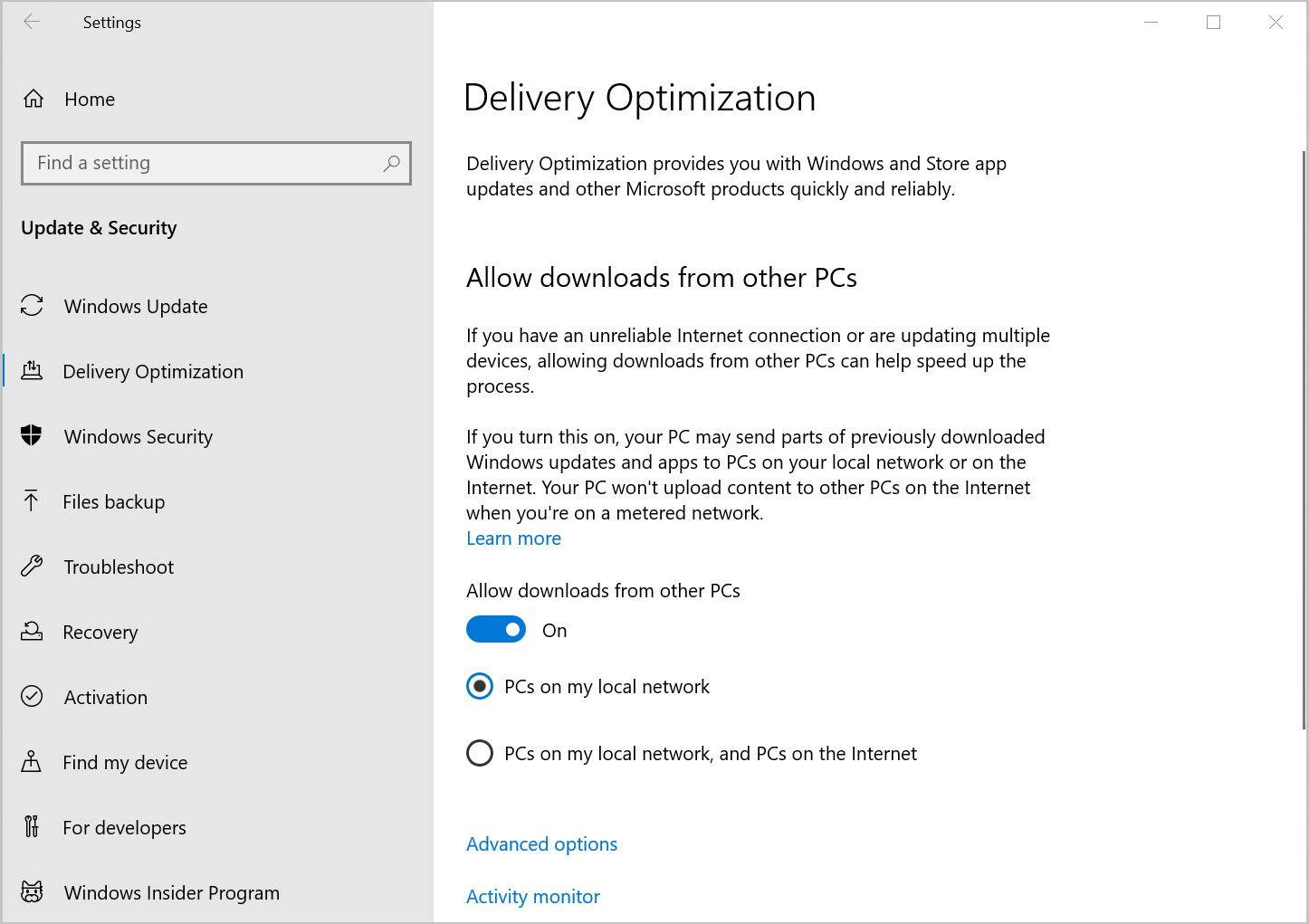
Yerel ağdaki diğer bilgisayarlardan indirmeyi veya bu bilgisayarlara yüklemeyi durdurmak için:
-
Başlat'ı seçin, ardından Ayarlar>Güncelleştirme & Güvenlik'i seçin.
-
Teslim İyileştirme'yi seçin.
-
Diğer bilgisayarlardan indirmelere izin ver seçeneğinin Kapalı olduğundan emin olun. Güncelleştirmeleri ve uygulamaları doğrudan Windows Update, Windows Update, adresinden ve Teslim İyileştirme ile Microsoft Store'dan alırsınız ancak diğer bilgisayarlardan indirme veya onlara yükleme yapamazsınız.
Tarifeli veya limitli bir İnternet bağlantısı kullanıyorsanız, Teslim İyileştirme güncelleştirmelerin veya uygulamaların bölümlerini otomatik olarak indirmez veya İnternet'teki diğer bilgisayarlara göndermez.
Wi-Fi veya Ethernet bağlantısının tarifeli veya limitli olduğunu belirlemek için:
-
Başlangıç öğesini seçin, ardından Ayarlar>Ağ & İnternet>Wi-Fi'yi seçin.
- Kullanmakta olduğunuz ağı seçin ve ardından Tarifeli bağlantı olarak ayarla'yı etkinleştirin.
