Belgenizi paylaşmadan önce, izlenen değişiklikleri kabul ederek veya reddederek tüm işaretlemeleri kaldırın.
Önemli
Önemli: İzlenen değişiklikleri kaldırmak için bunları kabul etmeniz veya reddetmeniz gerekir.
İşaretleme Yok görünümünün seçilmesi, değişiklikleri yalnızca geçici olarak gizler. Birinin belgeyi bir sonraki açışında bunlar yeniden görünür hale gelir.
Değişiklikleri tek tek kabul etme veya reddetme

- Belgenin başına tıklayın veya dokunun.
-
Gözden Geçir sekmesinde İzleme'ye gidin.
-
Kabul Et veya Reddet'i seçin. Değişiklikleri kabul ettiğinizde veya reddettiğinizde, Word bir sonraki değişikliğe geçer.
- Belgenizdeki tüm değişiklikleri gözden geçirene kadar bu işlemi yineleyin.
İpucu
Belgedeki değişiklikleri kabul veya reddetmeden gözden geçirmek için Sonraki veya Önceki'ni seçin.
Tüm değişiklikleri kabul etme veya reddetme
Gözden Geçir sekmesinde İzleme'ye gidin.
Aşağıdakilerden birini yapın:
-
Kabul Et açılır listesinde, Tüm Değişiklikleri Kabul Et'i seçin.
-
İpucu
- Son bir denetim yapmak için, Belge Denetçisi'ni çalıştırın. Bu araç izlenen değişiklikleri ve açıklamaları, gizli metinleri, özelliklerdeki kişi adlarını ve diğer bilgileri denetler.
- Belge Denetleyicisi'ni çalıştırmak için, Dosya>Bilgisi Sorunları>Denetle'ye gidin ve Belgeyi İncele'yi seçin.
Değişiklikleri birer birer kabul etme veya reddetme
Belgenin başına tıklayın veya dokunun
Gözden Geçir sekmesinde Kabul Et veya Reddet'i seçin. Değişiklikleri kabul ettiğinizde veya reddettiğinizde, Word bir sonraki değişikliğe geçer.
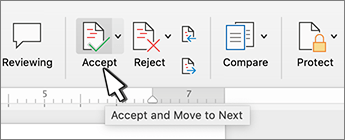
Belgenizdeki tüm değişiklikleri gözden geçirene kadar bu işlemi yineleyin.
İpucu
Belgedeki değişiklikleri kabul veya reddetmeden ilerletmek için Sonraki veya Önceki'ni seçin.
Tüm değişiklikleri kabul etme veya reddetme
Gözden Geçir sekmesine gitme.
İzleme grubunda aşağıdakilerden birini yapın:
-
Kabul Et açılır listesinde, Tüm Değişiklikleri Kabul Et'i seçin.
-
Reddet açılır listesinde, Tüm Değişiklikleri Reddet'i seçin.
Değişiklikleri kabul etme veya reddetme
Değişiklikleri sırayla gözden geçirebilir ve değişikliği kabul etmeye veya reddetmeye karar verebilirsiniz.
- Belgenin başına tıklayın veya dokunun.
-
Gözden Geçir sekmesinde İzleme'ye gidin.
-
Kabul Et veya Reddet'i seçin. Değişiklikleri kabul ettiğinizde veya reddettiğinizde, Word bir sonraki değişikliğe geçer.

- Belgenizdeki tüm değişiklikleri gözden geçirene kadar bu işlemi yineleyin.
İpucu
Belgedeki değişiklikleri kabul veya reddetmeden gözden geçirmek için Sonraki veya Önceki'ni seçin.
Tüm değişiklikleri kabul etme veya reddetme
Gözden Geçir sekmesine gitme.
İzleme bölümünde aşağıdakilerden birini yapın:
-
Kabul Et açılır listesinde, Tüm Değişiklikleri Kabul Et'i seçin.
-
Reddet açılır listesinde, Tüm Değişiklikleri Reddet'i seçin.
Tek bir değişikliği kabul etme veya reddetme
Sırayla değişiklikler arasında ilerlemek yerine, tek bir değişikliği kabul edebilir veya reddedebilirsiniz. Değişikliği kabul ettiğinizde veya reddettiğinizde, Word belgede bir sonraki değişikliğe taşınmaz.
Değişikliğe sağ tıklayın ve kabul veya reddetmek için bu seçeneği belirleyin.

VEYA değişikliğe tıklayın, değişiklikleri kabul edebileceğiniz veya reddedebileceğiniz Floatie açılacaktır.
Değişiklikleri kabul etme
Belgedeki bir değişikliği seçmek için üzerine iki kez dokunun.
Gözden Geçir sekmesinde Kabul Et simgesine dokunun.

Aşağıdakilerden birini yapın:
- Değişikliği kabul etmek ve belgede bir sonraki değişikliğe gitmek için Kabul Et & Sonrakine Taşı seçeneğine dokunun.
- Seçili değişikliği, bağlamsal olarak türe göre tanımlanan ve belgedeki bir sonraki değişikliğe gitmemek için Silmeyi Kabul Et, Eklemeyi Kabul Et veya Değişikliği Kabul Et'e dokunun.
- Görünen tüm değişiklikleri kabul etmek ancak gizli olanları kabul etmemek için Tümünü Gösterilenleri Kabul Et'e dokunun. Örneğin, yalnızca belirli bir gözden geçiren tarafından yapılan değişiklikleri görüntülüyorsanız, Tüm Gösterilenleri Kabul Et'e dokunduğunuzda yalnızca o gözden geçiren tarafından yapılan değişiklikler kabul edilir.
- Belgedeki tüm değişiklikleri kabul etmek için Tümünü Kabul Et'e dokunun.
- Belgedeki tüm değişiklikleri kabul etmek ve Değişiklikleri İzle'yi kapatmak için Tümünü Kabul Et & İzlemeyi Durdur'a dokunun.
Başka bir değişikliği kabul veya reddetmeden diğerine gitmek için Önceki veya Sonraki simgesine dokunun.
Değişiklikleri reddetme
Belgedeki bir değişikliği seçmek için üzerine iki kez dokunun.
Gözden Geçir sekmesinde Reddet simgesine dokunun.

Aşağıdakilerden birini yapın:
-
Reddet & Sonrakine Taşı seçeneklerine dokunarak değişikliği reddedin ve belgede bir sonraki değişikliğe geçin.
- Seçili değişikliği, bağlamsal olarak türe göre tanımlamak ve belgede bir sonraki değişikliğe gitmemek için Silmeyi Reddet, Eklemeyi Reddet veya Değişikliği Reddet'e dokunun.
- Görünen tüm değişiklikleri reddetmek ancak gizli olanları reddetmemek için Gösterilenlerin Tümünü Reddet'e dokunun. Örneğin, yalnızca belirli bir gözden geçiren tarafından yapılan değişiklikleri görüntülüyorsanız, Tüm Gösterilenleri Reddet'e dokunduğunuzda yalnızca o gözden geçiren tarafından yapılan değişiklikler reddedilir.
-
Belgedeki tüm değişiklikleri reddetmek için Tümünü Reddet'e dokunun.
- Belgedeki tüm değişiklikleri reddetmek ve Değişiklikleri İzle'yi kapatmak için Tümünü Reddet & İzlemeyi Durdur'a dokunun.
Başka bir değişikliği kabul veya reddetmeden diğerine gitmek için Önceki veya Sonraki simgesine dokunun.
Belgedeki açıklamayı seçmek için açıklamaya iki kez dokunun.
Gözden Geçir sekmesine dokunun.

Açıklamayı silmek için Delete simgesine dokunun veya Sil listesi görünene kadar Delete simgesine basılı tutun ve sonra aşağıdakilerden birini yapın:
-
Sil'e dokunarak yalnızca seçili açıklamayı silin.
- Belgedeki tüm açıklamaları silmek için Tümünü Sil'e dokunun.
Başka bir açıklamayı silmeden taşımak için Önceki veya Sonraki simgesine dokunun.
Değişiklikleri kabul etme
Belgedeki bir değişikliği seçmek için üzerine iki kez dokunun.
Gözden Geçir sekmesinde Kabul Et'e dokunun.

Aşağıdakilerden birini yapın:
- Değişikliği kabul etmek ve belgede bir sonraki değişikliğe gitmek için Kabul Et & Sonrakine Taşı seçeneğine dokunun.
- Seçili değişikliği, bağlamsal olarak türe göre tanımlanan ve belgedeki bir sonraki değişikliğe gitmemek için Silmeyi Kabul Et, Eklemeyi Kabul Et veya Değişikliği Kabul Et'e dokunun.
- Görünen tüm değişiklikleri kabul etmek ancak gizli olanları kabul etmemek için Tümünü Gösterilenleri Kabul Et'e dokunun. Örneğin, yalnızca belirli bir gözden geçiren tarafından yapılan değişiklikleri görüntülüyorsanız, Tüm Gösterilenleri Kabul Et'e dokunduğunuzda yalnızca o gözden geçiren tarafından yapılan değişiklikler kabul edilir.
- Belgedeki tüm değişiklikleri kabul etmek için Tümünü Kabul Et'e dokunun.
- Belgedeki tüm değişiklikleri kabul etmek ve Değişiklikleri İzle'yi kapatmak için Tümünü Kabul Et & İzlemeyi Durdur'a dokunun.
Değişiklikleri reddetme
Belgedeki bir değişikliği seçmek için üzerine iki kez dokunun.
Gözden Geçir sekmesinde Reddet'e dokunun.

Aşağıdakilerden birini yapın:
-
Reddet & Sonrakine Taşı seçeneklerine dokunarak değişikliği reddedin ve belgede bir sonraki değişikliğe geçin.
- Seçili değişikliği, bağlamsal olarak türe göre tanımlamak ve belgede bir sonraki değişikliğe gitmemek için Silmeyi Reddet, Eklemeyi Reddet veya Değişikliği Reddet'e dokunun.
- Görünen tüm değişiklikleri reddetmek ancak gizli olanları reddetmemek için Gösterilenlerin Tümünü Reddet'e dokunun. Örneğin, yalnızca belirli bir gözden geçiren tarafından yapılan değişiklikleri görüntülüyorsanız, Tüm Gösterilenleri Reddet'e dokunduğunuzda yalnızca o gözden geçiren tarafından yapılan değişiklikler reddedilir.
-
Belgedeki tüm değişiklikleri reddetmek için Tümünü Reddet'e dokunun.
- Belgedeki tüm değişiklikleri reddetmek ve Değişiklikleri İzle'yi kapatmak için Tümünü Reddet & İzlemeyi Durdur'a dokunun.
Belgedeki açıklamayı seçmek için açıklamaya iki kez dokunun.
Gözden Geçir sekmesinde Sil'e dokunun ve aşağıdakilerden birini yapın:
Sil'e dokunarak yalnızca seçili açıklamayı silin.
Belgedeki tüm açıklamaları silmek için Tümünü Sil'e dokunun.

Başka bir açıklamayı silmeden taşımak için Önceki veya Sonraki simgesine dokunun.


