
Bunlar, Word belgelerinizi geliştirmek için kullanabileceğiniz temel grafik türleridir: çizim nesneleri, SmartArt, grafikler, resimler ve küçük resimler. Çizimler terimi, bir çizim nesnesine veya bir grup çizim nesnesine işaret eder.
Şekiller, diyagramlar, eğriler, çizgiler ve WordArt'lar birer çizim nesnesidir. Bu nesneler, Word belgenizin birer parçasıdır. Bu nesneleri renkler, desenler, kenarlıkları ve diğer efektlerle değiştirebilir ve geliştirebilirsiniz.
Not
Word'da çizim nesneleriyle çalışmak için artık çizim tuvali eklemeye gerek yoktur. Bununla birlikte, birkaç çizim nesnesiyle çalışırken veya şekiller arasına bağlayıcı eklemek istediğinizde düzenleme yardımı olarak çizim tuvalini kullanmaya devam edebilirsiniz. Çizim tuvali eklemek için, Ekle sekmesinde Şekiller'e tıklayın ve sonra da Yeni Çizim Tuvali'ne tıklayın.
Ne yapmak istiyorsunuz?
Belgeye çizim ekleme
Belgenizde çizim oluşturmak istediğiniz yere tıklayın.
Ekle sekmesinin Çizimler grubunda Şekiller'i tıklatın.
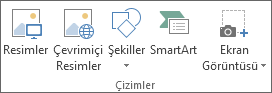
Siz bir çizim şekli ekledikten sonra gösterilen Şekil Biçimi sekmesinde, aşağıdakilerden herhangi birini yapabilirsiniz:
Şekil ekleme. Şekil Biçimi sekmesinde, Şekil Ekle grubunda, bir şekle tıklayın ve sonra belgenin herhangi bir yerine tıklayın.
Şekli değiştirin. Şekil Ekle grubunda değiştirmek istediğiniz şekle tıklayın, Şekli Düzenle'ye tıklayın, Şekli Değiştir'in üzerine gelin ve farklı bir şekil seçin.
Şekle metin ekleyin. Metin eklemek istediğiniz şekle tıklayın ve metninizi yazın.
Seçili şekilleri gruplandırın. Klavyenizde CTRL tuşuna basarak gruba eklemek istediğiniz her şekle tıklayarak, bir kerede birden çok şekil seçin. Şekil Biçimi sekmesinin Düzenle grubunda Gruplandır'ı tıklatın; böylelikle şekillerin tümü tek bir nesne olarak kabul edilir.
Belgeye çizin. Biçim sekmesinin Şekil Ekle grubunda, oka tıklayarak şekil seçeneklerini genişletin. Çizgiler'in altında Serbest Form'a veya Karalama'ya tıklayın.
İpucu
Serbest Form veya Karalama çizgileriyle çizim yapmayı durdurmak için, çift tıklayın.
Şekillerin boyutunu ayarlayın. Yeniden boyutlandırmak istediğiniz şekli veya şekilleri seçin. Şekil Biçimi sekmesinin Boyut grubunda oklara tıklayın veya Yükseklik ve Genişlik kutularına yeni boyutlar yazın.
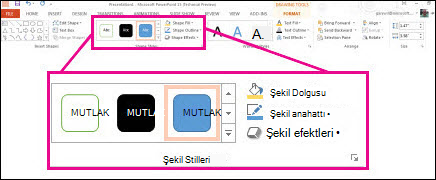
Şekle stil uygulayın. Şekil Stilleri grubunda, işaretçinizi bir stilin üzerinde bekleterek şeklinize bu stil uygulandığında nasıl görüneceğine bakın. Stili uygulamak için tıklayın. İsterseniz, Şekil Dolgusu veya Şekil Ana Hattı'na tıklayın ve istediğiniz seçenekleri belirtin.
Not
Şekil Stilleri grubunda bulunmayan bir renk ve gradyan uygulamak isterseniz, önce rengi ve ardından da gradyanı uygulayın.
Bağlayıcılarla akış çizelgeleri ekleyin. Akış çizelgesi oluşturmadan önce, Ekle sekmesine, ardından Çizimler grubunda Şekiller'e ve Yeni Çizim Tuvali'ne tıklayarak bir çizim tuvali ekleyin. Şekil Biçimi sekmesinin Şekil Ekle grubunda Akış çizelgesi şekline tıklayın. Çizgiler'in altında Eğri Ok Bağlayıcısı gibi bir bağlayıcı seçin.
Çiziminizdeki şekilleri ilginç hale getirmek için gölge ve üç boyutlu (3-B) efektleri kullanın. Şekil Biçimi sekmesindeki Şekil Stilleri grubunda Şekil Efektleri'ni tıklatın ve bir efekt seçin.
Tuvaldeki nesneleri hizalayın. Nesneleri hizalamak için, CTRL tuşunu basılı tutarak hizalamak istediğiniz nesneleri seçin. Şekil Biçimi sekmesinin Yerleştir grubunda Hizala'ya tıklayarak çeşitli hizalama komutlarından birini seçin.
Çizimin tümünü veya bir bölümünü silme
- Silmek istediğiniz çizim nesnesini seçin.
- DELETE tuşuna basın.