
Barkodlar
WordWord'in artık yerleşik bir barkod aracı yok. Ancak, DisplayBarcode ve MergeBar olmak üzere iki alan kodu kullanarak barkod oluşturabilirsiniz.
Bu alan kodları UPC, Code 39 ve Code 128 dahil olmak üzere 10 tür barkodu destekler. Bir postnet kodu CASE/ITC14 vardır, ancak bu, yaygın posta yönlendirmesi için kullanılan geleneksel Postnet biçiminden farklı bir izleme türü barkodudur.
ZIP ve ZIP + 4'ü destekleyen önceki Postnet barkodu , en azından posta indirimleri için Ocak 2013 itibariyle kullanımdan kaldırılmıştır. Bunun yerini Akıllı Posta barkodu aldı. Posta barkodları oluşturmanız gerekiyorsa, ABD Posta Servisi size yardımcı olacak bir dizi kaynak sunar. Posta barkodları için eklentiler ve araçlar için üçüncü taraf tedarikçiler de vardır.
Barkodlarla etiket oluşturma
DisplayBarcode ve MergeBarcode kullanarak barkodlu etiketler oluşturabilirsiniz. Bu örnekte, birden çok MergeField kullanıyoruz, dolayısıyla bunu DisplayBar ile nasıl yapılacağını gösteriyoruz.
Yalnızca sabit kodlanmış bir değere sahip bir barkod istiyorsanız, DisplayBarcode'u kullanmanız yeterlidir. Bilgi ve örnekler için bkz. Alan Kodu: DisplayBarcode.
Bu adımlarda, etiketler için veri kaynağı olarak bir Excel elektronik tablosu kullanılır. Birleştirme, insan tarafından okunabilir ad ve adres içeren etiketler ve altında makine okuması için ad, soyadı ve şehir içeren bir Kod 128 barkodu oluşturur. Alan adları, kullandığınız Excel veri kaynağı için benzersizdir. Buradakiler sadece örnektir.
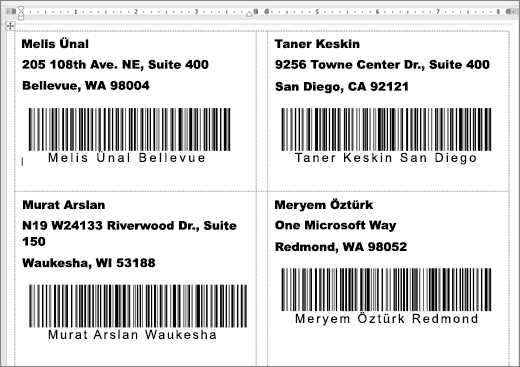
Posta listesi içeren bir elektronik tablo oluşturma yönergeleri ve adres mektup birleştirmeyle ilgili diğer ayrıntılar için bkz. Excel'de adres listesi için posta etiketleri oluşturma ve yazdırma.
Not
Alan kodları ve barkod türleri büyük/küçük harfe duyarlı değildir.
Excel'de çalışma sayfanızı hazırlayın ve aralığı adlandırın. Daha fazla bilgi için, bkz. Excel'de adres listesi için posta etiketleri oluşturma ve yazdırma.
Posta Gönderileri'ne> gitme,adres mektup birleştirmeyi> başlatma,etiketleri başlatma.
Kullanmak üzere bir etiket satıcısı ve ürün seçin. Etiket satıcılarının listesini görmüyorsanız, Seçenekler'i seçin.
Ürün numaranızı görmüyorsanız, Yeni Etiket'i seçin ve özel bir etiket yapılandırın.Tamam’ı seçin.
Veri kaynağını Word bağlayın.
- Postalar'a git,>alıcıları seç.
- Varolan Liste'yi seçin ve Excel dosyanızı seçin.
- Veri Kaynağını Onayla iletişim kutusunu alırsanız, Tümünü göster'i seçin ve ardından DDE aracılığıyla MS Excel Çalışma Sayfaları (*.xls).
- Adlandırılmış grubu seçin.
- Gerekirse, Posta Gönderileri>Alıcı Listesini Düzenle seçeneğini belirleyin ve listede istemediğiniz kişileri çıkarın.
Belgenin ilk etiketine tıklayın veya dokunun.
Etiketin üstüne koyun
«AddressBlock». Daha fazla bilgi için, bkz. Excel'de adres listesi için posta etiketleri oluşturma ve yazdırma.Enter tuşuna basın ve ardından bir Alan açmak için Ctrl + F9 tuşlarına basın.
Yaz
DisplayBarcode". Alıntıyı ekleyin.Ctrl + F9 tuşlarına
MergeField FirstNamebasın ve .İmlecinizi sağ küme ayracı dışında çıkarın ve yeniden Ctrl + F9 tuşlarına basın.
Yazın
MergeField LastNameve imleci yeniden sağa taşıyın.Ctrl + F9 tuşlarına basın ve .
MergeField Cityİmleci, küme parantezinin dışında sağa doğru hareket ettirin.Bir boşluk ve tırnak işareti, ardından barkod türü ve .
" Code128 \t \h 1440 |Dikey çubukla bitirin.Kodunuz şöyle görünmelidir:
{ DisplayBarcode "{ MergeField FirstName } { MergeField LastName } { MergeField City }" CODE128 \t \h 1440| }
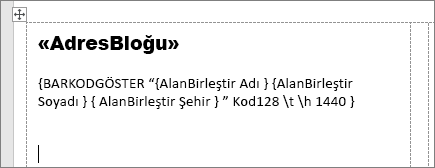
Posta Gönderileri>Etiketleri Güncelleştir'i seçin. Sayfadaki diğer etiketlerin doldurulması gerekir.
Birleştirme işleminizi test etmek için Sonuçları Ödene'yi seçin.