Not
Otomatik düzeltme ve otomatik büyük harfe çevirme şu anda yeni Outlook'ta yalnızca İngilizce için kullanılabilir.
Yeni Outlook'ta Düzenleyici Ayarlarını etkinleştirme ve devre dışı bırakma
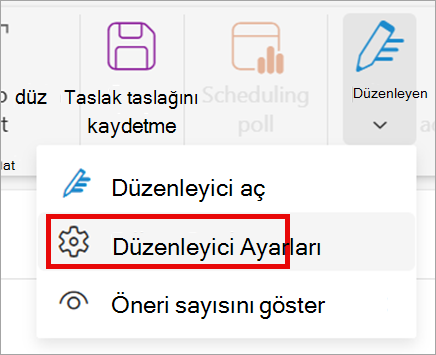
Yeni bir e-postanın şeridinde veya var olan bir e-postayı yanıtlarken Düzenleyici>Ayarları'nı seçin.
İpucu
Düzenleyici Ayarları'nı e-posta iletisinin gövdesinde de etkinleştirebilir veya devre dışı bırakabilirsiniz. Düzenleyici simgesini > seçin Düzenleyicinizi özelleştirin. (Düzenleyici simgesini görmüyorsanız, bir e-postada şeride gidin. Düzenleyici'yi> seçinÖneri sayısını göster.)
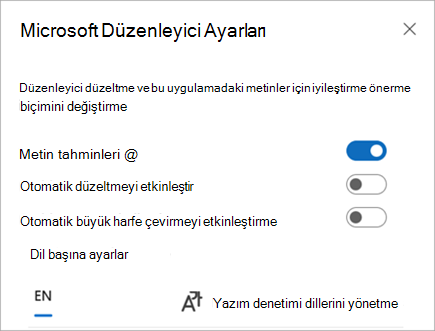
Otomatik düzeltmeyi ve otomatik büyük harfe çevirmeyi açmak veya kapatmak için geçiş tuşunu kullanın.
Yeni Outlook'ta Otomatik biçimlendirme seçeneklerini belirleme
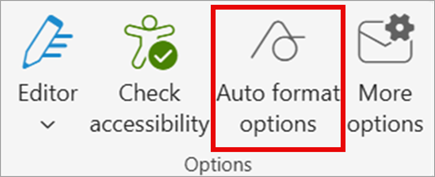
Şeritte Otomatik biçimlendirme seçenekleri'ni seçin.
İstediğiniz seçenekleri belirleyin.
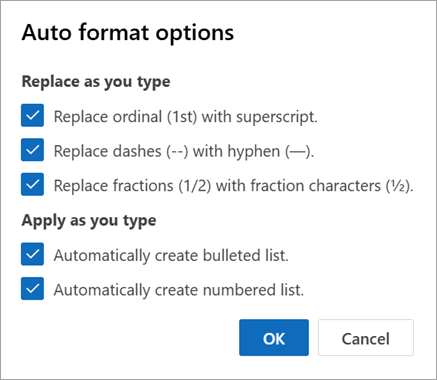
Tamam’ı seçin.