
Microsoft Düzenleyici, belgenizi analiz etmek ve yazım denetimi, dil bilgisi ve biçimsel sorunlar için önerilerde bulunmak amacıyla Web için Word'da çalışır. Microsoft 365 hesabınızla oturum açtığınızda Düzenleyici, cümleleri daha kısa hale getirme, daha basit sözcükler seçme veya daha resmi bir stilde yazma gibi geliştirmeler için öneriler sunar.
Daha fazla ayrıntı için bkz. Microsoft 365 ile Düzenleyici'den daha fazla yararlanma.
Düzenleyici paneli
Düzenleyici seçenekleri paneline erişmek için şerit Giriş sekmesinde Düzenleyici simgesini seçin.

Görüntülenen Düzenleyici panelinde, Düzenleyici'nin neyi izlemesini istediğinizi belirtebilirsiniz. Bir düzeltme veya geliştirme türü seçin (örneğin, Dilbilgisi, ClarityClarity) ve seçenekler arasında ilerlemek için öneri kartındaki okları kullanın.
Satır içi öneriler
Düzenleyici, algılanan endişeleri vurgular. Açık olan Düzenleyici paneli de bu oluşumları gösterir.
Sorunu gidermeye yönelik önerileri görüntülemek için vurgulanan sözcüklere tıklayabilirsiniz. Uygulamak için bunlardan herhangi birini tıklatın veya metninizi yazıldığı gibi tutmak istiyorsanız Yoksay seçeneğini belirleyin. Sorunun daha ayrıntılı açıklaması için ampul simgesine de tıklayabilirsiniz. Kullanılabilir diğer eylemleri görmek için üç nokta simgesini seçin.
İlave notlar:
- Yoksaydığınız bir sorunla ilgili fikrinizi değiştirirseniz, belgeyi kapatıp yeniden açabilir ve Düzenleyici'ye dönebilirsiniz. Sorunu yeniden bulur.
- Benzersiz sözcüğünüzü herhangi bir Office programında özel sözlüğe ekleyebilirsiniz. Bu, sözcüğün tüm Office programlarında yazım denetimi için kullanılabilmesini sağlar.
Düzenleyici, paneli kapalı olsa bile çalışır
Düzenleyici her zaman arka planda çalışır. Dolayısıyla panel kapatıldığında bile yazım, dil bilgisi ve stil sorunlarıyla ilgili kırmızı ve mavi alt çizgilerin göründüğünü görebilirsiniz.
- Uygulamak üzere seçebileceğiniz değiştirme önerilerini görmek için altı çizili metne sol tıklayın.
- Diğer seçenekler için üç noktalı menüyü açın (örneğin, Yoksay, Sözlüğe Ekle, Bağlamı göster, Eş anlamlıları göster).
Not
Web için Word'da Düzenleyici ayarları tercihlerinizi özelleştirebilirsiniz. Düzenleyici Düzenleyici > Ayarlarını Gözden Geçir'e > gidin. Bu ayarlar yalnızca Düzenleyici paneli kapalı olduğunda geçerlidir.
Birden fazla dilde kontrol etme
Belgeniz birden çok dilde yazılmış olabilir veya Düzenleyici’nin denetlemesi için başka bir dile geçiş yapmak isteyebilirsiniz.
Metni başka bir dilde denetlemek için, metni seçin,Düzenleyiciyi>İncele'ye> gidin,Yazım Denetleme Dilini Ayarla'ya gidin, dilinizi seçin ve ardından Tamam'ı seçin.
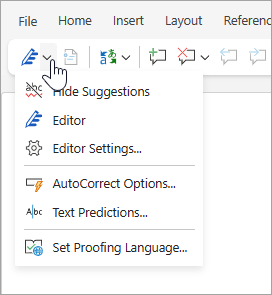
Editör her dilde aynı sorunları denetlemez. Bir veya birden çok dili denetlerken, Düzenleyici hangi diller için hangi geliştirmelerin kullanılabildiğini bilmenizi sağlar.
Bu resimde, özellikle İngilizce (ABD) için uygulanan Düzenleyici Ayarları gösterilmektedir.

Düzenleyici, 20'den fazla dilde dilbilgisi ve geliştirme (ve 89 dilde yazım) denetimi yapıyor olsa da, Düzenleyici paneli şu anda yalnızca İngilizce, Fransızca, Almanca ve İspanyolca dillerinde mevcuttur. Düzenleyici’nin çeşitli dillerde denetlediği sorunlar hakkında daha fazla bilgi için bkz. Düzenleyici’nin dile göre yazım denetimi, dil bilgisi ve geliştirme kullanılabilirliği.
Tarayıcınızda Düzenleyici
Eğer web üzerinde Word’ü kullanırken Düzenleyici’yi tarayıcınızda bir uzantı olarak çalıştırıyorsanız, belgenize yönelik öneriler, tarayıcı uzantısından değil Word’deki Düzenleyici’den gelir.
Düzenleyici tarayıcı uzantısı hakkında daha fazla bilgi için, bkz. Microsoft Düzenleyici tarayıcı uzantısıyla dil bilgisini ve yazımı denetleme.
Ayrıca bkz.
Word Öğreticide Düzenleyici aracılığıyla daha fazla bilgi edinin.