
Sayfa numaralarını özelleştirmeden önce, bunları alt bilgiye ekleyin:
Ekle sekmesinin Üst Bilgi & Alt Bilgi grubunda Sayfa Numarası'nı seçin.
Sayfanın Sonu'nu seçin ve sonra sayfa numarası stilini seçin.
Belgeye dönmek için alt bilginin dışına çift tıklayın.
Sayfa numarasını sola veya ortaya hizalama
- Alt bilgiyi düzenlemek için sayfa numarasını çift tıklatın.
- Ctrl+L tuşlarına basarak sayfa numarasını sola yerleştirin veya Ctrl+E tuşlarına basarak sayfa numarasını ortalayın.
Toplam sayfa sayısını ekleyin (örn. "2/10")
- Ekle sekmesindeki Üst Bilgi & Alt Bilgi grubunda Sayfa Numarası>Sayfanın Altına Gitme.
- Sayfa X / Y sayfa numaralarına gelene kadar aşağı kaydırın ve ardından Kalın Sayılar 3'ü seçin.
Sayfa numarasına "p" veya "Sayfa" gibi metin ekleme
- Alt bilgiyi düzenlemek için sayfa numarasını çift tıklatın.
- P . veya Page gibi istediğiniz metni girin.
Altbilgiye yazar adı veya geçerli tarih gibi içerikler ekleyin
Ekle sekmesinde, Üst Bilgi & Alt Bilgi grubunda Alt Bilgi>Boş (Üç Sütun) seçeneğine gidin.
Yer tutucuları kendi içeriğinizle değiştirin. Belgeden gelen içeriği (yazar ve dosya adı gibi) eklemek için Üst Bilgi & Alt Bilgi Araçları>Tasarım sekmesindeki Belge Bilgileri'ni kullanın.
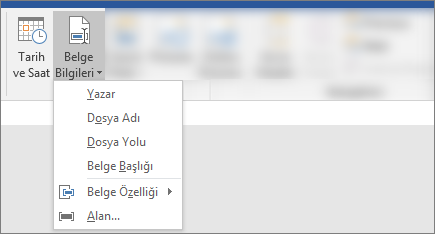
Geçerli tarihi eklemek için aynı sekmede Tarih & Saat'i seçin.
İpucu
Yazdırılan belgenin her zaman yazdırıldığı tarihi göstermesini istiyorsanız, Otomatik Güncelleştir'i seçin.
Sayfa numarası için yer tutuculardan birini kullanın. Üstbilgi & Altbilgi Araçları>Tasarım sekmesinde, Sayfa Numarası>Geçerli Konum'a gidin ve Düz Numara'yı seçin.
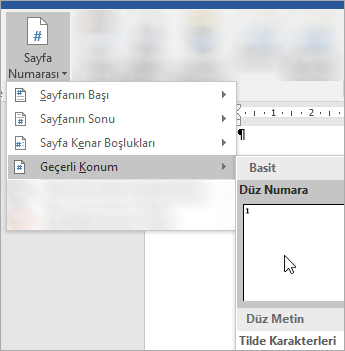
Tüm yer tutucuları kullanmıyorsanız, kullanmadıklarınızı silin.
Sayfa numaralarını özelleştirmeden önce, bunları alt bilgiye ekleyin:
Ekle menüsünde Sayfa Numarası'nı seçin.
Sayfa numarası, stil ve sayfanın en altındaki konumu seçin.
Tamam’ı seçin.
Sayfa numarasını sola veya ortaya hizalama
- Alt bilgiyi düzenlemek için sayfa numarasını çift tıklatın.
- Üst Bilgi & Alt Bilgi sekmesinde Sayfa Numarası'na gidin ve Sayfa Numaraları iletişim kutusunda hizalama olarak Sola veya Orta'yı seçin.
Toplam sayfa sayısını ekleyin; örneğin, "Sayfa 2 / 10"
- Ekle sekmesinde Alt Bilgi'ye gidin.
- Aşağı kaydırın ve Semaphore'u seçin.
İpucu
Varsayılan olarak sayfa numarası ortalanmıştır, ancak bunu seçip Giriş sekmesindeki düğmeleri kullanarak sağa veya sola hizalayabilirsiniz.
Sayfa numarasına "p" veya "Sayfa" gibi metin ekleme
- Alt bilgiyi düzenlemek için sayfa numarasını çift tıklatın.
- P . veya Page gibi istediğiniz metni girin.
Altbilgiye yazar adı veya geçerli tarih gibi içerikler ekleyin
Ekle sekmesinde Alt Bilgi>Boş (Üç Sütun) seçeneğine gidin.
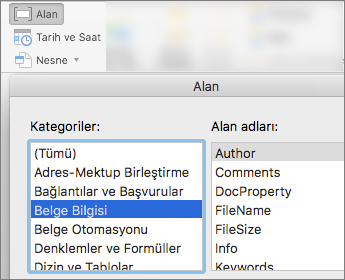
Yer tutucuları kendi içeriğinizle değiştirin. Belgeden gelen içeriği (yazar ve dosya adı gibi) eklemek için, Üst Bilgi & Alt Bilgi Araçları sekmesinde Alan'a gidin.
Alan iletişim kutusunda, kategoriler listesinde Belge Bilgileri'ni seçerek, seçilecek alan listesini filtreleyin; Daha sonra istediğiniz alana çift tıklayın.
Geçerli tarihi eklemek için aynı sekmede Tarih & Saat'i seçin.
İpucu
Yazdırılan belgenin her zaman yazdırıldığı tarihi göstermesini istiyorsanız, Otomatik Güncelleştir'i seçin.
Yer tutuculardan birini silip Üst Bilgi & Alt Bilgi sekmesindeki Sayfa Numarası'na giderek sayfa numarasını konumlandırın.Sayfa Numaraları iletişim kutusunda, sildiğiniz yer tutucunun konumuna karşılık gelen hizalamayı seçin (Sağ, Sol veya Orta).
Tüm yer tutucuları kullanmıyorsanız, kullanmadıklarınızı silin.