

Çapraz başvuru, aynı belgenin başka bölümlerine bağlanmanızı sağlar. Örneğin, belgenin başka bir yerinde görüntülenen bir grafiği bağlanmak için çapraz başvuru kullanabilirsiniz. Çapraz başvuru, okuyucuyu başvurulan öğeye götüren bir bağlantı olarak gösterilir.
Ayrı bir belgeye bağlanmak istiyorsanız, köprü oluşturabilirsiniz.
Önce Çapraz başvuru ekleyeceğiniz öğeyi oluşturun
Var olmayan bir şeye çapraz başvuru ekleyemezsiniz, bu nedenle bağlanmayı denemeden önce grafiği, başlığı, sayfa numarasını, vb. oluşturduğunuzdan emin olun. Çapraz başvuruyu eklediğinizde, bağlantı kurabileceğiniz her şeyin listelendiği bir iletişim kutusu görürsünüz. İşte bir örnek.
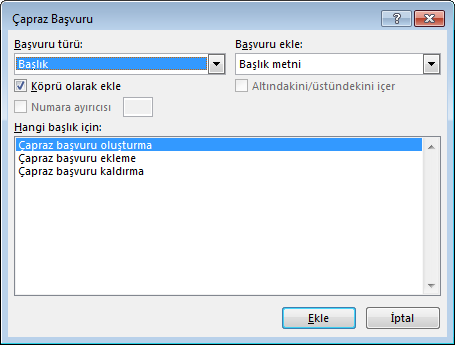
Çapraz başvuru ekleme
Belgede, çapraz başvuruyu başlatan metni yazın. Örneğin, "Yükselen eğilimin açıklaması için Şekil 2'ye bakın."
Ekle sekmesinde Çapraz başvuru'yu seçin.
Başvuru türü kutusunda, açılan listeyi seçerek neye bağlanmak istediğinizi seçin. Sağlanabileceklerin listesi, bağlantı verdiğiniz öğenin türüne (başlık, sayfa numarası, vb.) bağlıdır.
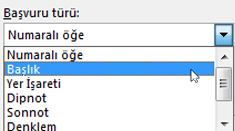
Başvuru ekle kutusunda, belgeye eklenmesini istediğiniz bilgileri seçin. Seçenekler, 3. adımdaki seçiminize bağlıdır.
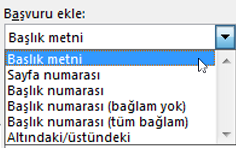
Şununla ilgili kutusunda, başvurmak istediğiniz öğeyi seçin; örneğin, "Çapraz başvuru ekleyin".
Başvurulan öğeye atlama özelliğini etkinleştirmek için Köprü olarak ekle onay kutusunu seçin.
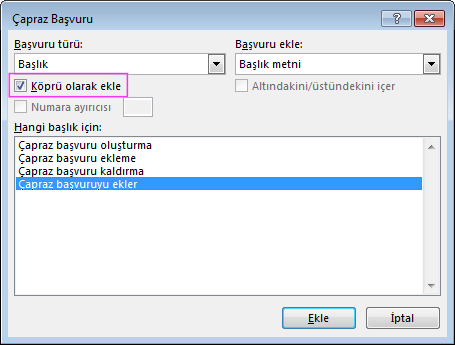
Yukarıdaki/alttaki ekle onay kutusu kullanılabilir durumdaysa, başvurulan öğenin belirli göreli konumunu eklemek için işaretleyin.
Ekle’yi seçin.
Çapraz başvurular alan olanak eklenir
Çapraz başvurular belgenize alanlar olarak eklenir. Alan, Word metin, grafik, sayfa numaraları ve diğer malzemeleri belgeye otomatik olarak eklemesini belirten bir bilgi kümesidir. Örneğin, TARİH alanı geçerli tarihi ekler. Alanları kullanmanın avantajı, eklenen içeriğin (tarih, sayfa numarası, grafikler vb.) her değişiklik olduğunda sizin için güncelleştirilmesidir. Örneğin, belgeyi belirli bir süreye yayarak yazıyorsanız, belgeyi açtığınızda ve kaydettiğinizde tarih her gün değişir. Benzer biçimde, başka bir yerde depolanmış ancak alanda başvurulan bir grafiği güncelleştirirseniz, grafiği yeniden eklemenize gerek kalmadan güncelleştirme otomatik olarak alınır.
Çapraz başvuru eklediyseniz ve bu başvuru {REF _Ref249586 \* MERGEFORMAT} öğesine benziyorsa, Word alan sonuçları yerine alan kodlarını görüntülüyor demektir. Belgeyi yazdırdığınızda veya alan kodlarını gizlediğinizde, alan kodlarının yerini alan sonuçları alır. Alan kodları yerine alan sonuçlarını görmek için, ALT+F9 tuşlarına basın veya alan koduna sağ tıklayın ve kısayol menüsünde Alan Kodları Arasında Geçiş Yap'ı seçin.
Asıl belgeyi kullanma
Ayrı bir belgede duran öğelere çapraz başvuru eklemek istiyor ancak köprü kullanmak istemiyorsanız, önce belgeleri tek bir asıl belgede birleştirmeniz ve ardından çapraz başvuru eklemeniz gerekir. Asıl belge, bir dizi ayrı dosyayı (veya alt dosya) barındıran bir kapsayıcıdır. Birçok bölümü olan bir kitap gibi çok parçalı belgeleri ayarlamak ve yönetmek için, asıl belge kullanabilirsiniz.