Üst bilgi veya alt bilgi alanına çift tıklayın.
Üst Bilgi & Alt Bilgi sekmesinde, İlk Sayfada Farklı'yı seçin.
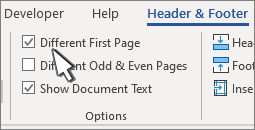
İlk sayfadaki üst bilgi veya alt bilginin içeriği kaldırılır.
Not
İlk Sayfada Farklı iki durumlu bir düğmedir; bu nedenle açık konuma getirdiğinizden emin olun.
İlk sayfada üst bilgi veya alt bilgi isterseniz içeriği şimdi ekleyin; sonraki sayfalarda bu gösterilmez.
(İsteğe bağlı) Üst bilgi veya alt bilginin yalnızca ilk sayfada yer almasını istiyorsanız, sonraki sayfadaki üst bilgi veya alt bilgiye gidin ve bu içeriği silin.
Çıkmak için Üst Bilgi ve Alt Bilgiyi Kapat’ı seçin veya Esc tuşuna basın.
Üst bilgiye veya alt bilgiye çift tıklayın.
İlk Sayfada Farklı’yı seçin. Bu, ilk sayfadan üst bilgiyi ve alt bilgiyi otomatik olarak kaldırır.
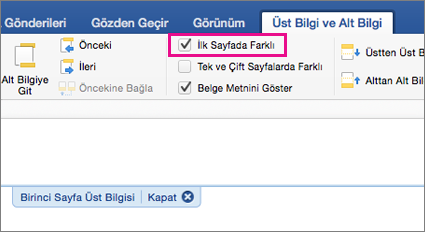
İlk sayfadaki üst bilgi veya alt bilginin içeriği kaldırılır.
Not
İlk Sayfada Farklı iki durumlu bir düğmedir; bu nedenle açık konuma getirdiğinizden emin olun.
İlk sayfada gösterilen tüm üstbilgi veya altbilgi içeriğini silin.
(İsteğe bağlı) Üst bilgi veya alt bilginin yalnızca ilk sayfada yer almasını istiyorsanız, sonraki sayfadaki üst bilgi veya alt bilgiye gidin ve bu içeriği silin.
Çıkmak için Üst Bilgi ve Alt Bilgiyi Kapat’ı seçin veya Esc tuşuna basın.
ÜstBilgi & Alt BilgiEkle'yi> seçin.
Belgenin üst kısmında Seçenekler>İlk Sayfada Farklı'yı seçin.

Not
İlk Sayfada Farklı iki durumlu bir düğmedir; bu nedenle açık konuma getirdiğinizden emin olun.
İlk sayfada gösterilen tüm üstbilgi veya altbilgi içeriğini silin.
(İsteğe bağlı) Üst bilgi veya alt bilginin yalnızca ilk sayfada yer almasını istiyorsanız, Diğer Sayfalar üst bilgi veya alt bilgiye gidin ve bu içeriği silin.
Çıkmak için üst bilginin veya alt bilginin dışını seçin.
Üst bilgiler ve alt bilgiler hakkında daha fazla bilgi için bkz. Word'de üst bilgiler ve alt bilgiler.

