
İster bir Microsoft şablonuyla isterseniz kendi şablonlarınızdan birini güncelleştirerek işe başlayın, Word'un yerleşik araçları şablonları gereksinimlerinize uygun olacak şekilde güncelleştirmenize yardımcı olur. Şablonunuzu güncelleştirmek için; dosyayı açın, istediğiniz değişiklikleri yapın ve şablonu kaydedin.
- Dosya sekmesinde Aç'ı seçin.
- Bu Bilgisayar’a çift tıklayın.
- Belgelerim'in altındaki Özel Office Şablonları klasörüne gidin.
- Şablonunuzu seçin ve Aç'ı seçin.
- İstediğiniz değişiklikleri yapın ve sonra şablonu kaydedip kapatın.
Yapı şablonları içindekiler tablosu
Şablona yapı taşları ekleme
Yapı taşları, her zaman erişilebilecek ve yeniden kullanılabilecek şekilde galerilerde depolanan, yeniden kullanılabilir içerik parçaları veya diğer belge bölümleridir. Yapı taşlarını ve kaydetmeniz ve şablonlarla dağıtmanız da mümkündür.
Örneğin, şablon kullanıcılarınıza, sizin şablonunuzu temel alarak kendi raporlarını oluşturduklarında arasından seçim yapabilecekleri iki kapak mektubu türü sağlayan bir rapor şablonu oluşturabilirsiniz.
Şablona içerik denetimleri ekleme
Zengin metin denetimleri, resimler, açılan listeler ve tarih seçiciler gibi içerik denetimlerini ekleyerek ve yapılandırarak şablonlarınızı daha esnek hale getirin.
Örneğin, açılan liste içeren bir şablon oluşturabilirsiniz. Açılan listenin düzenlenmesine izin verirseniz, diğer insanlar gereksinimlerine göre liste seçeneklerinde değişiklik yapabilirler.
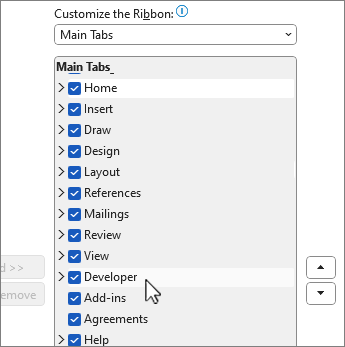
Denetimleri eklemek için, şeridinizdeki Geliştirici sekmesini kullanın. Geliştirici sekmesi eklemeniz gerekiyorsa, bunu şu şekilde yapabilirsiniz:
- Dosya sekmesinde Seçenekler'i seçin ve Şeridi Özelleştir'i seçin.
- Şeridi Özelleştir 'in altında Ana Sekmeler'i seçin.
- Listede, Geliştirici onay kutusunu ve sonra Tamam'ı seçin.
İçerik denetimleri ekleme
Geliştirici sekmesinde,  grubunda Tasarım Modu'nu seçin ve istediğiniz denetimleri ekleyin.

Kullanıcıların metin girebileceği metin denetimi ekleme
Zengin metin içerik denetiminde, kullanıcılar metni kalın veya italik olarak biçimlendirebilir ve birden çok paragraf yazabilir. Kullanıcıların ekleyebileceklerini sınırlandırmak istiyorsanız, düz metin içerik denetimini ekleyin.
- Belgede denetimi eklemek istediğiniz yeri seçin.
- Geliştirici sekmesinde, Denetimler grubunda
 Zengin Metin İçerik Denetimi veya
  Düz Metin İçerik Denetimi'ni seçin.
Resim denetimi ekleme
- Denetimi eklemek istediğiniz yeri seçin.
-
Geliştirici sekmesinde, Denetimler grubunda
 Picture Control'ü seçin.
Birleşik giriş kutusu veya açılan liste ekleme
Birleşik giriş kutusunda, kullanıcılar sizin verdiğiniz bir tercih listesinden seçim yapabilir veya kendi bilgilerini yazabilirler. Açılan listede ise, kullanıcılar yalnızca tercih listesinden seçim yapabilir.
-
Geliştirici sekmesinde,
 , Birleşik Giriş Kutusu İçerik
 , Açılan Listeİçerik Denetimi'ni seçin.
 - İçerik denetimini seçin ve ardından
 Özellikler'i seçin.
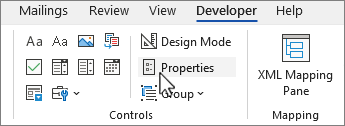
- Seçim listesi oluşturmak için Birleşik Giriş Kutusu Özellikleri veya Açılan Liste Özellikleri altında Ekle'yi seçin.
- Görünen Ad kutusuna Evet, Hayır veya Belki gibi bir seçim yazın ve sonra Tamam'ı seçin. Tüm seçimler açılan listede belirinceye kadar bu adımı yineleyin.
- İstediğiniz başka özellikler varsa doldurun.
Not
İçerik düzenlenemez onay kutusunu seçerseniz, kullanıcılar seçim yapamaz.
Tarih seçici ekleme
- Tarih seçici denetimini eklemek istediğiniz yeri seçin.
-
Geliştirici sekmesinde,
 grubundaki Tarih Seçici İçerik Denetimi'ni seçin.
Onay kutusu ekleme
- Onay kutusu denetimini eklemek istediğiniz yeri seçin.
- Geliştirici sekmesinde, Denetimler grubunda
 Onay Kutusu İçerik Denetimi'ni seçin.
Yapı taşı galerisi denetimi ekleme
Kişilerin belirli bir metin bloğunu tercih etmesini istediğinizde yapı taşı denetimlerini kullanabilirsiniz.
Örneğin, bir sözleşme şablonu oluşturduğunuz ve sözleşmenin belirli gereklerine göre farklı ortak metin eklemeniz gerektiğinde yapı taşı denetimleri kullanışlıdır. Ortak metnin her bir sürümü için zengin metin içerik denetimleri oluşturabilir ve ardından bir yapı taşı galerisi denetimini zengin metin içerik denetimlerinin kapsayıcısı olarak kullanabilirsiniz.
Bir formun içinde de yapı taşı denetimi kullanabilirsiniz.
- Denetimi eklemek istediğiniz yeri seçin.
-
Geliştirici sekmesinde,
 Yapı Taşı Galerisi Denetimdüğmesi'ni seçin.
 - İçerik denetimini seçerek seçin.
-
Geliştirici sekmesinde, Denetimler grubunda Özellikler'i seçin.
- Yapı taşı denetiminde kullanılabilir duruma getirmek istediğiniz yapı taşları için Galeriyi ve Kategoriyi seçin.
İçerik denetimlerinin özelliklerini ayarlama ve değiştirme
- İçerik denetimini seçin ve Denetimler grubunda Özellikler'i seçin.
- İçerik Denetimi Özellikleri iletişim kutusunda birisi şablonunuzu kullandığında içerik denetiminin silinmesinin veya düzenlenmesinin mümkün olup olmadığını seçin.
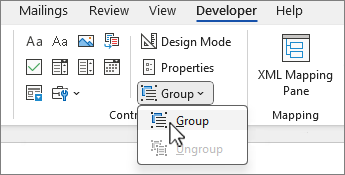
- Çeşitli içerik denetimlerini, hatta birkaç metin paragrafını bir arada tutmak için denetimleri veya metni seçin ve ardından
 gruplandır'ı seçin.

Diyelim ki elinizde üç paragraftan oluşan bir tekzip var. Bu üç paragrafı grup haline getirmek için Grup komutunu kullanırsanız, bu üç paragraflık tekzip düzenlenemez ve yalnızca grup halinde silinebilir.
Şablona yönerge metni ekleme
Açıklayıcı metin, oluşturduğunuz şablonun kullanılabilirliğini artırabilir. İçerik denetimindeki varsayılan açıklayıcı metni değiştirebilirsiniz.
Şablon kullanıcılarınız için varsayılan açıklayıcı metni özelleştirmek için, aşağıdakileri yapın:
-
Geliştirici sekmesinde, Denetimler grubundaki seçin Tasarım Modu.
- Yer tutucu yönerge metnini incelemek istediğiniz içerik denetimini seçin.
- Yer tutucu metni ve biçimi istediğiniz şekilde düzenleyin.
-
Tasarım özelliğini kapatmak ve yönerge metnini kaydetmek için Geliştirici sekmesinde, Denetimler grubundaki Tasarım Modu, geliştirici sekmesinde Tasarım modu düğmesini seçin.
Şablona koruma ekleme
Başka bir kişinin belirli bir içerik denetimini veya denetimler grubunu silmesini veya düzenlemesini önlemeye yardımcı olmak için, şablondaki özgün içerik denetimlerine koruma ekleyebilir veya tüm şablon içeriğinin korunmasına yardımcı olmak için bir parola kullanabilirsiniz.
Şablonun bölümlerine koruma ekleme
Koruma eklemek istediğiniz şablonu açın.
Üzerlerindeki değişiklikleri kısıtlamak istediğiniz içerik denetimlerini seçin.
İpucu
Birden çok denetim seçmek için, denetimleri seçerken CTRL tuşunu basılı tutun.
Geliştirici sekmesindeki Denetimler grubunda, Denetimler grubunda Grup'u seçin ve ardından yeniden Gruplandır'ı seçin.
Geliştirici sekmesinde, Denetimler grubunda Özellikler'i seçin.
İçerik Denetim Özellikleri iletişim kutusundaki Kilitleniyor altında, aşağıdakilerden birini yapın:
- İçerik denetiminin düzenlenmesine olanak sağlayan, ancak denetimin şablondan veya şablonu temel alan bir belgeden silinemediği İçerik denetimi silinemez onay kutusunu seçin.
- Denetimi silmenize olanak sağlayan ancak denetimdeki içeriği düzenlemenize izin vermeyen İçerik düzenlenemez onay kutusunu seçin.
Eklenmiş bir metin varsa, o metni korumak için bu ayarı kullanın. Örneğin, genellikle bir tekzip ekliyorsanız, metnin aynı kalmasını sağlayabilir ve tekzip gerektirmeyen belgelerden tekzibi silebilirsiniz.
Şablona bir parola atama
Belgeye bir parola atamak ve böylece yalnızca parolayı bilen gözden geçirenlerin korumayı kaldırabilmesi için, aşağıdakileri yapın:
- Parola atamak istediğiniz şablonu açın.
-
Gözden Geçir sekmesinde
 seçin Koru grubunda Düzenlemeyi Kısıtla.
 - 1'in altındaki seçeneği belirleyin. Biçimlendirme kısıtlamaları veya 2. Düzenleme kısıtlamaları veya her ikisi. Aksi takdirde, Evet, Korumayı Zorlamayı Başlat soluk görünür ve kullanılamaz.
- Altında 3. Zorlamayı başlatın, Evet, Korumayı Zorlamayı Başlat'ı seçin.
- Yeni parola gir (isteğe bağlı) kutusuna bir parola ayarlayın ve ardından parolayı onaylayın.
Önemli
Parola kullanmamayı tercih ederseniz, herkes düzenleme kısıtlamalarınızı değiştirebilir.
Büyük harf, küçük harf, rakam ve simgelerden oluşan sağlam parolalar kullanın. Zayıf parolalar bu öğeleri birleştirmez. Sağlam parola: Y6dh!et5. Zayıf parola: Evim27. Parolalar en az 8 karakter uzunluğunda olmalıdır. Genelde, bir parola ne kadar uzunsa o kadar güvenli olur.
Güçlü parolalar oluşturma ve kullanma hakkında daha fazla bilgi edinmek için Güçlü parolalar oluşturma ve kullanma bölümüne gidin.
Uyarı
Parolanızı hatırlamanız çok önemlidir. Parolanızı unutursanız, Microsoft parolayı alamaz. Bir yere not aldığınız parolaları, koruduğu bilgilerden uzakta bulunan güvenli bir yerde saklayın.