

Düzenlemek istediğiniz üst bilgi veya alt bilgiye çift tıklayın ya da Ekle sekmesini, ardından Üst Bilgi veya Alt Bilgi'yi ve ardından Üst Bilgiyi Düzenle veya Alt Bilgiyi Düzenle'yi seçin.
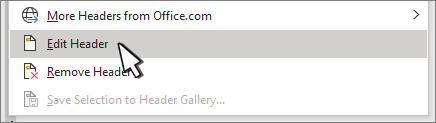
Üst bilgi veya alt bilgi için metin ekleyin veya metni değiştirin ya da aşağıdakilerden birini yapın:
-
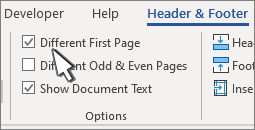
İlk sayfa üstbilgisini veya altbilgisini kaldırmak içinİlk Sayfada Farklı'yı seçin.
- Sayfa numarası eklemek için Numarayı eklemek istediğiniz yere tıklayın veya dokunun, Sayfa Numarası'nı seçin ve bir stil belirleyin. Daha iyi biçimlendirme için düzenlemeniz gerekebilir. Daha fazla bilgi için bkz. Word'da üst bilgi veya alt bilgiye sayfa numaraları ekleme.
- Yazı tipini, rengini veya boyutunu değiştirmek için Değiştirilecek metni seçin, ardından Giriş'e gidin ve Yazı Tipi bölümünde istediğiniz seçenekleri belirleyin.
- Üst bilgi veya alt bilgiye resim eklemek içinBkz. Üst bilgi veya alt bilgiye resim ekleme.
-
İlk sayfa üstbilgisini veya altbilgisini kaldırmak içinİlk Sayfada Farklı'yı seçin.
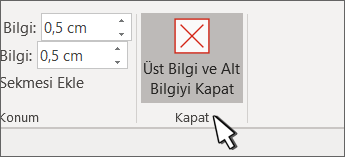
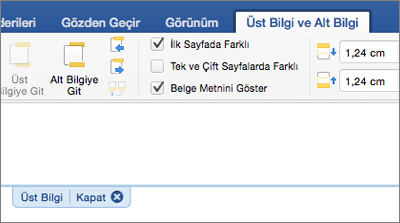
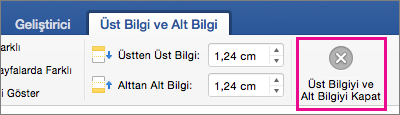
İşiniz bittiğinde, Üst bilgiyi ve Alt bilgiyi Kapat’ı seçin veya Esc tuşuna basın.
Üst bilgiler ve alt bilgiler hakkında daha fazla bilgi için bkz. Word'de üst bilgiler ve alt bilgiler.