

Word belgeniz OneDrive'da depolandığında, bunu blogunuza veya web sitenize tıpkı bir video gibi ekleyebilirsiniz. Belgenizi güncelleştirdiğinizde, eklenmiş görünüm otomatik olarak güncelleştirmelerinizi gösterir.
Not
Bu içerik, Web için Word için geçerlidir.
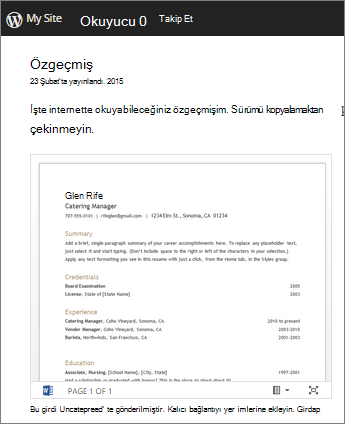
Belge WordWeb için Word'de düzenleme için açıldığında, ekleme kodunu kopyalamak için aşağıdaki adımları kullanın:
-
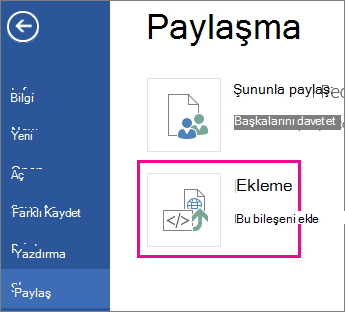
Dosya>Paylaşımı'na gidin ve Bu belgeyi ekle'yi seçin.
- Oluştur’a tıklayın.
-
Etkileşim altında, kişilerin belgenin eklenmiş görüntüsüyle neler yapabileceği hakkında bazı seçimler yapabilirsiniz. Örneğin, belgenizi yazdıramamalarını istiyorsanız, Kişilerin belgeyi yazdırmasına izin ver onay kutusunu temizleyin.
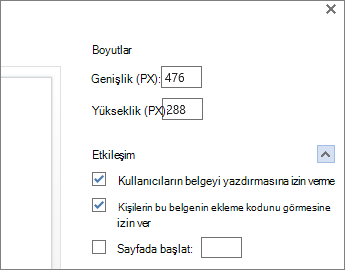
Önizlemede, belgeniz web sayfasına eklendiğinde nasıl görüneceği gösterilir. - Ekleme Kodu kutusuna sağ tıklayın ve kopyalamak için Ctrl+C (veya Mac bilgisayarda ⌘+C) tuşlarına basın.
- Blog düzenleyicinizde, postanızı yazmaya başlayın. Belgeyi katıştırmak istediğinizde, HTML düzenlemeye geçiş yapın ve ekleme kodunu katıştırmak için Ctrl+V (veya Mac bilgisayarda ⌘+V) tuşlarına basın.
Not
Blog düzenleyicinizin HTML düzenlemeye geçiş yapmak için bir püf noktası olabilir. Örneğin, TypePad'de, Bloglar'a gidin, blogunuzun adını tıklatın ve Oluştur'u tıklatın. WordPress'te, blogunuzun kontrol paneline gidin ve Yeni GönderilerEkle'yi> tıklayın. Ayrıca WordPress'te, ekleme kodunun bir iframe olması sizi endişelendirmesin. Normalde WordPress postalarda iframe'lere izin vermez, ancak Web için Office belgeleri barındıran iframe'ler için bir istisna yaparlar.