
Bir Office programını başlattığınızda "Bilgisayarınızda AppVIsvSubsystems32.dll eksik olduğundan uygulama başlatılamıyor" hatasıyla karşılaşırsanız, bu sorunu çözmeye çalışmak için yapabileceğiniz birkaç kolay işlem vardır.
Çevrimiçi onarım
İlk olarak Office onarımını deneyebilirsiniz. Bu işlem genellikle yalnızca birkaç dakika sürer. Tam adımlar, işletim sisteminize bağlı olarak biraz değişiklik gösterebilir ancak temel işlem aşağıdaki gibidir:
Microsoft Windows’da Denetim Masası’na gidin.
Program kaldır’a tıklayın.
Program listenizde Microsoft Office’i bulun ve üzerine tıklayın.
Program listesinin en üstündeki araç çubuğundan Değiştir’i seçin.

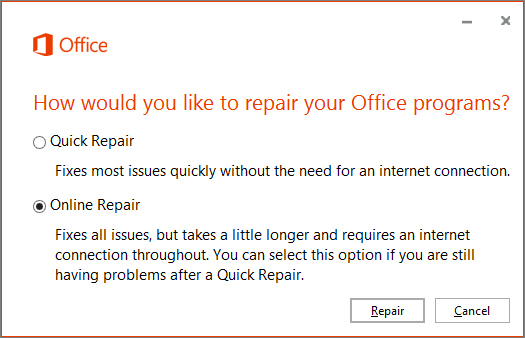
Görüntülenen iletişim kutusunda Hızlı Onarım’ı ve sonra Onarım düğmesini seçin.
Hızlı Onarım tamamlandıktan sonra hata veren Office programını başlatmayı deneyin. Hala hata alıyorsanız yukarıdaki adımları yineleyin ama bu sefer Çevrimiçi Onarım’ı seçin.
Not
Çevrimiçi Onarım için etkin bir Internet bağlantınız olmalıdır.
Bu işlem hakkında daha fazla bilgi için bkz. Office uygulamasını onarma
Çevrimiçi Onarım bu sorunu çözmezse Microsoft Office’i kaldırıp yeniden yüklemeyi denememiz gerekir.
Office’i kaldırıp yeniden yükleme
Microsoft 365'i kaldırmak için kaldırma sorun gidericisini kullanın, Office 2021Office 2021, Office 2019 veya Office 2016'yı Windows bilgisayarınızdan.
Kaldırma sorun gidericisini başlatmak için aşağıdaki düğmeye tıklayın.
Bu site Yardım Alın bölümünü açmaya çalışıyor yazan bir açılır pencere görürseniz Aç seçeneğine tıklayın.
Kalan ekranlarda yönergeleri izleyin ve istendiğinde bilgisayarınızı yeniden başlatın.
Yüklemek veya kaldırmak istediğiniz Office sürümü için adımları seçin.
Microsoft 365 | Office 2024 | Office 2021Office 2021Office | 2019 | Office 2016
Önemli
- Kaldırma sorun gidericisi şu anda Office 2024'ü kaldıramıyor.
- Sorun gidericiyi kaldırmak istediğiniz Microsoft 365 veya Office ürünün yüklü olduğu aynı Windows bilgisayarda çalıştırın.
- Sorun gidericiyi çalıştırmak için Windows 10 veya daha yüksek bir sürümde olmanız gerekir.
İpucu
Microsoft 365 kaldırma sorun gidericisi, Microsoft 365 veya Office'i bilgisayarınızdan tamamen kaldırmazsa, Office'i el ile kaldırmayı deneyebilirsiniz.
Ayrıca bkz.
- PC veya Mac bilgisayara Microsoft 365 ya da Office 2021'i indirme ve yükleme veya yeniden yükleme
- Office yükleme sorunlarını giderme
Microsoft Office hakkında hala sorunuz veya geri bildiriminiz mi var?
Lütfen bkz. Microsoft Office’te nasıl geri bildirim gönderebilirim?