
Ask alan kodu, Word sizden bilgi girmenizi istemesine neden olur ve daha sonra bu bilgileri yer işareti olarak adlandırılan adlandırılmış bir değişkene atar.
Not
Bu içerik Windows ve Mac masaüstü için Word için geçerlidir. Alan kodları (ASK dahil) sınırlı desteğe sahiptir ve web veya mobil cihazlar için Word giriş istemeyebilir.
Alan kodu Word'ün, alan kodu değerini belirledikten sonra belgeye eklenecek veya belgede belirtilecek geçerli tarih ya da sayfa numarası gibi bilgileri belirlemesini sağlar. Sonuç değeri genellikle belgenin bir parçası görüntülenir. Windows’da Alt+F9 tuşlarına veya Mac’te Fn+Option+F9 tuşlarına basarak sonuç ve alan kodu görünümü arasında geçiş yapabilirsiniz.
Ask alanını bir belgede veya adres mektup birleştirmenin bir parçası olarak kullanabilirsiniz. WordWord, Ask alanını her güncelleştirdiğinizde veya adres mektup birleştirmede kayıtlar arasında ilerlediğinizde sizden yanıt ister. Cevabı belgenin içeriğinde görüntülemek için, Ask alanından sonra bir Ref alanı eklemelisiniz.
İpucu
Alanı güncelleştirmenin yollarından biri, bu alanı seçmek ve sonra Windows'da F9'a, Mac'te ise Shift+Option+ basmaktır. +U.
Bu konuda:
- Söz dizimi
- Örnek
- Belgede Ask alanını kullanma
- Adres mektup birleştirmede Ask alanını kullanma
- Ask alanı tarafından kaydedilen değeri görüntülemek için bir Ref alanı ekleme
Söz dizimi
Belgenizde Ask alan kodunu gördüğünüzde, söz dizimi aşağıdakine benzer olur:
{ ASK Bookmark"Prompt" [İsteğe bağlı anahtarlar ] }
Yönergeler
Yer işareti
İstem yanıtına atanan yer işareti adı, örneğin ClientName.
"İstem"
İletişim kutusunda görüntülenen bilgi istemi metni; örneğin, "İstemcinin adını girin."
İsteğe bağlı anahtarlar
\d "Varsayılan"
İstem iletişim kutusuna yanıt yazmazsanız varsayılan yanıtı belirtir. Örneğin, alanın
{ ASK Typist "Daktilonun baş harflerini girin:" \d "tds" } , bir yanıt girmezseniz Daktilo yer işaretine "tds" atar.
Varsayılan bir yanıt belirtmezseniz, Word girilen son yanıtı kullanır. Boş bir girişi varsayılan olarak belirtmek için, anahtardan sonra boş tırnak işaretleri yazın. Örneğin, \d "" yazın.
\o
Adres mektup birleştirme ana belgesinde kullanıldığında, her yeni veri kaydı birleştirme yerine bir kez görüntülenir. Sonuçta elde edilen her birleştirilmiş belgeye aynı yanıt eklenir.
Örnek
Aşağıdaki örnekte, raporun ayını soran ve ardından cevabı raporun çeşitli yerlerinde otomatik olarak görüntüleyen bir rapor formu açıklanmaktadır.
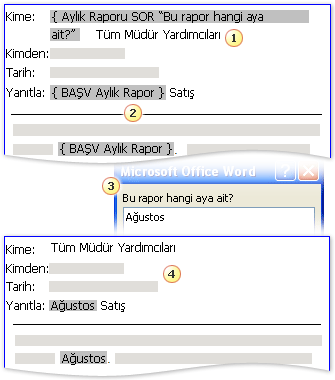
- Belgenin başına yakın bir yerde, AyRaporu yer işaretinin ve Bu rapor hangi aya ait? isteminin bulunduğu bir Ask alanı eklenmiştir.
- Ay adı, belgenin birkaç yerinde geçer. Bu konumların her birine MonthReport yer işaretini belirten bir Ref alanı eklenmiştir.
- Adres mektup birleştirme veya alanı güncelleştirme işlemleri gerçekleştirirseniz, Word alan kodunda belirtilen bilgi istemini görüntüler ve metin girişini kabul eder. Bu örnekte, kullanıcı isteme yanıt olarak August yazmıştır.
- Başv alanlarının her biri MonthReport yer işaretinin içeriğiyle güncelleştirilir: bu örnekte Ağustos.
Belgede Ask alanını kullanma
Bir belgede Ask alanını kullanmak için aşağıdakileri yapın:
- Ekle sekmesinde, Metin grubunda, Hızlı Bölümler’e tıklayın ve sonra Alan’a tıklayın.
- Alan adları listesinde Sor'u seçin.
- İstem kutusuna yanıtlanmasını istediğiniz soruyu yazın.
- Yer işareti adı kutusuna, bilgi istemine verilen yanıtı depolayacak yer işareti için bir ad yazın.
- Önceden tanımlanmış bir yanıt istiyorsanız, Sorulacak yanıt varsayılan onay kutusunu seçin ve metni yazın.
- Aynı yanıtın adres mektup birleştirmedeki tüm kayıtlara uygulanmasını isterseniz Yer işareti metnini birleştirmeden önce sor onay kutusunu seçin. Aksi takdirde, Word her kayıtta sizden yanıt ister.
- Tamam'a tıklayın.
Adres mektup birleştirmede Ask alanını kullanma
Adres mektup birleştirmenin bir parçası olarak Ask alanını kullanmak için, adres mektup birleştirmeyi ayarlarken aşağıdakileri yapın:
- Posta Gönderileri sekmesinde, Alan Yaz & Ekle grubunda, Kurallar'a tıklayın ve sonra Sor'a tıklayın.
- Yer İşareti kutusuna, bilgi istemine verilen yanıtın depolanacağı yer işareti için bir ad yazın.
- İstem kutusuna yanıtlanmasını istediğiniz soruyu yazın.
- Önceden tanımlanmış bir yanıt isterseniz, yanıtı Varsayılan yer işareti metin kutusuna yazın.
- Aynı yanıtın birleştirmedeki tüm kayıtlara uygulanmasını isterseniz, Bir kez sor onay kutusunu seçin. Aksi takdirde, Word her kayıtta sizden yanıt ister.
Ask alanı tarafından kaydedilen değeri görüntülemek için bir Ref alanı ekleme
Bir yer işaretinin içeriğini görüntülemek üzere bir Ref alanı eklemek için aşağıdakileri yapın:
- Ekleme noktasını belgede ASK alanından sonra yerleştirin.
- Ekle sekmesinde, Metin grubunda, Hızlı Bölümler’e tıklayın ve sonra Alan’a tıklayın.
- Alan adları listesinde Başv'ı seçin.
- Yer işareti adı listesinde, AKK alanında tanımlanan yer işaretinin adını seçin.
- Tamam'a tıklayın.