
Fill-In alanı metin girmenizi ister. Yanıtınız alanın yerine yazdırılır.
Not
Bu içerik Windows masaüstü için Word için geçerlidir. Alan kodları Mac için WordMac için Word veya WordWeb için Word'de tam olarak desteklenmiyor.
Word, Fill-In alanını her güncelleştirdiğinizde, örneğin F9 tuşuna bastığınızda veya adres mektup birleştirmede kayıtlarda ilerlediğinizde sizden yanıt ister. Bir şablonu (.dotm veya .dotx dosyası) temel alan ve Fill-In alanlar içeren yeni bir belge oluşturduğunuzda, Word her Fill-In alanı için sizden yanıt ister.
Fill-In alanını bir belgede veya adres mektup birleştirmenin bir parçası olarak kullanabilirsiniz.
Belgede Fill-In alanını kullanmak için
- Ekle sekmesinde, Metin grubunda, Hızlı Bölümler’e tıklayın ve sonra Alan’a tıklayın.
- Alan adları listesinde, Fill-in'i seçin.
- İstem kutusuna yanıtlanmasını istediğiniz soruyu yazın.
- Önceden tanımlanmış bir yanıt istiyorsanız, Sorulacak yanıt varsayılan onay kutusunu seçin ve metni yazın.
- Aynı yanıtın adres mektup birleştirmedeki tüm kayıtlara uygulanmasını isterseniz Yer işareti metnini birleştirmeden önce sor onay kutusunu seçin. Aksi takdirde, Word her kayıtta sizden yanıt ister.
- Tamam'a tıklayın.
Fill-In alanını adres mektup birleştirme kapsamında kullanmak için
Adres mektup birleştirmeyi ayarlarken aşağıdakileri yapın:
- Posta Gönderileri sekmesinde, Alanları Yaz & Ekle grubunda, Kurallar'a tıklayın ve sonra da Doldur'a tıklayın.
- İstem kutusuna yanıtlanmasını istediğiniz soruyu yazın.
- Önceden tanımlanmış bir yanıt isterseniz, yanıtı Varsayılan doldurma metin kutusuna yazın.
- Aynı yanıtın birleştirmedeki tüm kayıtlara uygulanmasını isterseniz, Bir kez sor onay kutusunu seçin. Aksi takdirde, Word her kayıtta sizden yanıt ister.
- Tamam’ı seçin.
Söz dizimi
Belgenizdeki Fill-In alan kodunu gördüğünüzde, söz dizimi aşağıdakine benzer olur:
{ FILLIN ["Prompt "] [İsteğe bağlı anahtarlar ] }
Not
- Alan kodu, alana ne göstermesi gerektiğini söyler. Alan sonuçları, alan kodu değerlendirildikten sonra belgede gösterilen sonuçlardır. Alan kodu görünümü ile alan kodu sonuçları görünümü arasında geçiş yapmak için Alt+F9 tuşlarına basın.
- Alan kodunu görüntüleme ve alan kodu sonuçlarını görüntüleme arasında geçiş yapmak üzere Word ayarını kullanmak için, DosyaSeçenekleri>Gelişmiş'iseçin> ve sonra Belge içeriğini göster altında Alankodlarını değerleri yerine göster onay kutusunu temizleyin veya seçin.
Yönergeler
"İstem"
İletişim kutusunda görüntülenen metin — örneğin, "İstemcinin adını girin:"
İsteğe bağlı anahtarlar
\d "Varsayılan"
Komut istemi iletişim kutusuna hiçbir şey yazmazsanız varsayılan yanıtı belirtir. { FILLIN "Yazarın baş harflerini girin:" \d "tds" } alanı, yanıt girilmezse "tds" ekler.
Varsayılan bir yanıt belirtmezseniz, Word girilen son yanıtı kullanır. Boş bir girişi varsayılan olarak belirtmek için, anahtardan sonra boş tırnak işaretleri yazın. Örneğin, \d "" yazın.
\o
İstemler, her yeni veri kaydı birleştirmesi yerine adres mektup birleştirme sırasında tek bir kez yapılır. Sonuçta elde edilen her birleştirilmiş belgeye aynı yanıt eklenir.
Örnek
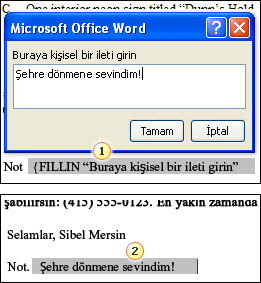
1. Belge, Fill-In alanından oluşan bir dipnot içerir. Fill-In alanı için istem şudur: Buraya kişisel bir ileti yazın.
2. Fill-In alanı, kullanıcının bilgi istemine yanıt olarak yazdığı metinle güncelleştirilir.