
Word'daki Sayfa Numarası Biçimi iletişim kutusu, numaralandırma biçimini ve stilini (-1, -2-, -3- veya i, ii, iii gibi), bölüm numarası biçimini ve belgede veya bölümde kullanılan ilk sayfa numarasını belirtmenizi sağlar. Erişmek için Ekle sekmesindeki Üst Bilgi & Alt Bilgi grubunda Sayfa Numarası> SayfaNumaralarını Biçimlendir... seçeneğine tıklayın.
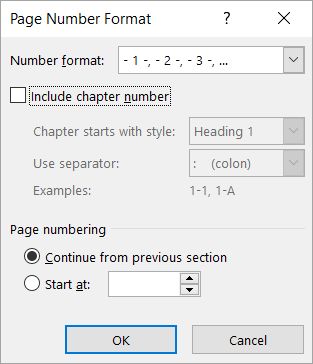
Sayı biçimi
Sayı biçimi kutusunda, sayıların belgenizde nasıl görünmesini istediğinizi seçin.

Not
Bu, numaralarınızın nerede görünmesini istediğinizi seçmekten farklıdır. Sayfa numaralandırma yerleşimini ve diğer standart sayfa numaralandırma stillerini belirtmek içinSayfa NumarasıEkle'ye> tıklayın, Sayfanın Başı veya Sayfanın Başı'na tıklayın ve istediğiniz seçeneği belirleyin.
Bölüm numarası ekleme
Belgenizde bölümler varsa ve başlıklarınızda sayfa numaralarının yanında bölüm numaralarının da görünmesini istiyorsanız, Bölüm numarası ekle onay kutusunu seçin. Bundan sonra, bölüm numaraları için hangi başlık stillerinin kullanılacağını ve bölüm numaralarından sonra kullanmak istediğiniz ayırıcı türünü seçebilirsiniz.
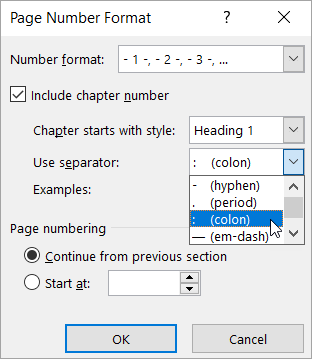
Belgenizdeki bölüm başlıklarına numaralandırma uygulamadıysanız, şu şekilde yaparsınız:
Bölüm başlıklarına numaralandırma uygulama
Not
Bölüm başlıkları için benzersiz bir başlık stili kullanmalısınız. Örneğin, bölüm başlıkları için Başlık 1 stilini kullandıysanız Başlık 1 stilini belgedeki diğer metinlerde kullanmayın.
Belgenizdeki ilk bölüm başlığını seçin.
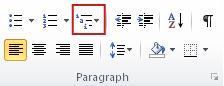
Giriş sekmesindeki Paragraf grubunda Çok Düzeyli Liste'nin yanındaki oka tıklayın.
Bir bölüm numaralandırma listesi tanımına tıklayın (Başlık 1 veya Bölüm 1 metnini içeren tanım).
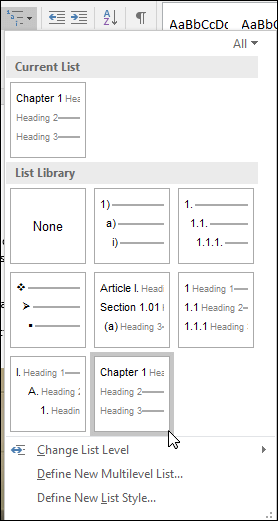
Bu bölüm numaralandırma listesi tanımı, belgenizde bu stili (bu örnekte Başlık 1) kullanan tüm başlıklara otomatik olarak uygulanır.
Başlık hakkında temel bilgiler için bkz: Başlık ekleme.
Bölüm başlıklarını sayfa numaralarıyla birlikte kullanma hakkında daha fazla bilgi için bkz. Word'de resim yazılarına bölüm numaraları ekleme.
Sayfa numaralandırması
Belgenizde veya bölümünüzde kullanılan ilk sayfa numarasını ayarlamak için bu seçenekleri kullanın.
- Bölümlerle çalışıyorsanız ve sayfa numaralandırmanın önceki bölümden devam etmesini istiyorsanız, Önceki bölümden devam et öğesini seçin.
- Üzerinde çalıştığınız belgenin veya bölümün 1'den farklı bir sayfa numarasıyla başlatılacağını belirtmek için Başlangıç'ı seçin.
Sayfa numaraları ve bölümlerle çalışma hakkında daha fazla bilgi edinmek için bkz. Farklı WordWord belge bölümlerindeki sayfa numaralarını ve biçimlerini özelleştirme.