
Çoğunlukla bazı sözcükleri ve paragrafları sayfada veya sayfa sonları boyunca bir arada tutarak belgenizin görünümünü geliştirebilirsiniz. Ayrıca, genel okunabilirliği geliştirmek için hecelemeyi kullanabilirsiniz.
Sözcükleri aynı satırda tutma
WordWord, bir boşluktaki metni veya satırın sonundaki kısa çizgiyi otomatik olarak keser. İki sözcüğü veya tireyle birleştirilmiş bir sözcüğü tek satırda birlikte tutmak için, normal boşluk veya kısa çizgi yerine bölünemez boşluk veya bölünemez tire kullanabilirsiniz.
Bölünemez boşluğu eklemek istediğiniz yeri seçin.
Ekle sekmesindeki Simgeler grubunda Simge'yi seçin.
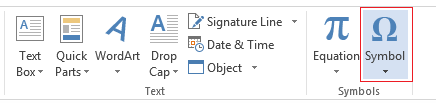
Açılan kutuda Diğer Simgeler'i seçin.

Simge iletişim kutusunda, Özel Karakterler sekmesindeki Bölünemez Boşluk satırını seçerek vurgulayın ve ardından Ekle'yi seçin.

Kapat.’ı seçin.
İpucu
Klavye kısayolunu da kullanabilirsiniz. Bölünemez boşluğu eklemek istediğiniz yeri seçin ve Ctrl+Shift+Ara Çubuğu tuşlarına basın.
Bölünemez kısa çizgi ekleme
Bazen, tireyle birleştirilen sözcüğün satırlar arasında bölünmeden tek bir satırda birlikte kalmasını istersiniz.
Bölünemez kısa çizgiyi eklemek istediğiniz yeri seçin.
Ekle sekmesindeki Simgeler grubunda Simge'yi seçin.
Açılan kutuda Diğer Simgeler'i seçin.
Simge iletişim kutusunda, Özel Karakterler sekmesinde, vurgulamak için Bölünemez Kısa Çizgi satırını seçin ve sonra Ekle'yi seçin.

Kapat.’ı seçin.
İpucu
Klavye kısayolunu da kullanabilirsiniz. Bölünemez kısa çizgiyi eklemek istediğiniz yeri seçin ve Ctrl+Shift+Eksi İşareti tuşlarına basın.
Paragrafı tek sayfada tutma
WordWord, bir sayfanın sonundaki paragrafları otomatik olarak keser, böylece bir sayfada başlayan paragraf bir sonraki sayfaya devam eder. Paragrafın tamamını aynı sayfada tutmak için bu adımları izleyin.
Bir arada tutmak istediğiniz paragrafa sağ tıklayın. Açılan kutuda Paragraf'ı seçin.

Paragraf iletişim kutusunda, Satır ve Sayfa Sonları sekmesini seçin.
Sayfalandırma bölümünde, Satırları birlikte tut onay kutusunu seçin ve Tamam'ı seçin.
Paragrafları birlikte tutma
Art arda gelen iki paragraf veya bir alt başlık ve bir paragraf yakın ilişkiliyse, bunları aynı sayfada tutmak isteyebilirsiniz.
İçeriğiyle birlikte tutmak istediğiniz paragrafa veya alt başlığa sağ tıklayın. Açılan kutuda Paragraf'ı seçin.
Paragraf iletişim kutusunda, Satır ve Sayfa Sonları sekmesini seçin.
Sayfalandırma bölümünde Sonraki ile birlikte tut onay kutusunu seçin ve Tamam'ı seçin.
İpucu
Paragraflarınız arasına başka satır sonları eklememek en iyisidir çünkü Word her satır sonunu yeni bir paragrafın başlangıcı olarak yorumlar ve sayfa sonları düzgün bir şekilde oluşmayabilir. Paragraflar arasında boşluk olmasını istiyorsanız, Paragraf Aralığı denetimlerini kullanın. Daha fazla bilgi için bkz. Paragraflar arasındaki aralığı değiştirme.
Sayfanın üstündeki veya altındaki yalnız çizgileri denetleme
Bir paragrafın ortasında, bir sonraki sayfanın en üstünde yalnızca son satır görünecek şekilde sayfa sonu varsa, bu yalnız satıra "dul" denir. Öte yandan, bir paragrafın ortasında, sayfanın altında yalnızca ilk satır görünecek ve paragrafın geri kalanı sonraki sayfada görünecek şekilde bir sayfa sonu varsa, bu yalnız satıra "yetk" denir.
Belgenizde tek ve artık satırlardan kaçınmak istiyorsanız, bu adımları izleyin.
- Tek ve öksüz satırlarını önlemek istediğiniz paragrafa sağ tıklayın. Açılan kutuda Paragraf'ı seçin.
- Satır ve sayfa sonları sekmesini seçin.
- Sayfalandırma bölümünde Tek kalan satırları önle onay kutusunu işaretleyin.
- Tamam’ı seçin.