

Klavyeyi kullanarak denklem girmek için, ALT+ = tuşlarına basıp denklemi yazın.
Matematiksel Otomatik Düzeltme özelliğini kullanarak, matematik bölgelerinin dışında denklem simgeleri ekleyebilirsiniz. Daha fazla bilgi için Matematiksel Otomatik Düzeltme kurallarını matematik bölgelerinin dışında kullanma konusuna bakın.
Ayrıca, klavye üzerinden anahtar sözcüklerin ve otomatik matematik düzeltme kodlarının bir birleşimini kullanarak da matematik denklemleri oluşturabilirsiniz. Microsoft 365 için Word aboneleri için yeni olan, LaTeX sözdizimini kullanarak matematik yazma yeteneğidir; ayrıntılar aşağıda açıklanmıştır.
Doğrusal biçimde denklem yazma
Doğrusal biçim, matematiğin belgelerdeki tek satırda temsilidir. Matematik için Word desteklenen iki doğrusal biçim vardır:
- Unicode matematik
- LaTeX matematiği
Tercih ettiğiniz giriş biçimine bağlı olarak, Denklemler sekmesinden biçimi seçerek UnicodeMath veya LaTeX biçimlerinden birinde Word denklemler oluşturabilirsiniz.

Not
Diğer tüm Office uygulamaları yalnızca UnicodeMath doğrusal biçimini destekler.
Doğrusal biçimlerde kesirler oluşturma
Alt simge ile bu farklı biçimleri kullanarak bir kesir oluşturmak için,
- Klavyede Alt + = tuşlarını kullanarak denkleminizi girin.
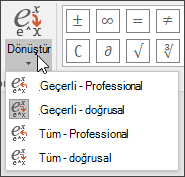
- Denklemi Profesyonel biçime dönüştürmek için Profesyonele Dönüştür'ü> seçin veya Ctrl + = tuşlarını kullanın. Profesyonel denklemi yeniden doğrusal biçime dönüştürmek için Ctrl + Shift + = tuşlarına basın.
Örnekler
| Biçimlendirme | Giriş | Çıktı |
|---|---|---|
| Unicode Matematik | A/(B+C) |

|
| LateX | \frac{a}{b+c} |
|
Not
Profesyonel biçimdeki bir denklem biçimini kaynak biçimine dönüştürün, Dönüştür menüsünden istediğiniz seçeneği seçerek doğrusal bir biçim oluşturmak için dönüştürme aracını değiştirin.
UnicodeMath düzenleme örnekleri
UnicodeMath, tüm matematik doğrusal biçimlerine kıyasla en çok gerçek matematiksel gösterime benzer ve en özlü doğrusal biçimdir, ancak bazıları akademide yaygın olarak kullanıldığından UnicodeMath yerine LaTeX girişinde düzenlemeyi tercih edebilir.
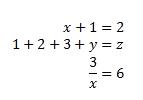
Matematiksel Otomatik Düzeltme kodlarını kullanarak UnicodeMath'te çoğu denklemi hızlı bir şekilde girebilirsiniz. Örneğin, bir denklem dizisini hizalamak için @ ve & karakterlerini aşağıdaki gibi kullandığınızda:
\eqarray(x+1&=2@1+2+3+y&=z@3/x&=6)<boşluk>
denklem şu şekilde çözülür:
İşte size birkaç örnek daha:
| Örnek | UnicodeMath biçimi | Yapılanmış biçim |
|---|---|---|
| Vektörler | (abc)\vec<space><space> |

|
| (abc)\hat<uzay><uzayı> |

|
|
| Kutulu formül | \rect(a/b)<boşluk> |

|
| Ayraçlar | (A+B/C)<Uzay> |

|
| {a+b/c}<Uzay> |

|
|
| Ayraçlar ve ayırıcılar | {a/b\vbar<boşluğu>x+y\vbar<boşluğu>}<boşluk> |

|
| Kesirler | a/(b+c)<boşluk> |

|
| Solda Üst ve Alt Simge | _a^b<boşluk>x<boşluk> |

|
| Limit | lim_(n->\infty)<boşluk>n |

|
| Matris | (\matrix(a&b@c&d))<Uzay> |

|
| N Öğeli | \iint_(a=0)^\infty<space><>a |

|
| Üst/Alt Çubuk | \overbar(abc)<boşluk> |

|
| \overbrace(a+b)<boşluk> |

|
|
| Köklü İfadeler | \sqrt(5&a^2)<boşluk> |

|
Not
Sonunda iki ardışık boşluk olan örneklerde birinci boşluk girilen metni denklem olarak çözümlerken, ikinci boşluk da denklemi oluşturur.
Microsoft Office, matematiksel ifadeleri oluşturmak ve görüntülemek için Unicode Teknik Notu 28'de açıklanan doğrusal biçimi kullanır. Hızlı bir şekilde denklem yazma ve oluşturma gibi konularda daha fazla bilgi için Unicode Almost Plain-Text Encoding of Mathematics (Matematiğin Neredeyse Kodlaması) konusuna bakın.
LaTeX denklem düzenleme örnekleri
LaTeX denklem düzenleme, yaygın LaTeX matematiksel anahtar kelimelerinin çoğunu destekler. LaTeX biçiminde bir 3x3 matris denklemi oluşturmak için matematik bölgesine aşağıdakini yazın:
A=\{\matrix{a&b&c\\d&e&f\\g&h&j}\}
Bu, aşağıdaki profesyonel denklemi oluşturacaktır:

Burada, profesyonel bir biçimde oluşturulabilecek LaTeX ifadelerinin diğer bazı örnekleri verilmiştir.
| Örnek | LaTeX Örnekleri | Yapılanmış biçim |
|---|---|---|
| Vektörler | \vec{abc} |
|
| \hat{abc} |
|
|
| Kutulu formül | \rect{\frac{a}{b}} |
|
| Ayraçlar | \left( a + \frac{b}{c} \right) |
|
| \left{ a + \frac{b}{c} \right} |
|
|
| Ayraçlar ve ayırıcılar | \left{\frac{a}{b}\left|x+y\right|\right} |
|
| Kesirler | \frac{a}{b+c} |
|
| Solda Üst ve Alt Simge | {_a^b}x |
|
| Limit | \lim\below{n \rightarrow \infty} n |
|
| Matris | \matrix{a & b \\ c & d} |
|
| N Öğeli | \iint_{a=0}^{\infty} a |
|
| Üst/Alt Çubuk | \overbar{abc} |
|
| \overbrace{a+b} |
|
|
| Köklü İfadeler | \sqrt[5]{a^2} |
|
Çoğu LaTeX ifadesi bu yeni özellikte Word için desteklenir; şu anda desteklenmeyen LaTeX anahtar sözcükleri için aşağıda özel durumların bir listesi verilmiştir.
| Desteklenmeyen LaTeX Anahtar Sözcükleri | Simge |
|---|---|
| \eqarray | █ |
| \Orta | ⓜ |
| \ldiv | ∕ |
| \dsmash | ↓ |
Bazı LaTeX ifadeleri beklenenden biraz farklı bir söz dizimi alır.
Örneğin, LaTeX matrisleri genellikle aşağıdaki sözdizimi kullanılarak oluşturulur:
\begin{matrix} a & b \\ c & d \end{matrix}
Ancak, \begin ve \end{}{} anahtar sözcükleri WordWord'de desteklenmez, bu nedenle bunun yerine bir LaTeX matris girişi basitçe \matrix{} alır ve şöyle görünür:
\matrix{a & b \\ c & d}
İfadeleri otomatik olarak profesyonel biçime dönüştürme
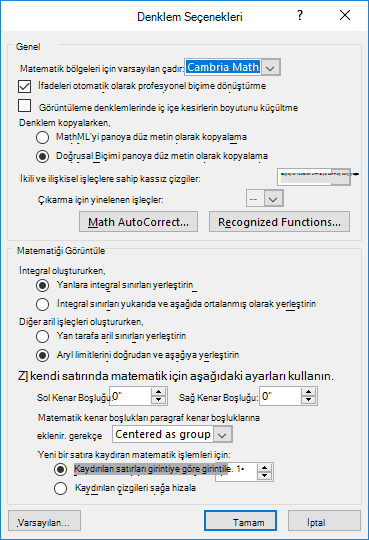
Microsoft Word'in Otomatik Düzelt özelliği, matematiksel ifadeleri otomatik olarak profesyonel bir biçime dönüştürerek yazma sürecini basitleştirir. Bu işlev, UnicodeMath modunda çalışırken kullanışlıdır. Denklem Seçenekleri iletişim kutusunda uygun kutuyu seçerek bu ayarı açabilir veya kapatabilirsiniz.
Aşağıdaki kodlardan birini yazıp sonuna sınırlayıcı terim girin. Bir kod girerken, noktalama işareti kullanın veya ARA ÇUBUĞU'na ya da ENTER tuşuna basın. Örneğin, \circ yazıp arkasına bir boşluk koymak derece sembolüne (∘) dönüşür.
Cambria Math, Denklem Seçenekleri iletişim kutusunda bulunan varsayılan yazı tipidir. Tutarlılığı sağlamak için Giriş sekmesine gidin ve Yazı Tipi grubunda Cambria Math'ı seçin. Bu işlem, belgede görüntülenen simgeleri Otomatik Düzelt kutusundakilerle hizalar.
Önemli
Kodlar büyük/küçük harf kullanımına duyarlıdır.
Not
Açıklamaları, Unicode değerleri ve komutlarıyla birlikte Matematik Otomatik Düzeltme tarafından desteklenen simgelerin tam listesi için, Matematiksel Otomatik Düzelt komutları ve simgeleri için Hızlı başlangıç kılavuzuna gidin.
Temel Matematik
Bu tablo, temel matematiğe ait sembolleri, açıklamalarını ve Word'daki karşılık gelen komutları içerir.
| Simge | Sembol Adı | Otomatik Düzelt komutu |
|---|---|---|
| ± | Artı eksi | \pm |
| ∞ | Sonsuzluk | \infty |
| = | Eşittir | = |
| ≠ | Eşit değildir | \nEQ veya \ne |
| ~ | Yaklaşık olarak | \sim |
| × | Çarpım işareti | \times |
| ÷ | Bölme işareti | \div |
| ! | Faktöriyel | ! |
| ∝ | Orantılı | \propto |
| < | Küçüktür | < |
| ≪ | Çok daha az | \ll |
| > | Büyüktür | > |
| ≫ | Çok daha büyük | \gg |
| ≤ | Küçüktür veya eşittir | \leq |
| ≥ | Büyüktür veya eşittir | \geq veya \ge |
| ∓ | Eksi artı | \mp |
| ≅ | Yaklaşık olarak eşittir | \cong |
| ≈ | Neredeyse eşittir | \approx |
| ≡ | İle aynı | \equiv |
| ∀ | Diğer tüm | \forall |
| ∁ | Ek Bilgi | \tamamlayıcı |
| ∂ | Kısmi Diferansiyel | \partial |
| √ | Radikal İşaret | \sqrt |
| ∛ | Küp kökü | \cbrt |
| ∜ | Dördüncü kök | \qdrt |
| ∪ | Birlik | \cup |
| ∩ | Kavşak | \cap |
| ∅ | Boş küme | \emptyset |
| % | Yüzde | % |
| ° | Dereceler | \degree |
| ℉ | Fahrenhayt Derece | \degf |
| ℃ | Santigrat derece | \degC |
| ∆ | Artış | \inc |
| ∇ | Nabla (Gradyan) | \nabla |
| ∃ | Var | \exists |
| ∄ | diye bir şey yok | \nvar |
| ∈ | Elemanı | \in |
| ∋ | Üye olarak içerir | \ni |
| ← | Sol ok | \leftarrow veya \gets |
| ↑ | Yukarı Ok | \uparrow |
| → | Sağ ok | \rightarrow |
| ↓ | Aşağı ok | \downarrow |
| ↔ | Sol-sağ ok | \leftrightarrow |
| ∴ | Bu nedenle | \bu nedenle |
| + | Artı | + |
| − | Eksi | \- |
| ¬ | İşaret değil | \nörn |
| α | Alfa | \alpha |
| β | Beta | \beta |
| γ | Gamma | \gamma |
| δ | Delta (delta) | \delta |
| ε | Epsilon Belediyesi | \epsilon |
| ε | Varyant Epsilon | \varepsilon |
| θ | Teta | \theta |
| ϑ | Varyant Teta | \vartheta |
| μ | Mu | \mu |
| π | Pi Sayısı | \pi |
| ρ | Rho (Türkçe) | \rho |
| σ | Sigma | \sigma |
| τ | Tau Belediyesi | \tau |
| φ | Phi Belediyesi | \phi |
| ω | Omega Üretimi | \omega |
| ∗ | Yıldız İşleci | \ast |
| ∙ | Madde işareti işleci | \bullet |
| ⋮ | Dikey üç nokta | \vdots |
| ⋯ | Orta Çizgi Yatay Üç Nokta | \cdots |
| ⋰ | Yukarı Sağ Çapraz Üç Nokta | \rddots |
| ⋱ | Aşağı Sağ Çapraz Üç Nokta | \ddots |
| א | Alef | \aleph |
| ב | Beth (İkinci sonsuz kardinal) | \beth |
| ∎ | İspat sonu (Q.E.D.) | \qed |
Yunan Harfleri
Bu tablo, Yunan Harflerine ait sembolleri, açıklamalarını ve Word'daki karşılık gelen komutları içerir.
| Simge | Sembol Adı | Otomatik Düzelt komutu |
|---|---|---|
| α | Alfa (küçük harf) | \alpha |
| β | Beta (küçük harf) | \beta |
| γ | Gama (küçük harf) | \gamma |
| δ | Delta (küçük harf) | \delta |
| ε | Epsilon (küçük harf) | \epsilon |
| ε | Variant Epsilon (küçük harf) | \varepsilon |
| ζ | Zeta (küçük harf) | \zeta |
| η | Eta (küçük harf) | \eta |
| θ | Teta (küçük harf) | \theta |
| ϑ | Varyant Teta (küçük harf) | \vartheta |
| ι | Iota (küçük harf) | \iota |
| κ | Kappa (küçük harf) | \kappa |
| λ | Lambda (küçük harf) | \lambda |
| μ | Mu (küçük harf) | \mu |
| ν | Nu (küçük harf) | \nu |
| ξ | Xi (küçük harf) | \xi |
| ο | Omicron (küçük harf) | \omicron |
| π | Pi (küçük harf) | \pi |
| π | Değişken Pi (küçük harf) | \varpi |
| ρ | Rho (küçük harf) | \rho |
| ϱ | Variant Rho (küçük harf) | \varrho |
| σ | Sigma (küçük harf) | \sigma |
| ς | Değişken Sigma (küçük harf) | \varsigma |
| τ | Tau (küçük harf) | \tau |
| υ | Upsilon (küçük harf) | \upsilon |
| φ | Phi (küçük harf) | \phi |
| φ | Variant Phi (küçük harf) | \varphi |
| χ | Chi (küçük harf) | \chi |
| ψ | Psi (küçük harf) | \psi |
| ω | Omega (küçük harf) | \omega |
| Α | Alfa (büyük harf) | \Alpha |
| Β | Beta (büyük harf) | \Beta |
| Γ | Gama (büyük harf) | \Gamma |
| Δ | Delta (büyük harf) | \Delta |
| Ε | Epsilon (büyük harf) | \Epsilon |
| Ζ | Zeta (büyük harf) | \Zeta |
| Η | Eta (büyük harf) | \Eta |
| Θ | Teta (büyük harf) | \Theta |
| Ι | Iota (büyük harf) | \Iota |
| Κ | Kappa (büyük harf) | \Kappa |
| Λ | Lambda (büyük harf) | \Lambda |
| Μ | Mu (büyük harf) | \Mu |
| Ν | Nu (büyük harf) | \Nu |
| Ξ | Xi (büyük harf) | \Xi |
| Ο | Omicron (büyük harf) | \Omicron |
| Π | Pi (büyük harf) | \Pi |
| Ρ | Rho (büyük harf) | \Rho |
| Σ | Sigma (büyük harf) | \Sigma |
| Τ | Tau (büyük harf) | \Tau |
| Υ | Upsilon (büyük harf) | \Upsilon |
| Φ | Phi (büyük harf) | \Phi |
| Χ | Chi (büyük harf) | \Chi |
| Ψ | Psi (büyük harf) | \Psi |
| Ω | Omega (büyük harf) | \Omega |
Harf Benzeri Simgeler
Bu tablo, Letter-Like Sembollere ait sembolleri, açıklamalarını ve Word'daki karşılık gelen komutları içerir.
| Simge | Sembol Adı | Otomatik Düzelt komutu |
|---|---|---|
| ∀ | Diğer tüm | \forall |
| ∁ | Ek Bilgi | \tamamlayıcı |
| ℂ | Çift vuruşlu C | \doubleC |
| ∂ | Kısmi diferansiyel | \partial |
| ð | Latince küçük harf Eth | yok |
| Ɛ | Euler sabiti | yok |
| Ϝ | Yunanistan'ın Başkenti Digamma | yok |
| Ⅎ | Büyük harf F oldu | yok |
| ℊ | Küçük G komut dosyası | \scriptg |
| ℋ | Komut Dosyası Büyük H | \scriptH |
| ℌ | Hilbert Uzayı | \frakturH |
| ℎ | Planck sabiti | yok |
| ħ | İki Pi Üzerinde Planck Sabiti | \hbar |
| ℩ | Yunan harfi küçük iota döndü | yok |
| ı | Latince küçük harf noktasız I | yok |
| ℑ | Hayali kısım | \frakturI veya \lm |
| j | Latince Küçük Harf J | yok |
| ϰ | Yunan Kappa Sembolü | yok |
| ℒ | Laplace Dönüşümü | \scriptL |
| ℓ | Komut Dosyası Küçük L | \scriptl |
| ℕ | Doğal sayılar | \mathbb{N} |
| ℘ | Weierstrass p | \wp |
| ℚ | Rasyonel sayılar | \mathbb{Q} |
| ℛ | Komut Dosyası R | \mathscr{R} |
| ℜ | Gerçek parça | \frakturR veya \Re |
| ℝ | Gerçek sayılar | \mathbb{R} |
| ℤ | Tamsayılar | \mathbb{Z} |
| ℧ | Ters ohm (mho) | \mho |
| Å | Angstrom | \AA |
| ℬ | Komut Dosyası B | \mathscr{B} |
| ℮ | Tahmini simge | \euro (tam değil) |
| ℰ | Komut Dosyası E | \mathscr{E} |
| ∃ | Var | \exists |
| ∄ | diye bir şey yok | \nvar |
| ℱ | Diğer tüm | \mathscr{F} |
| ℳ | Komut Dosyası M | \mathscr{M} |
| ℴ | Betik O (küçük) | \mathscr{o} |
| א | Alef | \aleph |
| ב | Bahis (ikinci sonlu ötesi kardinal) | \beth |
| ℷ | Gimel (üçüncü sonlu ötesi kardinal) | \gimel |
| ℸ | Dalet (dördüncü sonlu ötesi kardinal) | \daleth |
Ortak İkili İşleçler
Bu tablo, Ortak İkili İşleçlerle ilgili sembolleri, açıklamalarını ve Word'daki karşılık gelen komutları içerir.
| Simge | Sembol Adı | Otomatik Düzelt komutu |
|---|---|---|
| + | Artı | + |
| − | Eksi | \- |
| ÷ | Bölme İşareti | \div |
| × | Çarpım işareti | \times |
| ± | Artı Eksi | \pm |
| ∓ | Eksi Artı | \mp |
| ∝ | Orantılı | \propto |
| ∕ | Bölme Eğik Çizgisi | \ldiv |
| ∗ | Yıldız İşleci | \ast |
| ∘ | Çaldırma İşleci | \circ |
| ∙ | Madde İşareti İşleci | \bullet |
| ⋅ | Nokta İşleci | \cdot |
| ∩ | Kavşak | \cap |
| ∪ | Birlik | \cup |
| ⊎ | Çok Kümeli Birleşim | \uplus |
| ⊓ | Kare Başlık | \sqcap |
| ⊔ | Kare Kupa | \sqcup |
| ∧ | Mantıksal VE | \wedge |
| ∨ | Mantıksal OR | \vee |
Temel N'lik İşleçler
Bu tablo, Temel N-ary İşleçlerine ait sembolleri, açıklamalarını ve Word'daki karşılık gelen komutları içerir.
| Simge | Sembol Adı | Otomatik Düzelt komutu |
|---|---|---|
| ∑ | Toplama | \sum |
| ∫ | İntegral | \int |
| ∬ | Çift İntegral | \iint |
| ∭ | Üçlü İntegral | \iiint |
| ∮ | Kontur İntegrali | \oint |
| ∯ | Yüzey İntegral | \oiint |
| ∰ | Hacim İntegrali | \oiiint |
| ∱ | Saat Yönünde İntegral | \cwint |
| ∲ | Saat Yönünde Kontur İntegrali | \coint |
| ∳ | Saat yönünün tersine kontur integrali | \aoint |
| ∏ | Ürün | \prod |
| ∐ | Ortak ürün | \amalg |
| ⋂ | N-ary Kavşak | \bigcap |
| ⋃ | N-ary Union | \büyük kupa |
| ⋀ | N-ary Mantıksal Ve | \bigwedge |
| ⋁ | N-ary Mantıksal Veya | \bigvee |
| ⨀ | N-ary Daire Içine Alınmış Nokta İşleci | \bigodot |
| ⨂ | N-ary Daire Içine Alınmış Saatler İşleci | \bigotimes |
| ⨄ | Artı ile N-ary Union Operatörü | \biguplus |
| ⨃ | N-ary Kesişim Operatörü | \bigcapdot |
Gelişmiş İkili İşleçler
Bu tablo, Gelişmiş İkili İşleçlere ait simgeleri, açıklamalarını ve Word'daki karşılık gelen komutları içerir.
| Simge | Sembol Adı | Otomatik Düzelt komutu |
|---|---|---|
| ∔ | Nokta Artı | \dotplus |
| ∸ | Nokta Eksi | \noktaeksi |
| ∖ | Eksi (Ters Eğik Çizgi) Ayarla | \setminus |
| ⋒ | Çift Kavşak | \Cap |
| ⋓ | Çifte Birlik | \Kupa |
| ⊟ | Karesi alınmış eksi | \kutueksi |
| ⊠ | Kare Zamanlar | \boxtimes |
| ⊡ | Kare Nokta İşleci | \kutunoktası |
| ⊞ | Squared Plus | \boxplus |
| ⋇ | Bölünme Zamanları | \bölme zamanları |
| ⋉ | Sol Normal Faktör Yarı Doğrudan Ürün | \ltimes |
| ⋊ | Sağ Normal Faktörlü Yarı Doğrudan Ürün | \rtimes |
| ⋋ | Sol Yarı Doğrudan Ürün | \leftthreetimes |
| ⋌ | Sağ Yarı Doğrudan Ürün | \rightthreetimes |
| ⋏ | Kıvırcık, Mantıksal ve | \curlywedge |
| ⋎ | Kıvırcık Mantıksal VEYA | \curlyvee |
| ⊝ | Daire İçinde Tire | \ominus |
| ⊺ | Ara ver'i seçin | \intercal |
| ⊕ | Circled Plus | \oplus |
| ⊖ | Daire İçinde Eksi | \ominus |
| ⊗ | Yuvarlak Çevrilmiş Zamanlar | \otimes |
| ⊘ | Daire İçinde Bölme Eğik Çizgisi | \oslash |
| ⊙ | Daire İçinde Nokta İşleci | \odot |
| ⊛ | Daire İçinde Yıldız İşleci | \oast |
| ⊚ | Daire İçinde Halka İşleci | \ocirc |
| † | Kama | \hançer |
| ‡ | Çift Kama | \ddag |
| ⋆ | Yıldız Operatör | \star |
| ⋄ | Elmas Operatörü | \diamond |
| ≀ | Çelenk Ürünü | \wr |
| △ | Beyaz yukarı dönük üçgen | \üçgen |
| ⋀ | N-ary Mantıksal AND | \bigwedge |
| ⋁ | N-ary Mantıksal OR | \bigvee |
| ⨀ | N-ary Daire Içine Alınmış Nokta İşleci | \bigodot |
| ⨂ | N-ary Daire Içine Alınmış Saatler İşleci | \bigotimes |
| ⨁ | N-ary Daire İçinde Artı İşleci | \bigoplus |
| ⨅ | N-ary kare kesişim işleci | \bigsqcap |
| ⨆ | N-Ary Kare Birleşim İşleci | \bigsqcup |
| ⨄ | Artı ile N-ary Union operatörü | \biguplus |
| ⨃ | Noktalı N-ary Union işleci | yok |
Ortak İlişkisel İşleçler
Bu tablo, Ortak İlişkisel İşleçlerle ilgili simgeleri, açıklamalarını ve Word'daki karşılık gelen komutları içerir.
| Simge | Sembol Adı | Otomatik Düzelt komutu |
|---|---|---|
| = | Eşittir | = |
| ≠ | Eşit değil | \nEQ veya \ne |
| < | Küçüktür | < |
| > | Büyüktür | > |
| ≤ | Küçüktür veya eşittir | \leq |
| ≥ | Büyüktür veya eşittir | \geq veya \ge |
| ≮ | Az değil | \ndaha az |
| ≰ | Eşit veya küçük değil | \nleq |
| ≯ | Büyük değil | \ngt |
| ≱ | Büyük veya eşit değil | \ngeq |
| ≡ | İle aynı | \equiv |
| ∼ | Yaklaşık işareti (benzeri) | \sim |
| ≃ | Asimptotik olarak eşittir | \simeq |
| ≈ | Neredeyse eşittir | \approx |
| ≅ | Uyumlu | \cong |
| ≢ | Aynı değil | \neşdeğeri |
| ≄ | Asimptotik olarak eşit değil | \nsimeq |
| ≉ | Neredeyse eşit değil | \nyaklaşık |
| ≇ | Ne yaklaşık olarak ne de aslında eşit | \ncong |
| ∝ | Orantılı | \propto |
| ≪ | Çok daha az | \ll |
| ≫ | Çok daha büyük | \gg |
| ∈ | Elemanı | \in |
| ∋ | Üye olarak içerir | \ni |
| ∉ | Bir öğesi değil | \notin |
| ⊂ | Alt kümesi | \subset |
| ⊃ | Üst kümesi | \supset |
| ⊆ | Alt kümesi veya eşittir | \subseteq |
| ⊇ | Eşit veya üst kümesi | \supseteq |
| ≺ | Öncekiler | \prec |
| ≻ | Başarılı | \succ |
| ≼ | Öncesinde, eşittir veya | \preceq |
| ≽ | Başarılı veya eşittir | \succeq |
| ⊏ | Kare alt kümesi | \sqsubset |
| ⊐ | Kare üst küme | \sqsupset |
| ⊑ | Kare alt küme veya eşittir | \sqsubseteq |
| ⊒ | Kare üst küme veya eşittir | \sqsupseteq |
| ∥ | Paralel | \parallel |
| ⊥ | Şuna dik | \perp veya \bot |
| ⊢ | Kanıtlıyor | \vdash |
| ⊣ | Verim Vermiyor | \dashv |
| ⋈ | Doğal birleştirme | \bowtie |
| ≍ | Yaklaşık olarak eşittir veya resmi | \asymp |
Gelişmiş İlişkisel İşleçler
Bu tablo, Gelişmiş İlişkisel İşleçlerle ilgili simgeleri, açıklamalarını ve Word'daki karşılık gelen komutları içerir.
| Simge | Sembol Adı | Otomatik Düzelt komutu |
|---|---|---|
| ∴ | Bu nedenle | \bu nedenle |
| ∵ | Çünkü | \çünkü |
| ⋘ | Çok daha az | \lll |
| ⋙ | Çok daha büyük | \ggg |
| ≦ | Küçüktür üzeri eşittir | \leqq |
| ≧ | Büyüktür üzeri eşittir | \geqq |
| ≲ | Küçüktür ve benzer | \lesssim |
| ≳ | Büyüktür ve benzer | \gtrsim |
| ⋖ | Küçüktür nokta ile | \lessdot |
| ⋗ | Büyüktür nokta ile | \gtrdot |
| ≶ | Küçük veya büyüktür | \lessgtr |
| ⋚ | Küçüktür ancak eşdeğer değildir | \lesseqgtr |
| ≷ | Büyüktür veya küçüktür | \gtrless |
| ⋛ | Büyüktür ancak eşdeğer değildir | \gtreqless |
| ≑ | Geometrik olarak eşittir | \Doteq |
| ≒ | Yaklaşık olarak şuna eşit veya görüntüsü | \fallingdotseq |
| ≓ | Resmi veya yaklaşık olarak eşittir | \risingdotseq |
| ∽ | Ters tilde | \backsim |
| ≊ | Neredeyse eşit veya eşdeğer | \yaklaşıkq |
| ⋍ | Ters tilde eşittir | \backsimeq |
| ≼ | Öncesinde, eşittir veya | \preceq |
| ≽ | Başarılı veya eşittir | \succeq |
| ⋞ | Eşittir veya Önceleri | \eşitsiz |
| ⋟ | Eşittir veya Başarılıdır | \eqgtr |
| ≾ | Öncekilere karşılık gelir ancak eşdeğeri değildir | \precsim |
| ≿ | Başarılıdır veya eşdeğeri | \succsim |
| ⋜ | Eşit veya küçüktür | \eşitsiz |
| ⋝ | Eşit veya büyüktür | \eqgtr |
| ⊆ | Alt kümesi veya eşittir | \subseteq |
| ⊇ | Eşit veya üst kümesi | \supseteq |
| ⊲ | Normal alt grubu | \vartriangleleft |
| ⊳ | Normal alt grubu olarak içerir | \vartriangleright |
| ⊴ | Normal alt grubu veya eşittir | \trianglelefteq |
| ⊵ | Normal Alt Grubu olarak veya eşittir içerir | \trianglerighteq |
| ⊨ | Doğru, modeller | \models |
| ⋐ | İç içe alt küme | \Alt küme |
| ⋑ | İç içe üst küme | \supset |
| ⊏ | Kare alt kümesi | \sqsubset |
| ⊐ | Kare üst küme | \sqsupset |
| ⊩ | Turnikeli çift dikey çubuk | \vDash (Kısa çizgi) |
| ⊪ | Turnikeli üçlü dikey çubuk | \vvdash |
| ≖ | Eşittir işaretli daire | \eqcirc |
| ≗ | Halka eşittir | \circeq |
| ≜ | Delta eşittir | \deltaeq |
| ≏ | Arasındaki fark | \bumpe |
| ≎ | Geometrik olarak eşdeğerdir | \bumpeq |
| ∝ | Orantılı | \propto |
| ≬ | Between | \between |
| ⋔ | Dirgen | \pitchfork |
| ≐ | Sınıra yaklaşır | \doteq |
| ⋈ | Papyon | \bowtie |
Oklar
Bu tablo, Oklarla ilgili sembolleri, açıklamalarını ve Word'daki karşılık gelen komutları içerir.
| Simge | Sembol Adı | Otomatik Düzelt komutu |
|---|---|---|
| ← | Sol Ok | \leftarrow veya \gets |
| → | Sağ Ok | \rightarrow |
| ↑ | Yukarı Ok | \uparrow |
| ↓ | Aşağı Ok | \downarrow |
| ↔ | Left-Right Ok | \leftrightarrow |
| ↕ | Up-Down Ok | \updownarrow |
| ⇐ | Sol Çift Yönlü Ok | \Leftarrow |
| ⇒ | Sağ Çift Yönlü Ok | \Rightarrow |
| ⇑ | Yukarı Çift Yönlü Ok | \Uparrow |
| ⇓ | Aşağı Çift Yönlü Ok | \Downarrow |
| ⇔ | Left-Right Çift Ok | \Leftrightarrow |
| ⇕ | Up-Down Çift Ok | \Updownarrow |
| ⟵ | Uzun Sol Ok | \uzunsolok |
| ⟶ | Uzun Sağ Ok | \longrightarrow |
| ⟷ | Uzun Left-Right Oku | \longleftrightarrow |
| ⟸ | Uzun Sol Çift Ok | \Longleftarrow |
| ⟹ | Uzun Sağ Çift Yönlü Ok | \Longrightarrow |
| ⟺ | Uzun Left-Right Çift Ok | \Longleftrightarrow |
| ↗ | Köşegen Yukarı Sağ Ok | \nearrow |
| ↖ | Köşegen Yukarı Sol Ok | \nwarrow |
| ↘ | Köşegen Aşağı Sağ Ok | \searrow |
| ↙ | Köşegen Aşağı Sol Ok | \swarrow |
| ↚ | Vuruşlu Sol Ok | \nsol ok |
| ↛ | Vuruşlu Sağ Ok | \nsağ ok |
| ↮ | Left-Right Vuruşlu Ok | \nsol sağ ok |
| ⇍ | Konturlu Sol Çift Ok | \nSol ok |
| ⇏ | Konturlu Sağ Çift Ok | \nSağ Ok |
| ⇎ | Sol Sağ Vuruşlu Çift Ok | \nLeftrightarrow |
| ⇠ | Sol Kesik Çizgili Ok | \dasharrowleft |
| ⇢ | Sağa Kesik Çizgili Ok | \dasharrowright |
| ↤ | Çubuktan Sol Ok | \mapstoleft |
| ↦ | Çubuktan Sağ Ok | \mapsto |
| ⟻ | Çubuktan Uzun Sol Ok | \longmapstoleft |
| ⟼ | Çubuktan Uzun Sağ Ok | \longmapsto |
| ↩ | Kancalı Sol Ok | \hookleftarrow |
| ↪ | Kancalı Sağ Ok | \hookrightarrow |
| ↼ | Dikeni Yukarı Bakacak Şekilde Sol Zıpkın | \leftharpoonup |
| ↽ | Dikeni Aşağı Bakacak Şekilde Sol Zıpkın | \leftharpoondown |
| ⇀ | Diken Yukarı Bakacak Şekilde Sağ Zıpkın | \rightharpoonup |
| ⇁ | Dikeni Aşağı Bakacak Şekilde Sağ Zıpkın | \rightharpoondown |
| ↿ | Solda Barb ile Yukarı Zıpkın | \upharpoonleft |
| ↾ | Sağda Barb ile Yukarı Zıpkın | \upharpoonright |
| ⇃ | Solda Barb ile Aşağı Doğru Zıpkın | \downharpoonleft |
| ⇂ | Sağda Barb ile Aşağı Doğru Zıpkın | \aşağızıpkınsağ |
| ⇋ | Sağ Zıpkın Üzerinde Sol Zıpkın | \leftrightzıpkınlar |
| ⇌ | Sol Zıpkın Üzerinde Sağ Zıpkın | \sağsolzıpkınlar |
| ⇇ | Sol eşleştirilmiş oklar | \leftleftarrows |
| ⇉ | Sağ eşleştirilmiş oklar | \sağsağoklar |
| ⇈ | Yukarı eşleştirilmiş oklar | \upuparrows |
| ⇊ | Aşağı doğru eşleştirilmiş oklar | \downarrows |
| ⇆ | Sağ okun üzerinde sol ok | \leftrightarrows |
| ⇄ | Sol okun üzerinde sağ ok | \sağsoloklar |
| ↫ | Sol Ok ve LoopLoop | \looparrowleft |
| ↬ | Sağ Ok LoopLoop | \döngüoksağ |
| ↢ | Kuyruklu Sol Ok | \leftarrowtail |
| ↣ | Kuyruklu Sağ Ok | \rightarrowtail |
| ↰ | Yukarı Ok ve Ucu Solda | \lsh |
| ↱ | Ucu Sağda Olan Yukarı Ok | \rsh |
| ↲ | Ucu Solda Olan Aşağı Ok | \ldsh |
| ↳ | Ucu Sağda Olan Aşağı Ok | \rdsh |
| ⇚ | Sol Üçlü Ok | \lleftarrow |
| ⇛ | Sağ Üçlü Ok | \rrightarrow |
| ↞ | Sol Two-Headed Ok | \twoheadleftarrow |
| ↠ | Sağ Two-Headed Ok | \twoheadrightarrow |
| ↶ | Saat yönünün tersine üst yarım daire oku | \curvearrowleft |
| ↷ | Saat yönünde üst yarım daire şeklindeki ok | \curvearrowright |
| ↺ | Saat yönünün tersine aç yarım daire oku | \circlearrowleft |
| ↻ | Saat yönünde aç yarım daire oku | \circlearrowright |
| ⊸ | Çoklu harita | \multimap |
| ↭ | Left-Right Wave Arrow | \leftrightwavearrow |
| ↜ | Sol Dalga Oku | \leftwavearrow |
| ↝ | Sağ Dalga Oku | \rightwavearrow |
| ⇜ | Sol dalgalı ok | \leftsquigarrow |
| ⇝ | Sağ dalgalı ok | \rightsquigarrow |
Değillenmiş İlişkiler
Bu tablo, Olumsuzlanan İlişkiler'e ait sembolleri, açıklamalarını ve Word'daki karşılık gelen komutları içerir.
| Simge | Sembol Adı | Otomatik Düzelt komutu |
|---|---|---|
| ≠ | Eşit Değil | \nEQ veya \ne |
| ≮ | Az Değil | \ndaha az |
| ≯ | Büyük Değil | \ngt |
| ≰ | Eşit veya küçük değil | \nleq |
| ≱ | Büyük veya eşit değil | \ngeq |
| ≢ | Aynı Değil | \neşdeğeri |
| ≁ | Tilde Değil | \nsim |
| ≄ | asimptotik olarak eşit değil | \nsimeq |
| ≉ | Neredeyse eşit değil | \nyaklaşık |
| ≇ | Ne yaklaşık olarak ne de aslında eşit | \ncong |
| ≭ | Eşdeğer Değil | \nasymp |
| ≨ | Küçüktür Ama Eşit Değildir | \lneqq |
| ≩ | Büyüktür ama eşit değildir | \gneqq |
| ⊀ | Önce Gelmez | \nprec |
| ⊁ | Başarılı Olmuyor | \nbaşarılı |
| ⋠ | Önce veya Eşit Değil | \npreceq |
| ⋡ | Başarılı veya eşit değil | \nsucceq |
| ∉ | bir unsur değil | \notin |
| ∌ | Üye Olarak İçermez | \notni |
| ⊄ | alt kümesi değil | \nalt |
| ⊅ | bir üst küme değil | \nsup |
| ⊈ | 'nin alt kümesi veya eşit değil | \nsubseteq |
| ⊉ | Üst Kümesi veya Eşit Değil | \nsupseteq |
| ⊊ | Alt Kümesi ile Eşit Değil | \succnsim |
| ⊋ | Eşit Değil ile Üst Kümesi | \supsetneq |
| ⋢ | Kare alt küme veya eşit değil | \nsqsubseteq |
| ⋣ | Kare Üst Küme Değil | \nsqsupseteq |
| ⋦ | Küçüktür Ama Eşdeğer Değildir | \lnsim |
| ⋧ | Büyüktür ama Eşdeğer Değildir | \gnsim |
| ⋨ | Önceleri Ama Eşdeğeri Değil | \precnsim |
| ⋩ | Başarılı Ama Eşdeğer Değil | \succnsim |
| ⋪ | normal değil alt grubu | \nüçgen sol |
| ⋫ | 'nin normal alt grubu olarak içermiyor | \ntrianglerighteq |
| ⋬ | Normal Değil Alt Grubu veya Eşit | \ntrianglelefteq |
| ⋭ | Normal Alt Grup Olarak veya Eşittir İçermez | \ntrianglerighteq |
| ∤ | Bölmez | \norta |
| ∦ | Paralel Değil | \nparalel |
| ⊬ | Kanıtlamaz | \nvdash |
| ⊭ | Doğru Değil | \nvDash |
| ⊮ | Zorlamaz | \nVdash |
| ⊯ | Olumsuzlanmış Çift Dikey Çubuk Çift Sağ Turnike | \nVDash |
| ∄ | Diye bir şey yok | \nvar |
Geometri
Bu tablo, Geometri ile ilgili sembolleri, açıklamalarını ve Word'daki karşılık gelen komutları içerir.
| Simge | Sembol Adı | Otomatik Düzelt komutu |
|---|---|---|
| ∟ | Dik Açı | \rightangle |
| ∠ | Açı | \angle |
| ∡ | Ölçülen açı | \angmsd |
| ∢ | Küresel Açı | \angsph |
| ⊾ | Yay ile Dik Açı | \angrtvb |
| ⊿ | Dik üçgen | yok |
| ⋕ | Eşit ve Paralel | yok |
| ⊥ | Şuna dik | \perp veya \bot |
| ∤ | Bölmez | \norta |
| ∥ | Paralel | \parallel |
| ∦ | Paralel Değil | \nparalel |
| ∶ | Oran | \ratio |
| ∷ | Orantı | \iki nokta üst üste |
| ∴ | Bu nedenle | \bu nedenle |
| ∵ | Çünkü | \çünkü |
| ∎ | İspat Sonu (Q.E.D.) | \qed |
Not
Yukarıdaki tabloda bulunmayan bir simgenin eklenmesiyle ilgili bilgi için, bkz: Onay işareti veya diğer simgeleri ekleme.
Denklemin dışında Matematiksel Otomatik Düzeltme kurallarını kullanma
- Dosya>Seçenekleri'ni seçin.
- Yazım Denetleme'yi seçin ve ardından Otomatik Düzeltme Seçenekleri'ne tıklayın.
- Matematiksel Otomatik Düzelt sekmesini seçin.
- Matematiksel Otomatik Düzelt kurallarını matematik bölgelerinin dışında kullan onay kutusu.