
Masaüstü Word'da veya web için Word'da belgenizdeki köprüler aynı şekilde çalışır. Bir web adresine veya belgenin içindeki bir yere gitmek, hatta e-posta göndermek için bir bağlantı oluşturabilirsiniz. Burada, bu amaçların her biri için bağlantıları nasıl oluşturabileceğinizi açıklıyoruz.
Dış siteye bağlanma
Dış web sitesine bağlantı oluşturmak için Bağlantı Ekle'ye > gidin
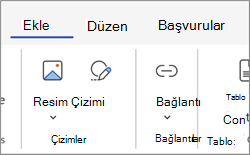
Görüntü metni kutusuna, okuyucuların göreceği ve tıklayacağı metni yazın. Bir web adresine bağlanmak için adresi Bağlantıyı Gir kutusuna yazın veya yapıştırın.
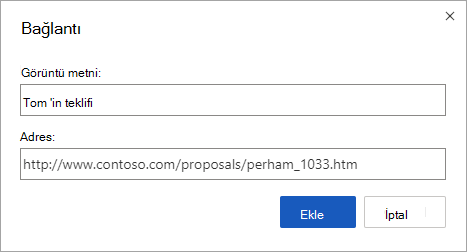
İpucu
Web adresinden daha kolay okunacak bir görüntü metnine ihtiyacınız yoksa, web adresini yazmanız yeterlidir. Ara çubuğuna veya Enter tuşuna bastığınızda web için Word adresi otomatik olarak köprüye dönüştürür.
E-posta adresine bağlanma
Bir e-posta adresine bağlantı vermek için, Bağlantıyı Gir kutusuna mailto: yazıp ardından alıcının e-posta adresini yazın.
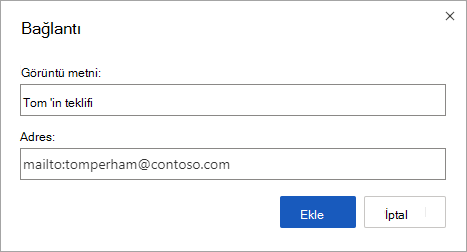
Okuyucu bağlantıya tıkladığında, e-posta programı bağlantınızdaki adresi kullanarak bir ileti başlatır.
İpucu
Zaten belgenizde bulunan bir bağlantıyı düzenlemek için bağlantıda herhangi bir yere tıklayın veBağlantıEkle'yi> seçin. Fare kullanıyorsanız, bağlantıyı sağ tıklatın ve ardından Bağlantıyı Düzenle'yi tıklatın. Dokunmatik bir cihazda, bağlam komutlarına erişmek için bağlantıya dokunup basılı tutabilirsiniz.
Belgenizin içindeki bir başlığa bağlantı verme
Belgenizdeki bir başlığa şu şekilde bağlantı oluşturabilirsiniz.
Köprüye dönüştürmek istediğiniz metni seçin.
Ekle sekmesinde, Bağlantılar grubunda Bağlantı>Ekle Bağlantısı'nı seçin. Bu, Bağlantı iletişim kutusunu açar.
İletişim kutusunun sağ tarafında Başlıklar ve Yer İşaretleri'ni seçin. WordWord, belgenizdeki mevcut başlıkların bir listesini görüntüler.
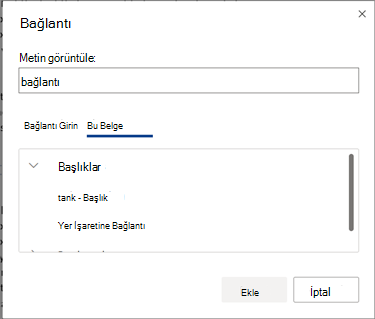
Bağlantı vermek istediğiniz başlığı ve ardından Ekle'yi seçin.
İsteğe bağlı olarak, test etmek için yeni oluşturulan bağlantıyı seçin. Bu sizi belgenizdeki ilgili başlık konumuna götürmelidir.
Belgenizdeki bir yer işaretine bağlantı oluşturma
Burada, belgenizdeki bir yer işaretine şöyle bağlantı oluşturabilirsiniz.
Köprüye dönüştürmek istediğiniz metni seçin.
Ekle sekmesinde, Bağlantılar grubunda Bağlantı>Ekle Bağlantısı'nı seçin. Bu, Bağlantı iletişim kutusunu açar.
İletişim kutusunun sağ tarafında Başlıklar ve Yer İşaretleri'ni seçin. WordWord, belgenizdeki mevcut yer işaretlerinin bir listesini görüntüler.
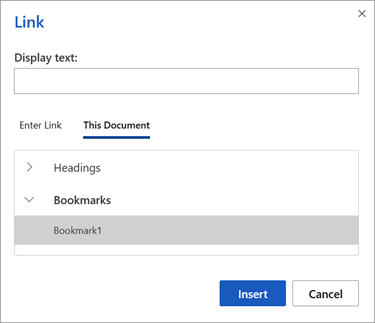
Bağlantı vermek istediğiniz yer işaretini seçin ve ardından Ekle'yi seçin.
İsteğe bağlı olarak, test etmek için yeni oluşturulan bağlantıya tıklayın. Bu sizi belgenizde buna karşılık gelen yer işareti eklenmiş konuma götürmelidir.
Web için Word'i ücretsiz kullanmaya başlayın.