Bir belgeyi dinlemek için redaksiyon, çoklu görev veya daha fazla anlama ve öğrenme gibi birçok neden vardır. WordWord, cihazınızın yazılı metni konuşma olarak oynatmak için metin okuma (TTS) özelliğini kullanarak dinlemeyi mümkün kılar.
Sesli Okuma ile Dinleme
 yöneliktir Sesli Okuma yalnızca Office 2019, Office 2021, Office 2021 ve Microsoft 365 için kullanılabilir.
 |
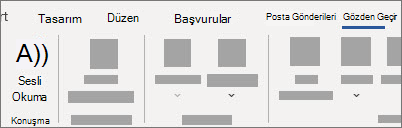
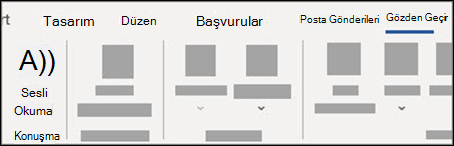
Gözden Geçir sekmesinde Sesli Okuma'yı seçin.
Sesli Okuma'yı çalmak için denetimlerden Yürüt'ü seçin.
Sesli Okumayı duraklatmak için Duraklat'ı seçin.
Bir paragraftan diğerine geçmek için Önceki veya Sonraki'ni seçin.

Sesli Okuma'dan çıkmak için Durdur'u (x) seçin.
Sesli Okuma ayarlarını değiştirme
Sağ üstteki denetimlerde dişli simgesini seçin.
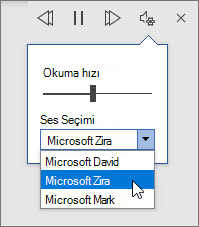
Okuma hızını değiştirmek için Okuma hızı kaydırıcısını kullanın.
Ses Seçimi altında, istediğiniz sesi seçin.
Sesli Okuma ile seçili metni dinleyin.
Sesli okunacak metni seçin.
Gözden Geçir sekmesinden Sesli Okuma'yı başlatın veya Sesli Okuma kullanıcı arabiriminde Yürüt'ü seçin.
Etkileşimli Sesli Okuma ile Dinleme
Not
Etkileşimli Sesli Okuma yalnızca Microsoft CopilotMicrosoft Copilot lisans kullanıcıları tarafından kullanılabilir.
Gözden Geçir sekmesinde Sesli Okuma'yı seçin.
Okuma otomatik olarak başlayacaktır.
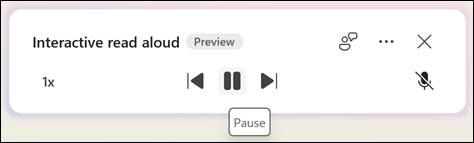
Sesli Okumayı duraklatmak için Duraklat'ı seçin.
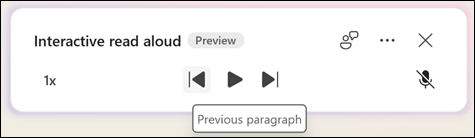
Bir paragraftan diğerine geçmek için Önceki veya Sonraki'ni seçin.
Sesli Okuma'dan çıkmak için Çıkış (x)'i seçin.
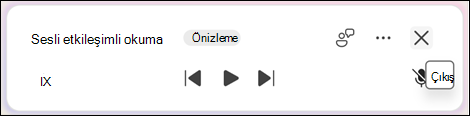
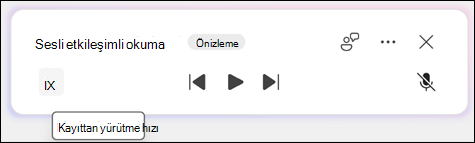
Copilot belgesiyle ilgili sorular sormak için Sesi aç düğmesini seçin.
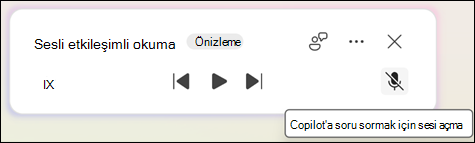
Yanıtı dinlerken kendi sesinizi kapatmak için Sesi kapat düğmesini seçin.
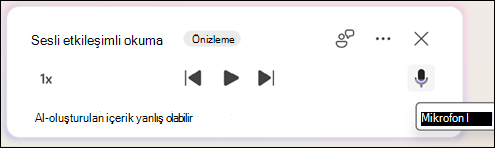
Sesli Okumaya geri dönmek için Oynat düğmesini seçin veya Okumaya dön deyin.
Etkileşimli Sesli Okuma ayarlarını değiştirme
Sağ üst kısımdaki denetimlerde ... simgesini seçin.
Ses Seçimi altında, istediğiniz sesi seçin.
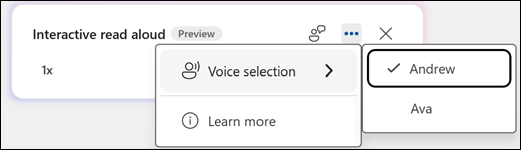
Okuma hızını değiştirmek için Okuma hızı seçiciyi kullanın.
Sesli Okuma ile seçili metni dinleyin.
Sesli okunacak metni seçin.
Gözden Geçir sekmesinden Sesli Okuma'yı başlatın veya Sesli Okuma kullanıcı arabiriminde Yürüt'ü seçin.
Klavye kısayolları
Windows'ta aşağıdaki klavye kısayollarını kullanarak Sesli Okuma'yı kolayca kontrol edebilirsiniz:
| CTRL + Alt + Ara Çubuğu |
Sesli Okumayı Başlatma |
| CTRL + Ara Çubuğu |
Sesli Okumayı oynatma veya duraklatma |
| CTRL + Sol Ok |
Geçerli paragrafın başlangıcına atlama |
| CTRL + Sol Ok + Sol Ok |
Önceki paragrafın başına atlama |
| CTRL + Sağ Ok |
Sonraki paragrafın başlangıcına atlama |
| Alt + Sol Ok tuşu |
Okuma hızını azalt |
| Alt + Sağ Ok tuşu |
Okuma hızını artırma |
Konuşma özelliğiyle belgelerinizi dinleyin
Konuşma; Word, Outlook, PowerPoint ve OneNote’un yerleşik bir özelliğidir. Söyle yalnızca seçtiğiniz metni yüksek sesle okur. Sesli Okuma, imleç konumunuzdan başlayarak bir sesli kitap gibi belgenin tamamını okur.
Speak özelliğini kullanmak için:
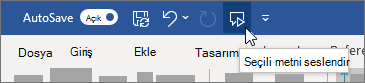
Belgenizde bir sözcük veya metin bloğu seçin.
Hızlı Erişim Araç Çubuğu'nda, Seçili metni seslendir simgesini seçin.
Desteklenen diller
Sesli Okuma, belge için ayarlanan yazım denetleme dilini kullanır. Dili değiştirmek için Metin okuma dilini düzeltme yardım makalesine bakın.
Sesler
Platformunuza bağlı olarak, metin okuma (TTS) cihazınızda yerleşik olarak veya bir Microsoft hizmeti aracılığıyla gelen yazılımları kullanır. Kullanılabilir sesler TTS hizmetleri arasında farklılık gösterir. Tam Ekran OkuyucuTam Ekran Okuyucu özelliğini kullanıyorsanız, daha fazla bilgi için Tam Ekran Okuyucu için sesleri indirme Tam Ekran Okuyucu, Okuma Modu ve Sesli Okuma yardım makalesine bakın.
Ekibimiz seslerin daha doğal duyulmasını sağlamak için çalışıyor, iyileştirmeler aramaya devam edin.
Sorun giderme
Sesli Okuma özelliğini görmüyorsanız Microsoft 365 hesabınızda oturum açtığınızdan emin olun ve ardından Word uygulamasını yeniden başlatmayı veya oturumu kapatıp yeniden açmayı deneyin.
Nöral Sesler'e erişemiyorsanız kararlı bir internet bağlantınız olduğundan ve Microsoft 365 hesabınızda oturum açtığınızdan emin olun.
Gizlilik
Sesli Okuma içeriğinizi veya ses verilerinizi depolamaz. Microsoft, içeriğinizi yalnızca size sesli sonuçlar sağlamak için kullanır. İçeriğinizi analiz eden deneyimler hakkında daha fazla bilgi için Office’te Bağlantılı Deneyimler bölümüne bakın.
MacOS'te, Sesli Okuma'yı veya Konuşma'yı kullanarak belgeleri dinleyebilirsiniz.
MacOS için Sesli Okuma ile dinleme
|
yöneliktir Sesli Okuma yalnızca Office 2019, Office 2021, Office 2021 ve Microsoft 365 için kullanılabilir. |
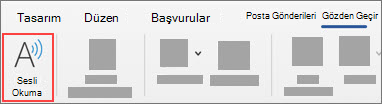
Gözden Geçir sekmesinde Sesli Okuma'yı seçin.
Sesli Okuma'yı çalmak için denetimlerden Yürüt'ü seçin.
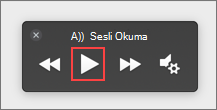
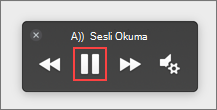
Sesli Okumayı duraklatmak için Duraklat'ı seçin.
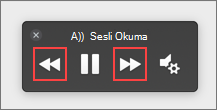
Bir paragraftan diğerine atlamak için Önceki veyaSonraki'ni seçin.
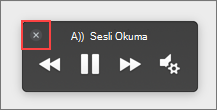
Sesli Okuma'dan çıkmak için Durdur'u (x) seçin.
Sesli Okuma ayarlarını değiştirme
Kontrolleri dişli simgesini seçerek ayarları açın.
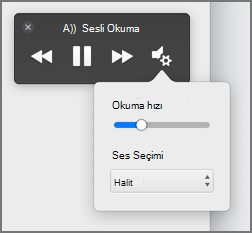
Ses hızını değiştirmek için Okuma hızı kaydırıcısını kullanın.
Ses Seçimi altında, istediğiniz sesi seçin.
Sesli Okuma ile seçili metni dinleyin.
Sesli okunacak metni seçin.
Gözden Geçir sekmesi veya kısayolundan Sesli Okumayı başlatın ya da Sesli Okuma kullanıcı arabiriminde yürüt'ü seçin.
Klavye kısayolları
MacOS'te aşağıdaki klavye kısayollarını kullanarak Sesli Okuma'yı kolayca kontrol edebilirsiniz:
| CTRL + Option + Ara Çubuğu |
Sesli Okumayı Başlatma |
| Option + Ara Çubuğu |
Sesli Okumayı oynatma veya duraklatma |
| Option + yukarı ok |
Önceki paragrafın başına atlama |
| Option + aşağı ok |
Sonraki paragrafın başlangıcına atlama |
Konuşma özelliğiyle belgelerinizi dinleyin
Konuşma, MacOS'un yerleşik bir erişilebilirlik özelliğidir. Mac bilgisayarınızda Konuşma'yı etkinleştirdikten sonra, tanımladığınız bir klavye bileşimine basarak metin seçebilir ve okunmasını sağlayabilirsiniz.
Konuşma'yı etkinleştirmek için aşağıdakileri yapın:
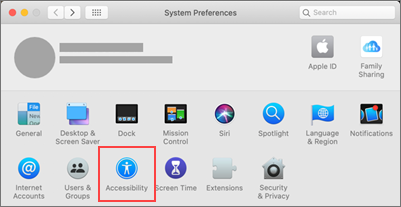
Apple menüsünde Sistem Tercihleri’ni seçin.
Sistem Tercihleri penceresinde Erişilebilirlik'i seçin.
Listede Konuşma'yı seçin ve ardından tuşa basıldığında Seçili metni seslendir seçeneğinin yanındaki onay kutusunu seçin.
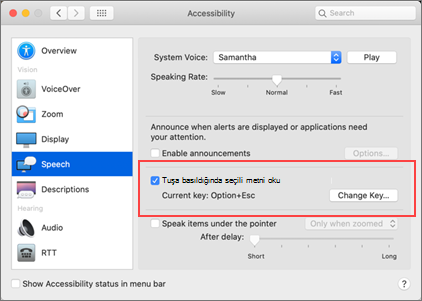
Konuşma ayarlarından ayrıca klavye bileşimini değiştirebilir, farklı bir sistem sesi seçebilir ve konuşma hızını ayarlayabilirsiniz.
Desteklenen diller
Sesli Okuma, belge için ayarlanan yazım denetleme dilini kullanır. Dili değiştirmek için Metin okuma dilini düzeltme yardım makalesine bakın.
Sesler
Platformunuza bağlı olarak, metin okuma (TTS) cihazınızda yerleşik olarak veya bir Microsoft hizmeti tarafından gelen yazılımları kullanır. Kullanılabilir sesler TTS hizmetleri arasında farklılık gösterir. Tam Ekran OkuyucuTam Ekran Okuyucu özelliğini kullanıyorsanız, daha fazla bilgi için Tam Ekran Okuyucu için sesleri indirme Tam Ekran Okuyucu, Okuma Modu ve Sesli Okuma yardım makalesine bakın.
Ekibimiz seslerin daha doğal duyulmasını sağlamak için çalışıyor, iyileştirmeler aramaya devam edin.
Sorun giderme
Sesli Okuma özelliğini görmüyorsanız Microsoft 365 hesabınızda oturum açtığınızdan emin olun ve ardından Word uygulamasını yeniden başlatmayı veya oturumu kapatıp yeniden açmayı deneyin.
Nöral seslere erişemiyorsanız, lütfen kararlı bir internet bağlantınız olduğundan ve Microsoft 365 hesabınızda oturum açtığınızdan emin olun.
Gizlilik
Sesli Okuma içeriğinizi veya ses verilerinizi depolamaz. Microsoft, içeriğinizi yalnızca size sesli sonuçlar sağlamak için kullanır. İçeriğinizi analiz eden deneyimler hakkında daha fazla bilgi için Office’te Bağlantılı Deneyimler bölümüne bakın.
Web için Word'da, Tam Ekran Okuyucu kullanarak belgelerinizi dinleyebilirsiniz.
Tam Ekran Okuyucu’yu Kullanma
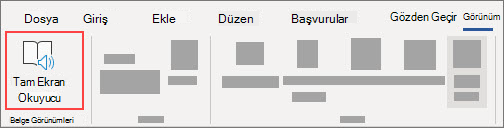
Görünüm sekmesinde, Belge Görünümleri'ne gidin ve Tam Ekran Okuyucu seçin.
Tam Ekran Okuyucu'da alt kısımdaki Oynat düğmesini seçin.
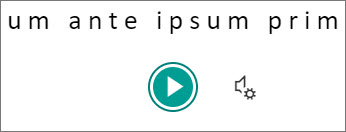
Okumayı duraklatmak için alt kısımdaki Duraklat düğmesini seçin.
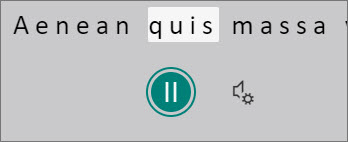
Tam Ekran Okuyucu'dan çıkmak için sol üstteki oku seçin.
Tam Ekran Okuyucu ayarlarını değiştirme
Ses hızını ve Tam Ekran Okuyucu seçimini değiştirebilirsiniz.
Ses Ayarları'nı açmak için alttaki dişli simgesini seçin.
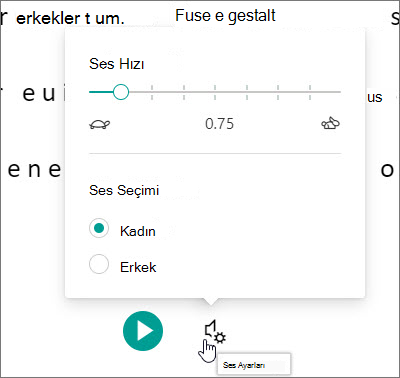
Ses hızını değiştirmek için Ses Hızı kaydırıcısını kullanın.
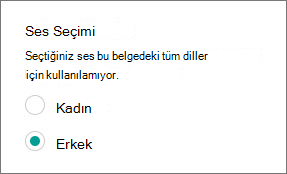
Ses için Kadın veya Erkek'i seçin. Bazı dillerin yalnızca tek sesle sunulacağını unutmayın.
Sesler
Platformunuza bağlı olarak, metin okuma (TTS) cihazınızda yerleşik olarak veya bir Microsoft hizmeti aracılığıyla gelen yazılımları kullanır. Kullanılabilir sesler TTS hizmetleri arasında farklılık gösterir. Tam Ekran OkuyucuTam Ekran Okuyucu özelliğini kullanıyorsanız, daha fazla bilgi için Tam Ekran Okuyucu için sesleri indirme Tam Ekran Okuyucu, Okuma Modu ve Sesli Okuma yardım makalesine bakın.
Ekibimiz seslerin daha doğal duyulmasını sağlamak için çalışıyor, iyileştirmeler aramaya devam edin.
Sorun giderme
Sesli Okuma özelliğini görmüyorsanız Microsoft 365 hesabınızda oturum açtığınızdan emin olun ve ardından Word uygulamasını yeniden başlatmayı veya oturumu kapatıp yeniden açmayı deneyin.
Gizlilik
Sesli Okuma içeriğinizi veya ses verilerinizi depolamaz. Microsoft, içeriğinizi yalnızca size sesli sonuçlar sağlamak için kullanır. İçeriğinizi analiz eden deneyimler hakkında daha fazla bilgi için Office’te Bağlantılı Deneyimler bölümüne bakın.
iPad için Word'da Sesli Okuma ile dinleme
Üstteki menü simgesine dokunun.
Sesli Oku'ya dokunun.
Sesli Okuma'yı çalmak için denetimlerde Yürüt'e dokunun.

Sesli Okuma'yı duraklatmak için Duraklat'a dokunun.

Bir paragraftan diğerine geçmek için Önceki veya İleri'ye dokunun.

Sesli Okuma'dan çıkmak için Durdur'a (x) dokunun.

Sesli Okuma ile seçili metni dinleyin.
Sesli okunacak metni seçin.
Gözden Geçir sekmesinden veya taşma menüsünden Sesli Okumayı başlatın ya da Sesli Okuma kullanıcı arabiriminde yürüt'ü seçin.
iPad için Sesli Okuma ayarlarını değiştirme
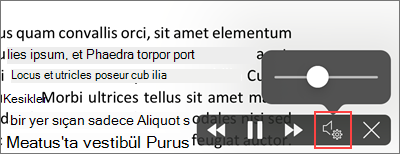
Sesli Okuma denetimlerinde, dişli simgesine dokunun.
Okuma hızını artırmak veya azaltmak için kaydırıcıyı kullanın.
Sesli Okuma ile Dinle in WordiPhone için Word
Şeridi açmak için üstteki kalem simgesine dokunun.
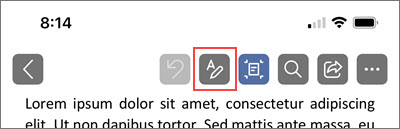
Gözden Geçir sekmesine dokunun.
Dişli simgesine dokunun ve ardından Sesli Okuma'ya dokunun.
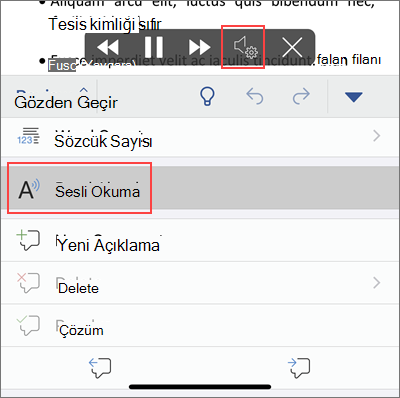
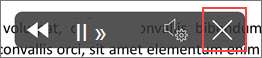
Sesli Okuma'yı çalmak için Yürüt'e dokunun.

Sesli Okuma'yı duraklatmak için Duraklat'a dokunun.

Bir paragraftan diğerine geçmek için Önceki veya İleri'ye dokunun.
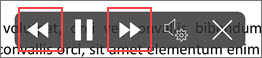
Sesli Okuma'dan çıkmak için Durdur'a (x) dokunun.
iPhone için Sesli Okuma ayarlarını değiştirme
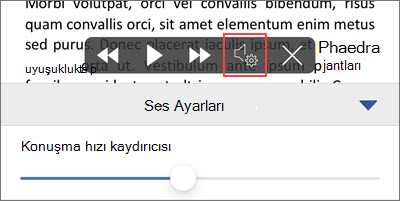
Konuşma hızını değiştirmek için Sesli Okuma denetimlerinde dişli simgesine dokunun.
Ses Ayarları altında, okuma hızını artırmak veya azaltmak için Konuşma Hızı Kaydırıcısını kullanın.
Desteklenen diller
Çevrimiçi olduğunuzda, Sesli Okuma metnin dilini algılamaya çalışır ve tek bir belgede birden çok dili destekleyebilir. Desteklenen dillerin tam listesi için Konuşma hizmeti için dil ve ses desteği yardım makalesine bakın.
Sesler
Platformunuza bağlı olarak, metin okuma (TTS) cihazınızda yerleşik olarak veya bir Microsoft hizmeti aracılığıyla gelen yazılımları kullanır. Kullanılabilir sesler TTS hizmetleri arasında farklılık gösterir. Tam Ekran OkuyucuTam Ekran Okuyucu özelliğini kullanıyorsanız, daha fazla bilgi için Tam Ekran Okuyucu için sesleri indirme Tam Ekran Okuyucu, Okuma Modu ve Sesli Okuma yardım makalesine bakın.
Ekibimiz seslerin daha doğal duyulmasını sağlamak için çalışıyor, iyileştirmeler aramaya devam edin.
Sorun giderme
Sesli Okuma özelliğini görmüyorsanız Microsoft 365 hesabınızda oturum açtığınızdan emin olun ve ardından Word uygulamasını yeniden başlatmayı veya oturumu kapatıp yeniden açmayı deneyin.
Gizlilik
Sesli Okuma içeriğinizi veya ses verilerinizi depolamaz. Microsoft, içeriğinizi yalnızca size sesli sonuçlar sağlamak için kullanır. İçeriğinizi analiz eden deneyimler hakkında daha fazla bilgi için Office’te Bağlantılı Deneyimler bölümüne bakın.
Android için Word telefonda Sesli Okuma ile dinleme
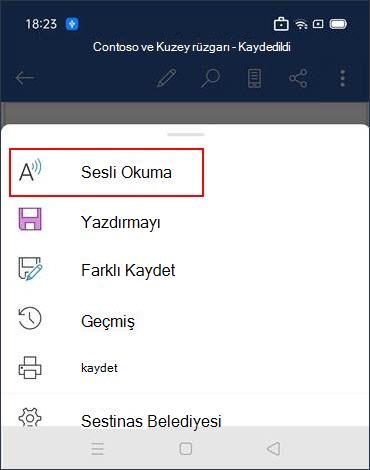
En üstte, menü simgesine dokunun.
Sesli Oku'ya dokunun.
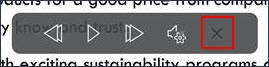
Sesli Okuma'yı çalmak için Yürüt'e dokunun.

Sesli Okuma'yı duraklatmak için Duraklat'a dokunun.

Bir paragraftan diğerine geçmek için Önceki veya İleri'ye dokunun.
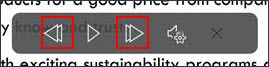
Sesli Okuma'dan çıkmak için Durdur'a (x) dokunun.
Sesli Okuma ile seçili metni dinleyin.
Sesli okunacak metni seçin.
Gözden Geçir sekmesinden veya taşma menüsünden Sesli Okumayı başlatın ya da Sesli Okuma kullanıcı arabiriminde yürüt'ü seçin.
Android telefon için Sesli Okuma ayarlarını değiştirme
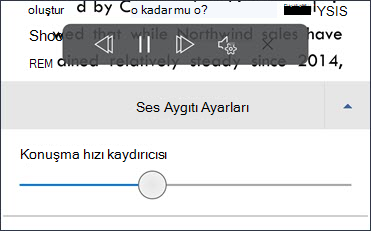
Konuşma hızını değiştirmek için Sesli Okuma denetimlerinde dişli simgesine dokunun.
Ses Ayarları altında, okuma hızını artırmak veya azaltmak için Konuşma Hızı Kaydırıcısını ayarlayın.
Desteklenen diller
Desteklenen dillerin tam listesi için Konuşma hizmeti için dil ve ses desteği yardım makalesine bakın.
Sesler
Platformunuza bağlı olarak, metin okuma (TTS) cihazınızda yerleşik olarak veya bir Microsoft hizmeti aracılığıyla gelen yazılımları kullanır. Kullanılabilir sesler TTS hizmetleri arasında farklılık gösterir. Tam Ekran OkuyucuTam Ekran Okuyucu özelliğini kullanıyorsanız, daha fazla bilgi için Tam Ekran Okuyucu için sesleri indirme Tam Ekran Okuyucu, Okuma Modu ve Sesli Okuma yardım makalesine bakın.
Ekibimiz seslerin daha doğal duyulmasını sağlamak için çalışıyor, iyileştirmeler aramaya devam edin.
Sorun giderme
Sesli Okuma özelliğini görmüyorsanız Microsoft 365 hesabınızda oturum açtığınızdan emin olun ve ardından Word uygulamasını yeniden başlatmayı veya oturumu kapatıp yeniden açmayı deneyin.
Gizlilik
Sesli Okuma içeriğinizi veya ses verilerinizi depolamaz. Microsoft, içeriğinizi yalnızca size sesli sonuçlar sağlamak için kullanır. İçeriğinizi analiz eden deneyimler hakkında daha fazla bilgi için Office’te Bağlantılı Deneyimler bölümüne bakın.


