

Not
Microsoft 365 uygulamalarında Office Karşıya Yükleme Merkezi kaldırılmıştır. Dosya yükleme sorunları artık her uygulamada Dosya > Aç > Files İlgilenmeniz Gerekiyor bölümünde görünüyor.
Microsoft Office Karşıya Yükleme Merkezi artık tek konumdan, karşıya yüklemekte olduğunuz dosyaların durumunu görmeniz için bir yol sunuyor. Web sunucusuna dosya yüklediğinizde Microsoft, karşıya yüklemeye başlamadan önce bu dosyayı yerel olarak Office Belge Önbelleği'ne kaydeder; böylece, değişiklikleri kaydedebilir ve çevrimdışı olduğunuzda ya da ağ bağlantınız kötü olduğunda bile çalışmaya devam edebilirsiniz. Microsoft Office Karşıya Yükleme Merkezi karşıya yüklemelerin ve dikkatinizi çeken dosyaların nasıl işlediğini izlemenizi sağlar.
Bu işlemler aşağıdaki durumlarda kullanışlıdır:
- Sunucudan bir dosya açtınız ancak sunucu çevrimdışı. Sunucu yeniden çevrimiçi olunca karşıya yükleneceği bilgisiyle dosyayı kaydedebilirsiniz.
- Havaalanı kablosuz erişim alanında dosyalarla çalışıyorsunuz ve uçağınız kalkmak üzere. Karşıya Yükleme Merkezi'nde durumu denetleyerek uçağa binmek amacıyla karşıya yüklemenin ne zaman tamamlanacağını söyleyip bağlantıyı kesebilirsiniz.
- Karşıya yükleme sırasında hata oluştu. Hemen uyarılırsınız; böylece sorunu düzeltip hemen yüklemeyi sürdürebilirsiniz.
Karşıya Yükleme Merkezi'ni bulma ve açma
Office Karşıya Yükleme Merkezi, Microsoft Office'in bir parçası olarak yüklenir; sizin durumunuza ve kullandığınız Windows sürümüne bağlı olarak buna birkaç yolla erişebilirsiniz.
Bildirim simgesini kullanarak Karşıya Yükleme Merkezi'ni açmak için:
-
Karşıya Yükleme Merkezi simgesine tıklayın Bildirim alanındaki
 .
. - Karşıya Yükleme Merkezini Açın seçeneğini tıklatın.
Windows 8 veya Windows 10'da Karşıya Yükleme Merkezi'ni açmak için:
- Başlangıç ekranında Karşıya Yükleme Merkezi için arama yapın.
- Office Karşıya Yükleme Merkezi simgesine tıklayın.
Windows Başlat menüsünü kullanarak Karşıya Yükleme Merkezi'ni açmak için:
- Başlangıç düğmesine, sonra Tüm Programlar'a ve ardından Microsoft Office veya Microsoft Office Starter'a tıklayın.
- Microsoft Office Araçları'nı tıklatın.
- Microsoft Office Karşıya Yükleme Merkezi'ni tıklatın.
Karşıya Yükleme Merkezi bildirim alanı simgesi
Bu simge aşağıdaki bildirim alanı simgeleriyle karşıya yüklemelerin durumunu da görüntüler:
| Simge | Karşıya yükleme durumu |
|---|---|
|
|
Karşıya yüklenecek bekleyen hiç öğe olmadığını belirtir. |

|
Karşıya Yükleme Merkezi'nde sunucuyla bağlantı kurulamadığından karşıya yüklemeyi bekleyen dosyalar olduğunu belirtir. Bu dosyalar sunucu uygun olduğunda otomatik olarak karşıya yüklenecektir. |

|
Karşıya Yükleme Merkezi'nde karşıya yüklemeler duraklatıldığından karşıya yüklemeyi bekleyen dosyalar olduğunu belirtir. Karşıya Yükleme Merkezi'ni açıp Yüklemeleri Sürdür'ü seçerek dosyaları karşıya yüklemeye devam edebilirsiniz. |

|
Karşıya Yükleme Merkezi'nde karşıya yüklenemeyen dosyalar bulunduğunu belirtir. Bu başarısız karşıya yüklemeleriyle ilgili sorunları Karşıya Yükleme Merkezi'ni açıp hatalı her dosya için çözüm menüsünü seçerek çözebilirsiniz. |
Simge ayrıca, bildirimleri görüntüleyerek dosya yüklemelerinin durumu hakkında sizi bilgilendirebilir
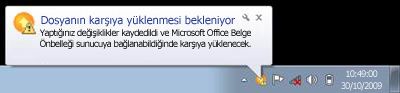
veya işaretçinizi Karşıya Yükleme Merkezi simgesinin üzerine getirdiğinizde.
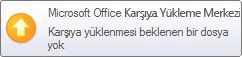
Karşıya Yükleme Merkezi'ni kullanma
Karşıya Yükleme Merkezi'nde dosyaları görüntüleme
Karşıya Yükleme Merkezi size Bekleyen Yüklemeler, Son Karşıya Yüklenen dosyalar ve Tüm Önbelleğe Alınmış TDosyalarFiles gösterir. Karşıya Yükleme Merkezi'ni açtığınızda, varsayılan ekran o anda sunucuya yüklenmeyi bekleyen tüm dosyaları gösterir. Karşıya yüklenen son 25 dosyanın veya geçerli durumda önbelleğinizde bulunan tüm dosyaların listesini görmek için açılan menü okunu tıklatıp görmek istediğiniz ekranı seçin.
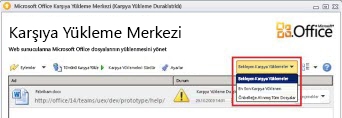
Karşıya Yükleme Merkezi'ndeki tüm dosyalarla çalışma
- Karşıya Yükleme Merkezi'nde yüklenmeyi bekleyen tüm dosyaları karşıya yüklemek için Tümünü Karşıya Yükle'yi tıklatın.
- Tüm yüklemeleri duraklatmak için Karşıya Yüklemeleri Duraklat'ı tıklatın. Tüm yüklemeleri sürdürmek için Yüklemeleri Sürdür'ü tıklatın.
- Bildirimlerde değişiklik yapmak ve Office Belge Önbelleği'ni yönetmek için Ayarlar'ı tıklatın. Daha fazla bilgi için bkz: Office Karşıya Yükleme Merkezi Ayarları.
Karşıya Yükleme Merkezi'nde belirli dosyalarla çalışma
Karşıya Yükleme Merkezi'nde belirli dosyalarla çalışmak için dosyaya bitişik olan Eylemler'i veya Çöz'ü tıklatıp menüden yapmak istediğiniz işlemi seçin.
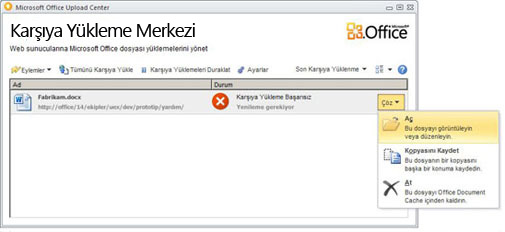
Çalışmak istediğiniz dosyayı seçip araç çubuğundaki Eylemler menüsüyle veya her dosyaya ait bağlam menüsüyle dosya eylemlerine erişebilirsiniz. Uygun seçenekler dosyanın durumuna göre değişir:
- Şunu seçin Başka bir yazarın dosyanın sunucu sürümünde çakışmaya neden olan bir değişiklik yapması nedeniyle karşıya yükleme başarısız olduğunda, bu eylem korunması gereken sürümü görüntüleyip seçebildiğiniz bir pencere açar.
- Açık Karşıya Yükleme Merkezi'nden doğrudan görüntüleyebilmeniz veya düzenleyebilmeniz için dosyayı açar.
- Çözmek İçin Aç Karşıya yükleme başarısız olduğunda, sorun ve bunu çözmeye yönelik eylem hakkında daha fazla bilgiyi otomatik olarak görüntüleyen yazma uygulamasını açabilirsiniz. Bu eylem çoğunlukla, yükleme sorunlarını çözmek için varsayılan eylemdir.
- Web Sitesini Aç Dosyanın kaydedildiği web sitesini açar.
- Farklı Kaydet Dosyanın bir kopyasını bilgisayarınıza kaydeder.
- Kopyasını Kaydet Bu eylem, değişikliklerinizi başka bir konuma kaydederek karşıya yükleme sorunlarınızı çözer.
- Oturum Aç Web sunucusunda oturum açmadığınızdan karşıya yükleme başarısız olduğunda, bu eylem karşıya yükleme sorunlarınızı çözmenizde oturum açmanızı sağlar.
- At Dosyayı Karşıya Yükleme Merkezi'nden kaldırır. Bu dosya sunucudaysa indirme işlemi için kullanılabilir.
- Karşıya Yükle Bu eylem, bekleyen değişikliklerinizi sunucuya yüklemeyi dener.
Farklı Karşıya Yükleme Merkezi dosya durumları, şu simgelerle temsil edilir:
| Simge | Dosya durumu |
|---|---|

|
Dosyada bekleyen karşıya yükleme işlemi olmadığını belirtir. |

|
Sunucuyla bağlantı kurulamadığından dosyada bekleyen karşıya yükleme değişiklikleri olduğunu belirtir. Sunucu uygun olduğunda Karşıya Yükleme Merkezi otomatik olarak bu dosyaları karşıya yükler. |

|
Sunucuya yükleme duraklatılmış olduğundan dosyada bekleyen karşıya yükleme değişiklikleri olduğunu belirtir. Bu dosyaları karşıya yüklemek için araç çubuğundan Karşıya Yüklemeleri Sürdür'ü tıklatın. |

|
Dosyada karşıya yüklenemeyen değişiklikler olduğunu belirtir. Bu dosyaları, dosyanın Çözümle menüsündeki Çözümlemek İçin Aç'ı tıklatarak çözümleyebilirsiniz. |
Office Karşıya Yükleme Merkezi Ayarları
Görüntü Seçenekleri
Varsayılan olarak, kullanılabilir tüm bildirimler etkindir. Aşağıdaki seçeneklerle ilgili onay kutularını seçerek veya temizleyerek hangi bildirimleri veya önbelleğe alınmış dosyaları göreceğinizi özelleştirin:
- Karşıya yükleme hata bildirimlerini göster
- Bekleyen karşıya yükleme bildirimlerini göster
- Karşıya yüklemesi duraklatılmış bildirimleri göster
- Simgeyi bildirim alanında görüntüle
Daha fazla bilgi edinmek için Office Belge Önbelleği ayarları konusuna bakın.
Önbellek Ayarları
Dosyaların Office Belge Önbelleği'nde tutulacağı gün sayısını gerektiği gibi ayarlayarak dosyaları Office Belge Önbelleği'nde tutmak için gereken en fazla gün sayısını ayarlayabilirsiniz. En fazla gün sayısından daha eski belgeler, yalnızca karşıya yüklemeyi bekleyen hiç değişiklik olmadığında önbellekten kaldırılır.
Doğrudan sunucuyla çalışmayı yeğleyen ya da gizliliğe önem veren kullanıcılar için Kapatılan belgeleri Office Belge Önbelleği içinden sil'in seçilmesi kapatıldıklarında belgeleri otomatik olarak önbellekten siler.
Önemli
Kapatılan belgeleri Office Belge Önbelleği içinden sil ayarınız seçiliyse ve karşıya yükleme bitmeden dosyayı kapatırsanız, karşıya yüklemenin bitmesi, dosyanın başka bir konuma kaydedilmesi veya değişiklikler kaydedilmeden kapatılması seçenekleri sunulur. Belgelerin, sunucu sonradan kullanılabilir olduğunda karşıya yüklenmek üzere beklemede kalmasına izin verme olanağınız yoktur.
Önbelleğe alınmış dosyaları sil'i tıklatarak ne zaman isterseniz Office Belge Önbelleği'ni temizleyebilirsiniz.
Not
Önbelleğe alınmış dosyaları sil seçeneği tıklatılarak veya Kapatılan belgeleri Office Belge Önbelleği içinden sil seçeneği etkinleştirilerek Office Belge Önbelleği temizlendiğinde belge içeriği önbellekten silinir, ancak açılmış dosyaların bir listesi önbellekte saklanır ve bilgisayarınıza depolanır.