Alıcı listesini filtreleme
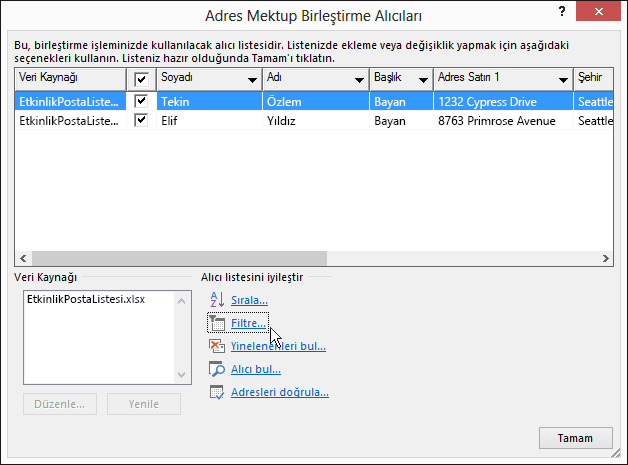
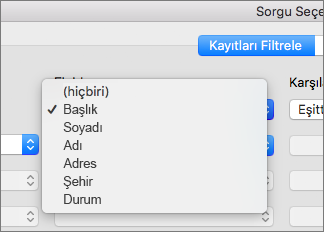
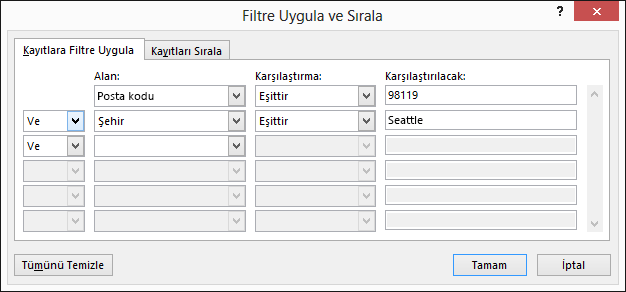
Alan kutusu aşağı okunu seçin ve sonra Excel posta listenizde birinci düzey filtre olarak kullanmak istediğiniz sütun adını seçin.
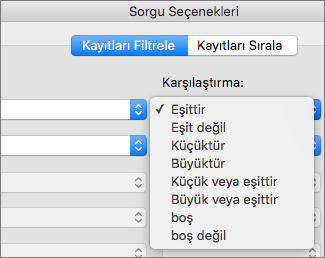
Karşılaştırma kutusu aşağı okunu seçin ve sonra bir karşılaştırma seçeneği belirtin.
- Eşit veya Eşit Değil
- Küçük veya Büyüktür
- Küçük veya eşit ya da Büyük veya eşit
- Boş veya Boş değil
- İçerir veya içermez
Karşılaştırılacak kutusuna, Alan kutusundaki seçimle eşleştirmek istediğiniz verileri yazın.
Karşılaştırmalar büyük/küçük harfe duyarlı değildir, bu nedenle MEGAN, megan, Megan veya mEGAN ile eşleşir.(İsteğe bağlı) İkinci düzey filtre eklemek için, sol uçtaki sütunda aşağıdakilerden birini seçin:
- Ve her iki filtre koşulunun da karşılandığından emin olmak için.
- Filtre koşullarından herhangi birinin karşılandığından emin olmak için de bunu yapabilirsiniz.
1 ile 3 arasındaki adımları gerektiği kadar yineleyin.
İşiniz bittiğinde Tamam'ı seçin ve ardından filtrelenmiş kayıtların sonuçlarını görüntüleyin.