Toplu posta oluşturup göndermek, zarfları ve etiketleri oluşturmak için adres mektup birleştirmeyi kullanabilirsiniz. Posta listeniz, adres mektup birleştirme işleminin veri kaynağıdır. WordWord posta listenizden bilgileri alır ve adres mektup birleştirme belgenize ekler.
Alıcı listesini sıralama
Alıcı listenizi sıralamanın birçok yolu vardır. Aşağıdaki adımlar size kayıtları sıralamak için yapabileceklerinizden yalnızca bir örnek göstermektedir.
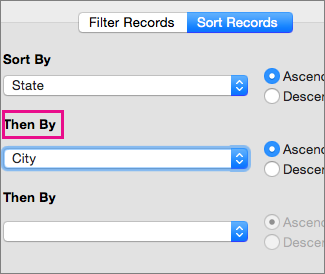
Kayıtları Sırala kutusunun aşağı okunu seçin, Excel posta listenizde sıralama ölçütü olarak kullanmak istediğiniz sütun adını seçin ve ardından sıralama düzeni olarak Artan veya Azalan'ı seçin.
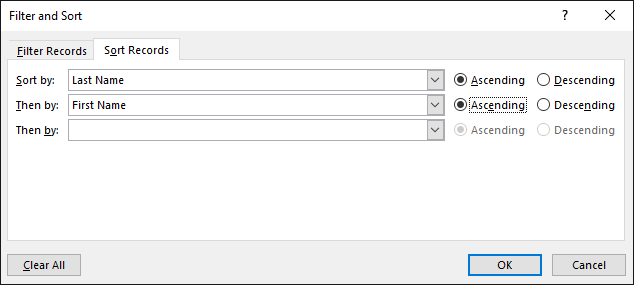
(İsteğe bağlı) Sonra kutusu aşağı okunu seçin, sıralama ölçütü olarak kullanmak istediğiniz ikinci sütunun adını seçin ve sıralama düzeni olarak Artan veya Azalan'ı seçin.
(İsteğe bağlı) Sıralama ölçütü olarak bir sütun adı daha eklemeniz gerekiyorsa 2. adımı yineleyin.
Tamam'ı seçin ve sıralama sonuçlarına bakın.

Not
Şimdi alıcı listesi artan alfabetik düzenle sıralanır.
Ayrıca bkz.
Adres mektup birleştirmeyi bir sonraki düzeye taşıma - Ücretsiz eğitim videosunu izleyin.