

Not
Bu içerik, Word masaüstü sürümleri için geçerlidir. Web için Word veya mobil uygulamalarda bazı tablo özellikleri kullanılamayabilir.
Belgenizi paylaşma
Word'ün içinden dosya paylaşmak için:
-
Paylaş
 şeritte.
Dosya Paylaşımı'nı da seçebilirsiniz>.
Not
Dosyanız OneDrive'da kayıtlı değilse, dosyayı paylaşmak için OneDrive'a yüklemeniz istenir.
- Açılan listeden paylaşmak istediğiniz kişileri seçin ya da bir ad veya e-posta adresi girin.
- İsteğe bağlı olarak bir ileti ekleyin ve Gönder'i seçin.
Belgeyi birlikte düzenleme
Belgenizi paylaştıktan sonra, ilgili dosya üzerinde başkalarıyla aynı anda birlikte çalışabilirsiniz.
- En iyi deneyimi elde etmek için Web için Word'da birlikte çalışın ve gerçek zamanlı değişiklikleri görün.
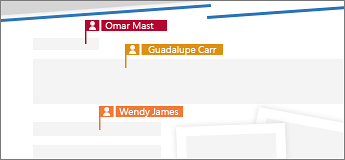
- Paylaş bölümünde, dosyayı düzenlemekte olan diğer kişilerin adlarını görürsünüz.
- Renkli bayraklar, size her bir kişinin belge üzerinde tam olarak nerede çalıştığını gösterir.
Değişiklikleri izleme ve gözden geçirme
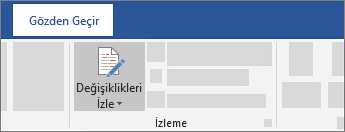
- Değişiklikleri izlemek içinDeğişiklikleri İzle'yi> seçin.
- Değişiklikleri gözden geçirmek için imleci bir değişikliğin önüne getirin:
- Değişiklikleri kabul etmek için Kabul Et’i veya
- Kaldırmak için reddet
Sonraki:Word mobil uygulamanızı ayarlama