Not
Bu makaledeki içerik ve adımlar, Windows için Word'in Microsoft 365 için Word ve diğer masaüstü sürümleri için geçerlidir.
Word ile şunları yapabilirsiniz:
Sıfırdan veya bir şablondan belge oluşturun.
Metin, görüntü, resim ve video ekleyebilirsiniz.
Bir konu hakkında araştırma yapabilir ve güvenilir kaynaklar bulabilirsiniz.
OneDrive aracılığıyla belgelerinize bir bilgisayar, tablet veya telefondan erişin.
Belgelerinizi paylaşın ve başkalarıyla işbirliği yapın.
Değişiklikleri izleyebilir ve gözden geçirebilirsiniz.
Yeni bir belge oluşturma
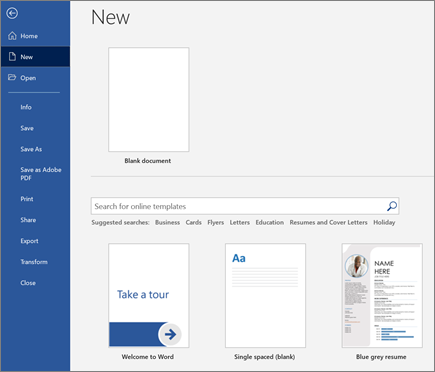
- Dosya sekmesinde Yeni'yi seçin.
- Boş belge'yi seçin veya bir şablon resmine çift tıklayın ya da belgenin türünü Çevrimiçi şablonları ara kutusuna yazın ve Enter tuşuna basın.
İpucu
Word özelliklerini kullanarak alıştırma yapmak için Word'a hoş geldiniz veya İlk içindekiler tablonuzu ekleyin gibi bir eğitim kılavuzunu deneyin.
Metin ekleme ve biçimlendirme
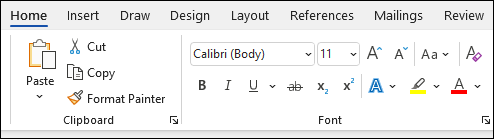
- Yeni boş sayfanıza tıklayın ve metin yazın.
- Biçimlendirilecek metni seçin ve Giriş sekmesinde yazı tipi seçeneklerini belirleyin: Kalın , İtalik , Madde İşaretleri , Numaralandırma ve daha fazlası.
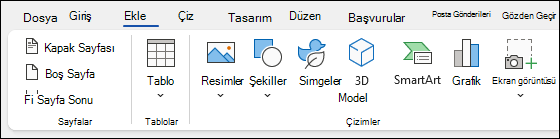
Resim, Şekil, SmartArt, Grafik ve diğer öğeleri ekleme
- Ekle sekmesini seçin.
- Eklemek istediğiniz öğeyi seçin:
-
Tablolar -
 Tablo seçeneğini belirleyin, istediğiniz boyutun üzerine gelin ve boyutu seçin.
 -
Resimler -
 seçin Resimler altında, bilgisayarınızda bir resme, çevrimiçi hazır resme veya Bing'de resim aramasına göz atın.
Not
Word'un eski sürümlerinde Resimler'in yanındaki şeritte Çevrimiçi Resimler bulunabilir.
-
Şekiller - seçici
 Şekiller seçeneğini tıklatın ve açılan listeden bir şekil seçin.
 -
Simgeler -
 seçin Simgeler , istediğinizi seçin ve Ekle'yi seçin.
 -
3B Modeller -
 3B Modeller öğesi, bir dosyadan veya çevrimiçi kaynaktan seçim yapın, istediğiniz görüntüyü seçin ve Ekle'yi seçin.
 -
SmartArt -
 SmartArt'ı seçin, bir SmartArt Grafiği seçin ve Tamam'ı seçin.
 -
Grafik -
 seçin Grafik , istediğiniz grafiği belirleyin ve Tamam'ı seçin.
 -
Ekran görüntüsü -
 simgesi Ekran görüntüsü açın ve açılan listeden birini seçin.