
Sözcüklerin ve aralarındaki boşluğun altını çizme
Metnin altını çizmenin en hızlı yolu Ctrl+U tuşlarına basıp yazmaya başlamaktır. Alt çizginin bitmesini istediğinizde bir kez daha Ctrl+U tuşlarına basın.
Metin ve boşlukların altını farklı yollarla çizebilirsiniz.
| Ne yapmak istiyorsunuz? | Örnek |
|---|---|
| Sözcüklerin ve aralarındaki boşluğun altını çizme |

|
| Sözcüklerin altını çizme, ancak aralarındaki boşlukların altını çizmeme |

|
| Alt çizgi stilini ve rengini değiştirme |

|
| Çift alt çizgi kullanma |

|
| Boş alanların altını çizme |
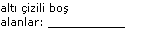
|
| Alt çizgi kaldırma | altı çizili olmayan metin |
- Altını çizmek istediğiniz metni seçin.
-
Giriş'e>gitme Altı çizili.
Ctrl+U tuşlarına da basabilirsiniz.
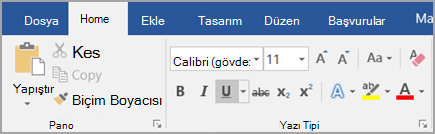
Sözcüklerin altını çizme, ancak aralarındaki boşlukların altını çizmeme
- Altını çizmek istediğiniz metni seçin.
-
Giriş'e gidin ve Yazı Tipi iletişim kutusu başlatıcısını seçin
 .
.
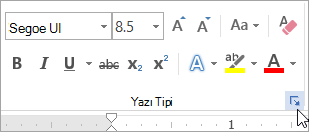
- Alt çizgi stili açılan listesinde Yalnızca sözcükler'i seçin.
Alt çizgi stilini ve rengini değiştirme
Altını çizmek istediğiniz metni seçin.
Giriş'e gidin ve Yazı Tipi iletişim kutusu başlatıcısını seçin
.İpucu
Ctrl+D klavye kısayolunu da kullanabilirsiniz.
Alt çizgi stili seçmek için Alt çizgi stili açılır listesini, çizginin rengini değiştirmek için Alt çizgi rengi açılan listesini kullanın.
Çift alt çizgi kullanma
- Altını çizmek istediğiniz metni seçin.
-
Giriş'e gidin ve Yazı Tipi iletişim kutusu başlatıcısını seçin .
- Alt çizgi stili açılan listesinde çift alt çizgiyi seçin.
Boş alanların altını çizme
Shift+Kısa Çizgi (-) tuşlarına basarak boşlukların altını çizebilirsiniz; ancak alt çizgileri hizalamak zordur (örneğin, boşlukları doldurulan bir form oluşturduğunuzda). Ayrıca, altı çizgili karakterleri sınır çizgilerine dönüştürme için Otomatik Biçim seçeneği açıksa, bir satırda Shift+Kısa Çizgi (-) tuşlarına üç kez veya daha fazla basmak aslında isteyebileceğiniz bir şey olmayan paragraf genişliğinin artmasıyla sonuçlanır.
Basılı bir belge için boşlukların altını çizmenin iyi bir yolu Sekme tuşunu kullanmak ve sekme karakterlerinin altına alt çizgi biçimini uygulamaktır.
Çevrimiçi bir formda alt çizgi oluşturmak istediğinizde, alt kenarlığı açık olan tablo hücreleri ekleyin.
Yazdırılan belge için boşlukların altını çizme
Yazdırılmış bir belgede boşlukların altını çizmek için Sekme tuşunu kullanın ve sekme karakterlerinin altına alt çizgi biçimini uygulayın.
Giriş'e> GitGöster/Gizle ¶ böylece boşlukları ve sekme duraklarını gösteren işaretleri görebilirsiniz.
Sekme tuşuna basın.
Altını çizmek istediğiniz sekme karakterini seçin. Sekme karakteri küçük bir oka benzer .
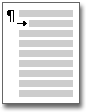
Aşağıdakilerden birini yapın:
- Basit bir alt çizgi uygulamak için Ctrl+U tuşlarına basın.
- Farklı bir alt çizgi stili uygulamak için Giriş'e gidin ve Yazı Tipi iletişim kutusu başlatıcısı seçin.
Farklı bir alt çizgi stili seçmek için Alt çizgi stili seçeneğini belirleyin.
Çevrimiçi belge için boşlukların altını çizme
Çevrimiçi bir belge veya formda alt çizgi oluşturmak için, alt kenarlığı açık olan tablo hücreleri ekleyin. Bu yöntemle biri satıra yazdığında satır yerinde kalır.
Boşluk alt çizgisi eklemek istediğiniz yere tıklayın veya dokunun.
Tablo Ekle'ye> gidin.
1x1 Tablo eklemek için sol üst kutuyu seçin.
Ad veya Sosyal Güvenlik Numarası gibi giriş metni eklemek istiyorsanız altını çizmeden önce 2x1 Tablo ekleyin.
Çizginin uzunluğunu değiştirmek için, işaretçiyi bir yeniden boyutlandırma işaretçisi haline gelene kadar tablonun sonuna götürün, sonra da çizgiyi uzatmak veya kısaltmak için oku sağa veya sola hareket ettirin.
Tabloya (veya 2x1 tablo oluşturduysanız ikinci tablo hücresine) tıklayın veya dokunun.
Tablo Tasarımı sekmesini seçin. Ardından Kenarlıklar,>Kenarlıklar ve Gölgelendirme'yi seçin.
Ayar altındanYok'u seçin.
Stil'in altında çizgi türünü, rengini ve istediğiniz genişliği seçin.
Önizleme altındaki diyagramda, alt kenarlık eklemek için alt kenar boşluğu işaretçilerinin aralarına tıklayın veya dokunun. Yalnızca alttaki çizginin görüntülendiğinden emin olun.
Not
Tabloyu, yazdırılmayan açık gri kılavuz çizgileri olmadan görüntülemeyi tercih ederseniz, tabloyu seçin, Tablo Tasarımı sekmesinin yanındaki Tablo Düzeni'ne gidin ve Kılavuz Çizgilerini Görüntüle'yi seçin.
Giriş metnine alan açmak için 2x1 tablo kullanıyorsanız, çizgiden önce metni yazabilirsiniz.
Alt çizgi kaldırma
Sözcüklerden ve boşluklardan alt çizgiyi kaldırmak için, alt çizgili metni seçip Ctrl+U tuşlarına basın.
Alt çizginin diğer stillerini kaldırmak için Ctrl+U tuşlarına iki kez basın.