Mobil cihazınızda bir Excel çalışma kitabını, PowerPoint sunusunu veya WordWord belgesini açmaya çalıştığınızda, dosyanın başka bir kullanıcı tarafından düzenlenmek üzere kilitlendiğini belirten bir ileti alabilirsiniz. Normalde, dosyayı salt okunur olarak açabilirsiniz, ancak düzenleyemezsiniz.
Dosya şu nedenlerden dolayı kilitlenmiş olabilir:
- Dosya paylaşılıyor ve şu anda başka bir kullanıcı tarafından düzenleniyor.
- Office uygulamasının bir örneği arka planda çalışıyor ve dosya zaten açık.
- Dosya Son olarak işaretlenmiştir ve artık güncelleştirilemez.
Bazı durumlarda, dosyanın kilidini açmak ve düzenlemeye devam etmek için mobil cihazınızı kullanabilirsiniz.
Not
Office dosyası parola korumalıysa, parolayı girmeden dosyayı açamazsınız. Parola korumasını atlatmanın bir yolu yoktur.
Başka bir kullanıcı dosyayı düzenliyor
Şu anda dosya üzerinde çalışan biri varsa, o kişinin dosyayı kapatmasını bekleyebilir veya dosyanın bir kopyasını oluşturup değişikliklerinizi bu kopyaya girebilirsiniz. (Alternatif olarak, birden çok yazarın bir dosya üzerinde aynı anda çalışmasına izin veren bir uygulamaya geçebilirsiniz.)
Mobil cihazınızda bir kopyasını oluşturmak için aşağıdaki yordamları kullanın. Değişikliklerinizi bir kopyaya kaydetmeyi seçerseniz, paylaşılan dosya kullanılabilir olduğunda değişikliklerinizi kolayca taşıyabilmek için izlenen değişiklikleri kullanmak iyi bir yöntemdir. İzlenen değişiklikleri Gözden Geçir sekmesinden açabilirsiniz.
İpucu
Bir Excel dosyasını başka biriyle aynı anda düzenlemeye çalışıyorsanız, herkesin Excel'in birlikte yazmayı destekleyen bir sürümünü kullandığından emin olun.
Office uygulaması arka planda çalışıyor
Dosya ağ üzerinde paylaşılmıyorsa veya şu anda kimsenin dosyayı düzenlemediğinden eminseniz, Office uygulamasının dosyanın açık olduğu bir örneği arka planda çalışıyor olabilir.
Dosya Son olarak işaretlenir
Microsoft 365, yazarların bir dosyayı Nihai olarak işaretlemesine olanak tanıyan bir dosya koruma özelliği içerir. Bu işlem dosyayı kilitleyerek daha fazla düzenleme yapılmasını önler. Bu özelliği Microsoft 365 uygulamalarında kolayca kapatabilirsiniz; Ancak, mobil cihazınızdan kapatamazsınız. Bir Office dosyası Tamamlandı olarak işaretlenmişse, değişikliklerinizi mobil cihazınızdan girmek için bir kopyasını almanız gerekir.
Kopya oluşturma
- Dosyayı açın.
- Dosya simgesine dokunun
 .
. - iPad'inizde, Adlandır veya Çoğalt'a dokunun. Farklı Kaydet penceresi açılır. Bekleyen değişiklikleriniz varsa, bunları hem özgün hem de yinelenen kopyaya mı, yoksa yalnızca yinelenen kopyaya mı uygulamak istediğiniz sorulur. Seçiminizi yapın.
- Dosya için yeni bir ad yazın ve yeni dosya için depolama konumu seçin. iPhone'unuzda, geçerli adı silmek için geri al tuşunu kullanın ve ardından yenisini girin.
- Kaydet'e veya Çoğalt'a dokunun.
Uygulamayı veya arka plan işlemini kapatma
Giriş düğmesine iki kez dokunun, uygulamaya dokunun ve sonra yukarı doğru çekin. Bu işlem uygulamayı ve onunla ilişkili tüm çalışan işlemleri kapatır.
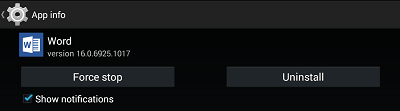
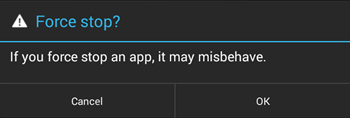
Herhangi bir nedenle uygulama yanıt vermiyor ve kapatılamıyorsa, kapanmaya zorlayabilirsiniz.
- Güç düğmesini basılı tutun.
- Kapatmak için kaydırma ekranı göründüğünde açma/kapama düğmesini bırakın.
- Uygulama kapanana kadar Ana Ekran düğmesine basın. (Birkaç saniye sonra kapanacaktır.)
- Giriş düğmesine iki kez dokunun. Uygulama hala açık görünüyorsa, uygulama simgesine dokunun ve ardından yukarı doğru çekin.