
Not
Bu içerik Windows için Word (Microsoft 365 aboneliğine sahip Word dahil) için geçerlidir.
Gezinti bölmesi davranışı Mac için WordMac için Word ve WordWeb için Word'de farklılık gösterir.
Word belgesindeki bir sayfaya veya başlığa kaydırma yapmadan gitmek için Gezinti bölmesini kullanın.
Gezinti bölmesini açmak için Ctrl+F tuşlarına basın veya Görünüm sekmesini seçip Gezinti Bölmesi'ni seçin.

Başlıklara göre gözatma
Belgenizdeki başlıklara başlık stilleri uyguladıysanız , bu başlıklar Gezinti bölmesinde görüntülenir. Gezinti bölmesi tablo, metin kutusu ya da üstbilgi veya altbilgilerde bulunan başlıkları görüntülemez.
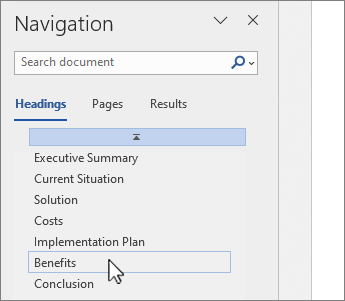
- Gezinti bölmesinde Başlıklar sekmesini seçin.
- Belgenizdeki bir başlığı gitmek için Gezinti bölmesinde bu başlığı tıklatın.
İpucu
Başlık altındaki alt başlıkları göstermek veya gizlemek için başlığın yanındaki oku tıklatın.
Belgenizi kaydırıyorsanız, Word nerede olduğunuzu göstermek için Gezinti bölmesinde başlığı vurgular. Başa dönmek için Başa atla okunu seçin.

Sayfaya göre gözatma
Sayfalar'ı seçin. Sonra, bu sayfaya gitmek için bir küçük resim görüntüsü seçin.
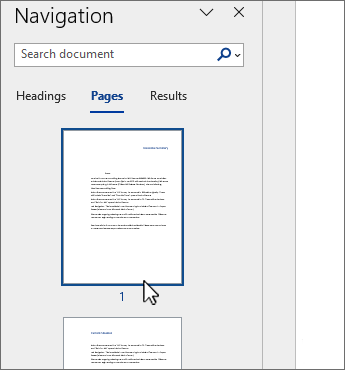
Belgenizi kaydırdığınızda, Word nerede olduğunuzu göstermek için Gezinti bölmesinde bulunduğunuz sayfayı vurgular.
Belgenizde arama yapma
- Gezinti bölmesinin en üstündeki arama kutusuna, bulmak istediğiniz metni yazın.
- Belgenizde görmek için bir sonuç seçin veya yukarı ve aşağı okları tıklatarak tüm sonuçlara göz atın.
Belgenizi yeniden düzenleme
Belgenizin bölümlerini Gezinti bölmesinde taşıyarak istediğiniz yere taşıyabilirsiniz. Bunun yanı sıra, başlıkların düzeyini değiştirebilir ve yeni başlıklar ekleyebilirsiniz.
Gezinti bölmesinde Başlıklar sekmesini seçin.
Aşağıdakilerden birini yapın:
Belgenin bir bölümünü taşımak için, başlığı seçin ve yeni konumuna sürükleyin.

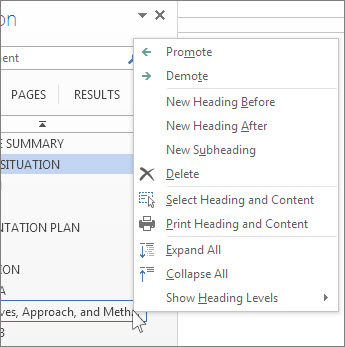
Başlık düzeyini değiştirmek veya başlık eklemek için başlığa sağ tıklayın ve istediğiniz işlemi seçin.
Not
Belgede korumalı bölgeler varsa, bölümü son korunan bölgenin ötesine sürükleyemeyebilirsiniz.