
Bu makalede, yeni kullanıcıların sofistike, profesyonel görünümlü belgeler oluşturmaya başlamalarına yardımcı olmak için Microsoft Word'daki temel kavramlar sunulmaktadır.
Word başlatma ve çıkma
Başlat menüsünü görüntülemek için Başlangıç düğmesine,
 tıklayın veya klavyenizdeki Windows tuşuna basın.
Uygulama listesinde Word bulun ve tıklayın. Başlangıç ekranı açılır ve Word başlar.
İpucu
Word ilk kez başlattığınızda Microsoft Yazılım Lisans Sözleşmesi görünebilir.
Word çıkmak için ekranınızın sağ üst köşesindeki x düğmesine tıklayın.
Belgeyi son kaydettiğinizden sonra herhangi bir değişiklik yaptıysanız, değişiklikleri kaydetmek isteyip istemediğinizi soran bir ileti kutusu görüntülenir. Değişiklikleri kaydetmek için Evet'e tıklayın. Değişiklikleri kaydetmeden çıkmak için Hayır'ı tıklatın. Yanlışlıkla x düğmesine tıkladıysanız İptal'e tıklayın.
Word kullanıcı arabirimi turu
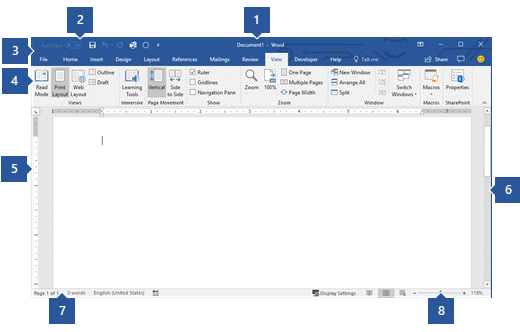
1 Başlık Çubuğu: Düzenlenmekte olan belgenin dosya adını ve kullandığınız yazılımın adını görüntüler. Ayrıca standart Küçült, Geri Yükle ve Kapat düğmelerini de içerir.
2 Hızlı Erişim Araç Çubuğu: Kaydet, Geri Al ve Yinele gibi sık kullanılan komutlar burada bulunur. Hızlı Erişim Araç Çubuğu'nun sonunda, sık kullanılan veya sık ihtiyaç duyulan diğer komutları ekleyebileceğiniz bir açılır menü yer alır.
3 Dosya Sekmesi: Yeni, Aç, Farklı Kaydet, Yazdır ve Kapat gibi belgenin içeriği yerine belgenin kendisi üzerinde işlem yapan komutları bulmak için bu düğmeye tıklayın.
4 Şerit: İşiniz için gerekli komutlar burada bulunur. Şeridin görünümü, monitörünüzün boyutuna bağlı olarak değişir. WordWord, daha küçük monitörleri barındırmak için denetimlerin yerleşimini değiştirerek şeridi sıkıştıracaktır.
5 Düzenle Penceresi: Düzenlediğiniz belgenin içeriğini gösterir.
6 Kaydırma Çubuğu: Düzenlemekte olduğunuz belgenin görüntü konumunu değiştirmenizi sağlar.
7 Durum Çubuğu: Düzenlemekte olduğunuz belge hakkındaki bilgileri görüntüler.
8 Zoom slide control: Düzenlediğiniz belgenin yakınlaştırma ayarlarını değiştirmenizi sağlar.
Belgeyi kaydetme ve açma
Word'de, çalışmanızı kaybetmeden programdan çıkabilmek için belgenizi kaydetmeniz gerekir. Belgeyi kaydettiğinizde, dosya olarak bilgisayarınızda veya ağ konumunda depolanır. Daha sonra dosyayı açabilir, üzerinde değişiklik yapabilir ve yazdırabilirsiniz.
Belgeyi kaydetmek için aşağıdakileri yapın:
- Hızlı Erişim araç çubuğunda Kaydet düğmesine tıklayın. Belgenizi daha önce kaydettiyseniz, artık geçerli dosya adıyla kaydedilir ve başka işlem yapmanız gerekmez. Aksi takdirde, Word sürüme bağlı olarak Farklı Kaydet veya Bu dosyayı kaydet penceresi görüntülenir ve sonraki adımları izlemeye devam edersiniz.
- Belgeyi kaydetmek istediğiniz konumu seçin ve Dosya adı kutusuna bir dosya adı girin. Dosya adını değiştirmek için yeni bir dosya adı yazın.
- Kaydet'e tıklayın.
Çalışmanızı sürdürmek için bir Word belge açabilirsiniz. Bir belgeyi açmak için aşağıdakileri yapın:
- Dosya Gezgini'i açın ve Belgeler'e tıklayın. Belge listesi görüntülenir.
- Üzerinde çalışmak istediğiniz belge listedeyse, dosya adına tıklayarak belgeyi açın. Belge listede yoksa, dosyanızı sakladığınız konuma gidin ve dosyayı çift tıklatın. Word başlangıç ekranı ve ardından belge görüntülenir.
İpucu
- Belgeleriniz, kurulumunuza bağlı olarak Belgeler, OneDrive veya başka bir konumda depolanabilir.
- Ayrıca, Word içinden Dosya sekmesini ve ardından Aç'ı tıklatarak da belge açabilirsiniz. Yakın zamanda kaydettiğiniz bir belgeyi açmak için En Son'u tıklatın.
Metni düzenleme ve biçimlendirme
Metni düzenlemeden veya biçimlendirmeden önce metni seçmeniz gerekir. Metin seçmek için aşağıdaki adımları izleyin.
- İmleci, düzenlemek veya biçimlendirmek istediğiniz metnin başına getirin ve ardından sol fare düğmesine basın.
- Metni seçmek için farenin sol düğmesini basılı tutarken düğmeyi sağa doğru taşıyın ("sürükleme" olarak adlandırılır). Seçim aralığını belirtmek için seçili metnin konumuna bir arka plan rengi eklenir.
Metin biçimlendirme araçlarının çoğunu, Giriş sekmesini tıklatıp Yazı Tipi grubundan seçim yaparak bulabilirsiniz.

1 Bu, Giriş sekmesidir.
2Bu, Giriş sekmesindeki Yazı Tipi grubudur.
3 Bu, Kalın düğmesidir. Yazı Tipi grubundaki tüm düğmelerin adları ve işlevleri için aşağıdaki tabloya bakın.
| Düğme | Ad | İşlev |
|---|---|---|

|
Yazı Tipi | Yazı tipini değiştirir. |

|
Yazı Tipi Boyutu | Metnin boyutunu değiştirir. |

|
Yazı Tipi Boyutunu Artır | Metin boyutunu artırır. |

|
Yazı Tipi Boyutunu Küçült | Metin boyutunu küçültür. |

|
Büyük/Küçük Harf Değiştirme | Tüm seçili metni büyük harf, küçük harf veya diğer yaygın büyük harf kullanımına dönüştürme. |

|
Tüm Biçimlendirmeyi Temizle | Seçili metnin tüm biçimlendirmesini temizler ve yalnızca düz metni bırakır. |

|
Kalın | Seçili metni kalın yapar. |

|
İtalik | Seçili metni italik yapar. |

|
Altı çizili | Seçili metnin altına bir çizgi çizer. Alt çizgi türünü seçmek için aşağı açılan oka tıklayın. |

|
Üstü çizili | Seçili metnin ortasına bir çizgi çizer. |

|
Alt simge | Alt simge karakterleri oluşturur. |

|
Üst simge | Üst simge karakterleri oluşturur. |

|
Metin Efektleri ve Tipografi | Seçili metne gölge, parlama veya yansıma gibi görsel bir efekt uygulama. |

|
Metin Vurgu Rengi | Metnin vurgulayıcı kalemle işaretlenmiş gibi görünmesini sağlar. |

|
Yazı Tipi Rengi | Metin rengini değiştirir. |
Stilleri kullanma
Stiller, belgenizdeki başlıklar, başlıklar ve alt başlıklar gibi ana öğeleri hızla biçimlendirmenize olanak tanır. Belgenizdeki metne stil uygulamak için aşağıdaki adımları izleyin.
- Değiştirmek istediğiniz metni vurgulayın.
- Giriş sekmesinin Stiller grubunda, doğrudan belgenizde canlı önizlemesini görmek için işaretçiyi herhangi bir stilin üzerinde duraklatın. Stillerin tam listesini görmek için, Diğer okuna tıklayarak Stiller bölmesini açın.
- Metninize en uygun stili uygulamak için stili tıklatmanız yeterlidir.
Tek tek öğelere stil uygulamayı bitirdiğinizde, Word belgenizin tamamının görünümünü bir kerede değiştirmek için stil kümesini kullanmanıza olanak tanır.
- Tasarım sekmesinin Belge Biçimlendirme grubunda Temel veya Gündelik gibi önceden tanımlanmış stil kümelerinden birini seçin. Doğrudan belgenizde canlı bir önizleme görmek için işaretçiyi herhangi bir stil kümesinin üzerinde duraklatın. Önceden tanımlanmış daha fazla stil kümesi görmek için, Belge Biçimlendirme grubunun sağ tarafındaki aşağı oka tıklayın.
- Metninize en uygun stil kümesini uygulamak için üzerine tıklamanız yeterlidir.
Belgede satır aralığını değiştirme
Word ile belgenizdeki satırlar ve paragraflar arasındaki boşluğu kolayca değiştirebilirsiniz.
- Paragraf aralığı seçeneklerinin açılan listesini görmek için Tasarım sekmesinde Paragraf Aralığı'na tıklayın. Doğrudan belgenizde canlı bir önizleme görmek için işaretçiyi herhangi bir paragraf aralığı stilinin üzerinde duraklatın.
- İstediğiniz görünümü bulduğunuzda, buna tıklayın.
İpucu
Kendi paragraf aralığınızı tanımlamak için Özel Paragraf Aralığı'nı seçin.
Önizleme ve yazdırma
Belge düzeni gerçekten yazdırılmadan yazdırıldığında nasıl görüneceğini önizlemede görmek kolaydır.
- Dosya sekmesini tıklatın.
- Belgenizin önizlemesini görmek için Yazdır'a tıklayın.
- Değiştirmek isteyebileceğiniz özellikler için Ayarlar'ı gözden geçirin.
- Yazıcınızın özellikleri ve belge istediğiniz şekilde görüntülendiğinde Yazdır'a tıklayın.