

Seçenekler, Word, belgeleriniz, kişisel bilgileriniz ve tercihleriniz için ayarları ekleyebileceğiniz ve güncelleştirebileceğiniz yerdir. Kaydetme seçenekleri belgelerinizin neyi, nereye ve nasıl kaydedileceğini değiştirmenizi sağlar.
Word ile çalışmaya yönelik kaydetme seçeneklerini görmek için Dosya>Seçenekleri>Kaydet'i tıklatın.
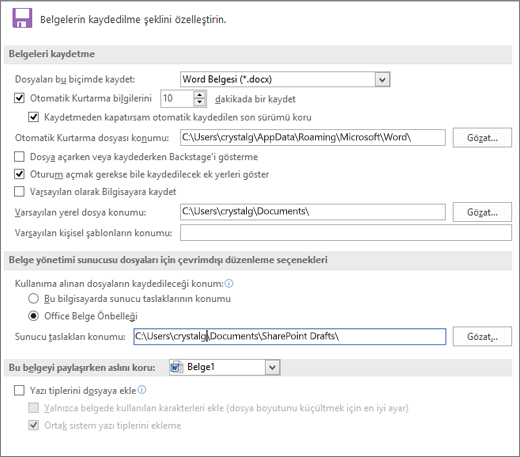
Belgeleri kaydetme
Dosyaları bu biçimde kaydetme Bu seçenek, belgeleri kaydederken kullanılan varsayılan dosya biçimini ayarlar. Belgeleriniz Microsoft Office Word'in farklı sürümlerinde, web sayfası olarak veya başka programlarda kullanılıyorsa, en sık kullandığınız dosya biçimini seçebilirsiniz. Bu listede, kullanmak istediğiniz dosya biçimini seçin.
Otomatik Kurtarma bilgilerini kaydetme Her WordWord, dakika kutusunda belirttiğiniz aralıkta otomatik olarak bir Otomatik Kurtarma dosyası oluşturur. Aralık, 1 ile 120 arasında pozitif bir sayı olmalıdır. Bilgisayarınız yanıt vermemeye başlarsa veya beklenmedik bir şekilde gücünüz kesilirse, Word bir sonraki başlatmanızda Otomatik Kurtarma dosyası açılır. Otomatik Kurtarma dosyası, aksi takdirde özgün belgenizden kaybolacak kaydedilmemiş bilgiler içerebilir.
Kaydetmeden kapatırsam son Otomatik Kurtarılan sürümü koru Word Otomatik Kurtarma dosyası oluşturur ve Word kapattığınızda bu dosyayı korur. Word bir sonraki açışınızda kurtarılan dosya görüntülenir.
Önemli
Otomatik Kurtarma, Kaydet komutunun yerini almaz. Belge üzerinde çalışmayı bitirdiğinizde, belgeyi yine kaydetmeniz gerekir.
Dosya konumunu Otomatik Kurtarma Varsayılan Otomatik Kurtarma dosya konumunu görüntüler. Metin kutusuna, Otomatik Kurtarma dosya konumu olarak kullanmak istediğiniz yolu yazın.
Dosya açarken veya kaydederken Backstage'i gösterme Dosyalarınızı ve dosyalarınız hakkındaki verileri yönetebileceğiniz Backstage görünümünü kapatır.
Oturum açmak gerekebilir olsa bile kaydetmek için ek yerler gösterme Varsayılan olarak, kaydettiğinizde, OneDrive veya dosyalarınızı kaydedebileceğiniz ağ konumları gibi ek konumlar görürsünüz.
Varsayılan olarak Bilgisayara Kaydet FilesFiles, OneDrive veya ağ konumları yerine bilgisayarınızdaki varsayılan klasörünüze kaydedilir.
Varsayılan dosya konumu Word başlatırken Aç, Kaydet veya Kopyasını Kaydet komutunu ilk kez kullandığınızda konum olarak Word yolu yazın veya klasörü bulmak için Gözat'a tıklayın. Varsayılan dosya konumu olarak ağ sunucusu konumunun yolunu yazmak isterseniz, UNC söz dizimini kullanarak yolu girin: \\servername\foldername. Ağ sunucusuna yeni varsayılan dosya konumunu uygulamak için Word yeniden başlatmanız gerekir.
Not
Bu seçenek, Word başlattığınızda Aç, Kaydet veya Farklı Kaydet komutlarını ilk kez kullandığınız zamanki varsayılan davranışı denetler. Bir belgeyi kaydettiğiniz zaman Aç, Kaydet veya Farklı Kaydet iletişim kutusunda farklı bir konum veya biçim seçerek bu ayarları geçersiz kılabilirsiniz.
Varsayılan kişisel şablonlar konumu Şablonu güncelleştirirken veya oluştururken kaydedilecek konum olarak kullanmak Word yolu yazın.
Belge yönetimi sunucusu dosyaları için çevrimdışı düzenleme seçenekleri
Not
Kullanıma alınmış dosyaların sunucu taslaklarına kaydedilmesi artık desteklenmiyor. Kullanıma alınan dosyalar artık Office Belge Önbelleği'ne kaydedilir.
Sunucu taslak konumu Varsayılan sunucu taslak konumunu görüntüler. Metin kutusuna, sunucu taslakları konumu olarak kullanmak istediğiniz yolu yazın veya sunucu taslakları konumunu bulmak için Gözat'ı tıklatın.
Bu belgeyi paylaşırken aslını koru
Bu belgeyi paylaşırken aslını koru Zaten açık olan bir belgenin adını seçin veya yazı tiplerinin dosyayla birlikte depolanması gibi aslına uygunluk ayarlarının, oluşturacağınız tüm belgelere uygulanmasını sağlamak için Tüm Yeni Belgeler'e tıklayın.
Dosyaya yazı tipleri ekleme Yazı tiplerinin eklenmesine izin verilmişse, belgede kullanılan yazı tiplerini dosyayla birlikte kaydetmek için bu seçeneği belirtin. Bu seçenek açık olduğunda, diğer okuyucular bilgisayarlarında yazı tipleri yüklü olmasa bile, belgenizdeki yazı tiplerini görebilir ve kullanabilir. Bu seçeneğin açılması dosya boyutunu artırır. Yazı tiplerini ekleme hakkında daha fazla bilgi için, Microsoft.com web sitesinde TrueType Ekleme konusuna bakın.
- Yalnızca belgede kullanılan karakterleri gömün (dosya boyutunu küçültmek için idealdir) Bu seçeneği, yalnızca belgede gerçekten kullandığınız yazı tiplerini eklemek için belirtin. Bir yazı tipinde 32 veya daha az karakter kullanırsanız, Word yalnızca bu karakterleri gömer. Bu seçenek en çok, diğer kullanıcıların yalnızca görüntülemeyi veya yazdırmayı planladığı belgelerde kullanışlıdır, çünkü eklenmemiş yazı tipi karakterleri ve stilleri düzenleme için kullanılamaz. Bu seçenek yalnızca Dosyaya yazı tipleri ekle seçeneğini belirttiğinizde kullanılabilir.
- Yaygın sistem yazı tiplerini ekleme Yalnızca Windows ve Word çalıştıran bilgisayarlarda yaygın olarak yüklü olmayan yazı tiplerini eklemeyi seçin. Bu seçenek yalnızca Dosyaya yazı tipleri ekle seçeneğini belirttiğinizde kullanılabilir.