
|
Важливо Служби служби Access Services 2010 і служби Access Services 2013 видаляються з наступного випуску SharePoint. Радимо не створювати нові веб-програми та переносити наявні програми на альтернативну платформу, наприклад Microsoft Power Apps. Ви можете надавати доступ до даних Access за допомогою Dataverse — хмарної бази даних, на якій можна створювати програми Power Platform, автоматизовані робочі цикли, віртуальні агенти та багато іншого для Інтернету, телефону або планшета. Докладні відомості див. в статті Початок роботи. Перенесення даних Access до Dataverse. |
|---|
У веб-програмах Access елемент керування "автозавершення " відображає варіанти під час введення, щоб вони могли знайти правильні значення. Вибрати правильне значення з довгого списку пов'язаних елементів може бути складно. З цим завданням допомагають елементи керування автозаповненням. Наприклад, за допомогою цього елемента керування "автозавершення" для зон доставки, якщо ввести "м", ви побачите чотири варіанти.
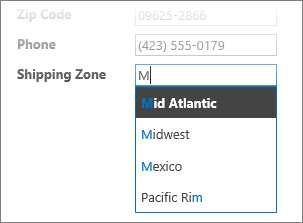
Якщо додати "e" до "m", щоб утворити "я", список звузиться лише до Мексики. Якщо ввести "мо", усі варіанти зникнуть із поля, тому що збігів немає.
Примітка.
Елементи керування "автозавершення" доступні лише у веб-програмах Access і не доступні в локальних базах даних Access.
Додавання елемента керування "автозавершення" до подання
Щоб додати елемент керування "автозавершення", відредагуйте подання в Access і додайте елемент керування з колекції "Елементи керування ".
- Запустіть програму Access і відкрийте веб-програму.
- Клацніть ім'я підпису таблиці в області ліворуч у розділі "Вибір таблиці ". Потім клацніть подання в засобі вибору подання.
У цьому прикладі "Завдання" – це таблиця, а "Список " – це подання, у якому потрібно додати елемент керування "автозавершення".
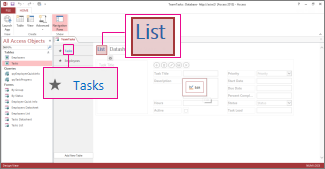
- У центрі екрана клацніть елемент Редагувати, щоб відкрити подання в режимі конструктора.
- У розділі Поданнявиберіть елемент>Керування автозаповненням макета.
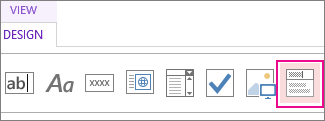
- Перемістіть новий елемент керування "автозавершення" в потрібне місце.
- За потреби додайте елемент керування "Підпис", натиснувши кнопку "Підпис " у колекції "Елементи керування". Потім перемістіть надпис поруч з елементом керування "автозаверхня". Введіть підпис, який пояснює, як використовувати елемент керування "автозаверхня".
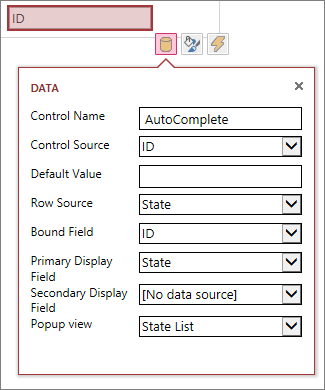
- Клацніть елемент керування "автозавершення", доданий на бланку. Потім клацніть піктограму Дані поруч із нею, щоб відкрити параметри її властивостей. Тут ви підключите елемент керування до його джерела даних.
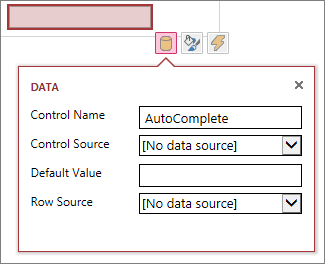
- Щоб зв'язати елемент керування "автозавершення" з полем, щоб вибране значення зберігалися в цьому полі, виберіть пункт Джерело елемента керування. Потім виберіть поле, у якому потрібно зберегти значення.
- Виберіть пункт Джерело рядків і виберіть таблицю або запит зі значеннями, які потрібно відображати під час введення користувачами в елементі керування "автозавершення". Після вибору таблиці або запиту в Access відобразяться додаткові параметри властивостей.
- У полі Зв'язане поле виберіть зі списку поле зі значеннями, які потрібно зберегти. Зв'язане поле – це значення, яке програма Access зберігає в полі джерела елемента керування, визначеному раніше. У деяких випадках це значення ідентифікатора залежно від того, як ви розробили таблиці та поля підстановки. У полі Основне поле відображення виберіть поле зі значеннями, які потрібно відобразити з пов'язаної таблиці або запиту. Це значення, які користувачі бачать, коли використовують цей елемент керування в браузері.
- Натисніть кнопку Зберегти на панелі швидкого доступу , щоб зберегти зміни в поданні.
Використання елемента керування "автозавершення" в браузері
Під час введення тексту в елементі керування "автозавершення" виконайте наведені нижче дії.
- Що більше символів ви вводите, тим більше список звузиться.
- Пошук не враховує регістр. Великі та малі букви обробляються однаково.
- Якщо збігів більше 8, у нижній частині списку з'явиться повідомлення з пропозицією точнішого пошуку. У такому разі продовжуйте вводити більше символів.
Настроювання додаткових параметрів для елемента керування "автозавершення"
- У полі Значення за промовчанням можна ввести значення, яке використовуватиметься за замовчуванням під час створення нового запису. Якщо як зв'язане поле використовується значення ідентифікатора, використовуйте відповідне значення ідентифікатора з пов'язаної таблиці.
- У полі Спливаюче подання можна вибрати подання, яке відкривається в новому вікні, якщо клацнути значення, яке відображається в полі, за винятком вікна табличного подання даних . Якщо додати ім'я подання як спливаюче вікно, параметри відображення буде відформатовано як гіперпосилання в браузері, щоб показати, що воно доступне для клацання.
Наприклад, якщо клацнути чиєсь ім'я в поданні списку, можна відобразити всі відомості для цієї особи. Це як вибрати запис цієї особи в поданні списку. Якщо подання також містить пов’язані елементи, то ці рядки теж відображаються у спливаючому вікні.
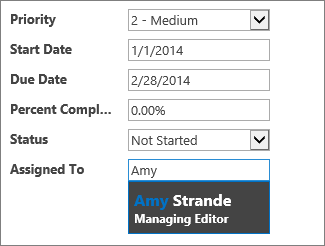
- У полі Додаткове поле відображення можна вибрати додаткове поле, яке відображатиметься під кожним елементом. Наприклад, якщо запис працівника має поле для посади, можна вибрати поле "Посада " як додаткове поле відображення.
Ось приклад із додатковим полем відображення. Посаду Аліни Олексієнко "Головний редактор" витягнуто з поля "Посада" в записі Олени й відображено під її іменем. Додаткове поле відображення доступне лише в полі з автозавершенням під час вибору значень.
- У властивостях форматування введіть описовий текст за допомогою поля Підказка , який допоможе користувачам зрозуміти, як використовувати елемент керування "автозавершення". Стандартний текст: "Знайти...", але його можна змінити на щось, що краще відповідає вашим потребам, наприклад "Введіть ім'я працівника".
Замість елемента керування "автозавершення" – це поле зі списком, яке дає змогу користувачам клацнути розкривний список варіантів, наприклад назви країн або регіонів. Докладні відомості про поля зі списком див. в статті Додавання поля зі списком до подання у веб-програмі Access.