
Поєднання Microsoft Access і Microsoft Dataverse з Power Platform відкриває світ можливостей для citizen-розробників у хмарі та для сценаріїв на мобільних пристроях. Ця комбінація дає змогу розблокувати сценарії гібридних рішень, які зберігають цінність і зручність використання Access і хмарного сховища наведеними нижче способами.
- Сценарії для мобільних пристроїв і Microsoft Teams.
- Обмін і редагування даних Access у реальному часі за допомогою хмарних сховищ даних і зовнішніх програм, створених в Access, Power Apps для мобільних пристроїв і Microsoft Teams.
- Нові можливості безпеки та відповідності вимогам завдяки сховищу Dataverse у хмарі за допомогою AAD, а також рольовій безпеці під час керування ним із програми Access.
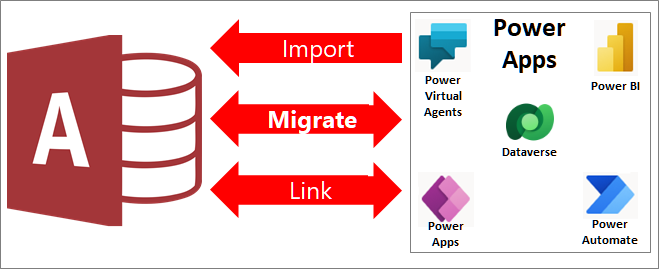
Ви можете надавати доступ до даних Access за допомогою Dataverse — хмарної бази даних, на якій можна створювати програми Power Platform, автоматизовані робочі цикли, віртуальні агенти та багато іншого для Інтернету, телефону або планшета такими способами:
- Створіть середовище Power Platform і додайте нову базу даних Dataverse.
- Перенесення даних Access до Dataverse або Dataverse для Teams.
- Використовуйте класичні програми Access, щоб синхронізувати редагування даних на основі зв'язаних таблиць і наявних зовнішніх форм, звітів, запитів і макросів.
- Створіть програму Power App із низьким кодуванням, автоматизований робочий цикл, віртуальний помічник на основі штучного інтелекту або приладну дошку Power BI, яка працюватиме на багатьох пристроях і одночасно переглядатиме й редагуватиме ті самі базові дані Dataverse.
Dataverse є основою Power Platform і може зберігати загальні дані, спільні з кількома програмами. Ця можливість надає додаткові кросплатформні можливості для взаємодії та управління спільними даними в Microsoft 365, AzureAzure, Dynamics 365Dynamics 365 та автономних додатках.
Примітка Терміни "стовпець" і "поле" використовуються як в Access, так і в Dataverse. Терміни «таблиця» та «сутність» використовуються як синоніми у Dataverse.
Підготовка
Хочете, щоб усе пройшло якнайкраще? Докладніше про це йдеться в наведених нижче розділах.
Важливо Створіть резервну копію бази даних Access. Наполегливо рекомендуємо це зробити. Докладні відомості див. в статті "Захист даних за допомогою процесів резервного копіювання та відновлення".
Початок: короткий контрольний список
Ось короткий контрольний список, щоб переконатися, що ви готові:
- Перегляньте відео про те, як використовувати з'єднувач Access Dataverse із Power Platform для інтеграції з хмарним сховищем. Додаткові відомості див. у розділі aka.ms/AccessAndPowerPlatform.
- Якщо у вас її ще немає, отримайте ліцензію Power Apps, яка включає Dataverse, або скористайтеся наявним середовищем. Перейдіть на домашню сторінку Power Apps і виберіть Почати безкоштовно.
- Якщо дані Access містять багатозначне поле, підготуйте їх до перенесення. Докладні відомості див. в статті "Створення поля вибору для перенесення до Dataverse".
- Хоча Dataverse має тип даних із рухомою комою, він має нижчі межі діапазону порівняно з типом даних Access із рухомою комою. Якщо дані Access мають поле з рухомою комою, спочатку перетворіть його на числовий, установіть для властивості "Розмір поля" значення "Десяткове", а потім перенесіть дані до Dataverse, у якому вони матимуть тип даних "Десяткове число".
Початок: отримання необхідних ліцензій на програмне забезпечення
Переконайтеся, що ви отримали необхідні ліцензії:
- Доступ План Microsoft 365, який включає Access. Докладні відомості див. на сторінці "Microsoft 365 із програмами Office".
- Dataverse (Всесвіт даних ) План Power Apps. Докладні відомості див. в розділі Плани та ціни на Power Apps. Щоб отримати докладний опис усіх параметрів ліцензування Power Apps, завантажте посібник із ліцензування.
- Dataverse для Teams План Microsoft 365, який включає Teams. Докладні відомості див. на сторінці "Microsoft 365 із програмами Office".
Додаткові ліцензії можуть знадобитися, якщо програми включають Power Automate, Power BI та Power Virtual Agent. Докладні відомості див. в розділах планів і цін на Power Apps та Оновлення з'являться в Power Apps.
Початок: налаштування середовища Dataverse
Dataverse можна використовувати двома способами: повною версією та Dataverse для Teams.
Dataverse
Повна версія Dataverse надає всі доступні типи даних для додатків на різних пристроях із низьким кодуванням і підтримує багатьох користувачів. Отримавши ліцензію Dataverse, ви можете отримати доступ до поточного середовища Dataverse або створити нове середовище для перенесення даних Access. Докладні відомості див. у статтях " Що таке Microsoft Dataverse?", "Початок використання Dataverse" і "Додавання бази даних Microsoft Dataverse".
Важливо Переконайтеся, що у вас є необхідні дозволи на імпорт даних до Dataverse. Вам потрібна роль безпеки "Environment Maker" (Творець середовища), а користувачам програм – роль "Базовий користувач". Для отримання додаткової інформації див. розділ Надання користувачам доступу до програм залучення клієнтів.
Якщо ви використовуєте нове середовище:
Увійдіть у Power Apps із цієї сторінки браузера https://powerapps.microsoft.com/.
Виберіть Параметри
 >Center.
На центральній сторінці Admin натисніть кнопку "Створити". Відкриється область "Нове середовище ".

У поле Ім'я введіть ім'я середовища.
У розкривному списку Type (Тип ) виберіть слово Trial . Якщо ви маєте власне виробниче середовище, можна вибрати Виробництво.
У вікні "Регіон" залишити вибір за замовчуванням "Сполучені Штати".
У полі "Мета " за потреби введіть опис.
У розділі "Створення бази даних для такого середовища" виберіть "Так".
Коли ви починаєте процес перенесення в Access, служба глобального виявлення має знайти правильну URL-адресу екземпляра. Докладні відомості див. в статті "Перенесення: вибір джерела та місця призначення даних".
Dataverse для Teams
Microsoft Teams полегшує обмін повідомленнями, чати, наради, вебінари та своєчасну комунікацію між робочими групами й колегами. Ви також можете підвищити продуктивність і налаштувати Teams, додавши різноманітні програми, зокрема Power Apps на основі Dataverse для Teams. Це фактично забезпечує вбудовану платформу даних із низьким кодуванням для Teams і розгортання рішень одним клацанням.
Якщо ви маєте план Microsoft 365 із Teams, додаткові ліцензії не потрібні для програм, робочих циклів і віртуальних агентів у Teams, але для програм Power BI потрібна окрема ліцензія. Крім того, доступ до середовища Dataverse обмежено власниками, учасниками та гостями Teams, а також існують деякі обмеження щодо функцій базового Dataverse.
Докладні відомості див. в огляді Microsoft Dataverse для Teams, інтеграції Power Apps і Microsoft Teams, а також у розділі "Початок роботи з Microsoft Dataverse для Teams".
Щоб підготувати середовище Dataverse для Teams, спочатку потрібно інсталювати програму в Teams.
- Відкрийте Teams і виберіть "Програми" в нижньому лівому куті вікна.
- У вікні Магазину програм за допомогою поля пошуку знайдіть "Power Apps", а потім виберіть Power Apps.
- Щоб додати програму Power Apps до Teams, натисніть кнопку Додати. З'явиться вікно Power Apps.
- Виберіть Створити програму.
- Виберіть команду для своєї програми.
- Щоб створити всесвіт даних для середовища Teams, натисніть кнопку "Почати зараз".
- У редакторі Power Apps введіть ім'я програми, а потім виберіть Зберегти.
Результат
Ваше середовище готове до використання. Коли ви починаєте процес перенесення в Access, служба глобального виявлення має знайти правильну URL-адресу екземпляра. Докладні відомості див. в статті "Перенесення: вибір джерела та місця призначення даних".
Визначення правильної URL-адреси екземпляра вручну
Якщо з якоїсь причини глобальна служба виявлення не може визначити правильну URL-адресу екземпляра, її можна знайти в Power Apps і ввести її вручну під час перенесення.
-
Dataverse (Всесвіт даних) Виберіть "Параметри" у верхньому правому куті сторінки, виберіть "Відомості про сеанс", і правильна URL-адреса Dataverse указуватиметься як URL-адреса екземпляра.
- Dataverse для Teams Створивши програму для бази даних Dataverse, виберіть About, and correct Dataverse URL will listed as Instance URL (URL-адреса екземпляра).
Початок: прогнозування ємності даних і проблем із перевіркою
Зрозумійте відмінності в обсягу сховища, оскільки кожна база даних має різні обмеження максимального розміру.
- У програмі Access встановлено максимальне обмеження до 2 ГБ для кожної бази даних. Докладні відомості див. в розділі "Специфікації Access".
- Dataverse має максимальне обмеження на 10 ГБ для реляційної бази даних. Загальне обмеження на 20 ГБ для зберігання файлів, BLOB-об'єктів і нереляційних даних журналу. Додаткові відомості див. в статті "Що нового в адмініструванні сховища в Microsoft Power Platform".
- У Dataverse для Teams є обмеження до 2 ГБ та 1 МБ для кожного каналу групи. Обмеження до 2 ГБ також включає додаткові файли, BLOB-об'єкти та нереляційні дані журналу. Докладні відомості див. в статті про середовище Microsoft Dataverse для Teams.
Під час перенесення важливо перевірити дані кількома способами:
- Щоб запобігти втраті даних, Access стежить за тим, щоб таблиця Access не перевищувала обмеження розміру Dataverse, а кількість стовпців у таблиці Access не перевищувала максимальну кількість полів у Dataverse для таблиці.
- Якщо таблиця Access містить непідтримувані типи даних Dataverse або значення стовпця перевищують діапазони типів даних Dataverse, Access надасть додаткову інформацію, щоб допомогти вам виправити помилки.
Експортуються лише підтримувані типи даних. Вихідна таблиця Access включно з непідтримуваними типами даних залишиться в Access. Переконавшись, що всі дані перенесено повністю й правильно, можна зберегти вихідну таблицю Access або видалити її та скопіювати до резервної бази даних.
Докладні відомості див. в статті "Порівняння типів даних Access і Dataverse".
Перенесення даних Access до Dataverse
Процес перенесення таблиць і стовпців Access до Dataverse включає: створення та визначення середовища Dataverse, експорт даних з Access до Dataverse, вибір таблиць і пов'язаних таблиць, створення пов'язаних таблиць в Access до перенесених таблиць у Dataverse, керування первинними ключами, іменами та зв'язками, перевірку експорту даних і попередній перегляд результатів в Access і Dataverse.
Перенесення: вибір джерела та місця призначення даних
- Start Access, select Account, select Switch Account. Відкриється діалогове вікно "Обліковий запис".
- Переконайтеся, що ви ввійшли в Access за допомогою тих самих облікових даних, що й у Power Apps. Залежно від середовища може знадобитися ввести додаткові відомості про безпеку, як-от додаткову автентифікацію або PIN-код.
Примітка Якщо ви не використовуєте один обліковий запис для програм Access і PowerApps, перенесення не вдасться виконати через проблеми з дозволами. 3. Відкрийте базу даних Access, яку потрібно перенести.
Порада Переконайтеся, що всі відкриті об'єкти Access закрито, оскільки блокування може перешкодити перенесенню таблиці. 4. Клацніть правою кнопкою миші таблицю в області переходів і виберіть Export>Dataverse. 5. У діалоговому вікні " Експортувати об'єкти " виберіть усі таблиці, які потрібно експортувати, і зніміть прапорці з усіх таблиць, які експортувати не потрібно. 6. Натисніть кнопку OK.
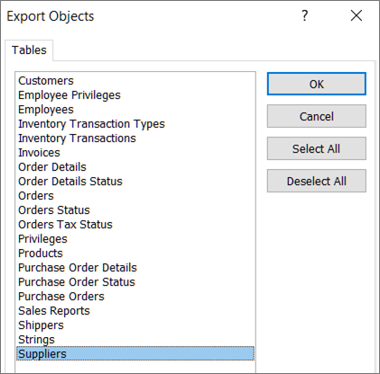 7. У діалоговому вікні «Експорт даних до середовища Dataverse » виберіть URL-адресу екземпляра зі списку, наданого глобальною службою виявлення.
Примітка У Power Apps URL-адреса екземпляра відповідає певному сеансу в середовищі Power Apps. Її не слід плутати з URL-адресою веб-сторінки. Компонент рядка "crm.dynamics" є перенесенням із попередніх версій Power Apps.
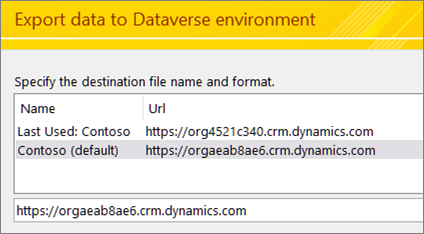
Докладні відомості див. в статті "Початок: налаштування середовища Dataverse".
Перенесення: вибір пов'язаних таблиць, зв'язаних таблиць і попереднього перегляду таблиць
Наступний крок – це прийняття важливих рішень щодо способу перенесення. Зверніть увагу, що найчастіше використовуються значення за замовчуванням.
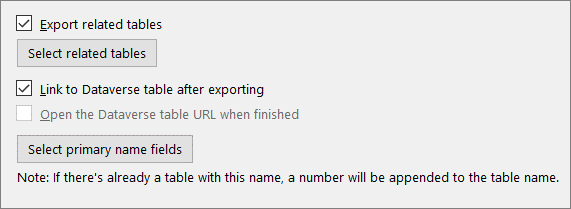
Щоб експортувати пов'язані таблиці вибраних таблиць, виберіть "Експортувати всі пов'язані таблиці".
Примітка Наразі під час експорту пов'язаних таблиць можна експортувати лише прямі дочірні таблиці. Якщо потрібно включити всі зв'язки, у діалоговому вікні " Експортувати об'єкти " виберіть усі таблиці, які потрібно перенести.
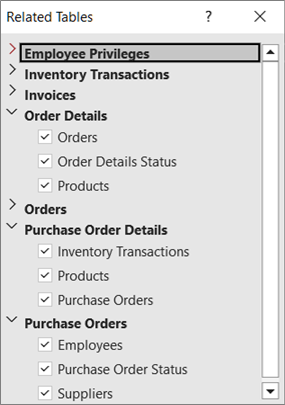
Щоб переглянути ці таблиці, натисніть кнопку "Переглянути пов'язані таблиці". Відкриється діалогове вікно "Пов'язані таблиці ".
Зв'язки між таблицями відображаються в ієрархічному поданні у двох стовпцях: у лівому стовпці відображаються вибрані таблиці, а в правому – пов'язані таблиці.
Примітка.
У програмі Access можна створити зв'язок "один-до-багатьох", а поле зовнішнього ключа в таблиці, на яку посилається формула, може бути будь-яким полем. Але у Dataverse поле зовнішнього ключа в таблиці, на яку є посилання, має бути первинним ключем таблиці, на яку є посилання. Якщо зовнішній ключ Access не є первинним ключем у таблиці, на яку посилається формула, операцію експорту до Dataverse не виконано. Для успішного експорту даних переконайтеся, що зовнішній ключ Access – це первинний ключ у таблиці, на яку посилається формула.
Щоб створити в Access посилання на кожну таблицю Dataverse, створену в результаті експорту, виберіть " Зв'язок із таблицею Dataverse" після експорту.
Щоб переглянути результати, виберіть Відкриття URL-адреси таблиці Dataverse після завершення.
Цей параметр недоступний, якщо ви експортуєте дані до Dataverse у Teams.
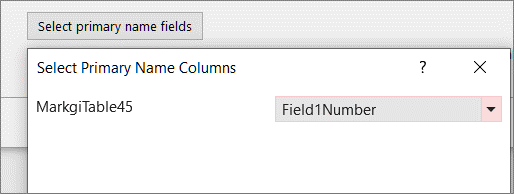
Щоб явно встановити поле як основний стовпець, установіть прапорець Виберіть поля первинних імен, а потім виберіть поле з розкривного списку.
Якщо не вказати стовпець, то як стовпець «Ім'я» використовуватиметься перший текстовий стовпець зліва. Якщо такого стовпця немає, буде створено основний стовпець покажчика місця заповнення імені з Null-значеннями.
Натисніть кнопку Далі.
Перенесення: перевірка експортованих даних
Процес перевірки автоматично розпочнеться, коли з'явиться діалогове вікно, у якому зазначено "Running Validator..." вгорі. Якщо перевірку завершено успішно, відображається ще одне повідомлення "Перевірку завершено", і ви можете натиснути кнопку "OK".
Слідкуйте за такими повідомленнями:
| Повідомлення | Пояснення |
|---|---|
| "Retrieving list of tables from OData source" | Процес перенесення розпочався. |
| "Exporting selected objects" (Експорт вибраних об'єктів) | Вибрані таблиці переносяться до Dataverse. |
| "Усі таблиці, у яких не виявлено помилку, успішно експортовано." | Якщо в таблиці сталася одна помилка, вона не експортується, інакше операцію експорту таблиці буде завершено. Щоб продовжити, натисніть кнопку "Закрити". |
| "Імпорт вибраних таблиць і всіх пов'язаних таблиць" | Залежно від способу, яким експортовано таблиці, в Access створюються зв'язані таблиці, перейменовуються вихідні таблиці та зв'язуються кілька таблиць системи Dataverse. |
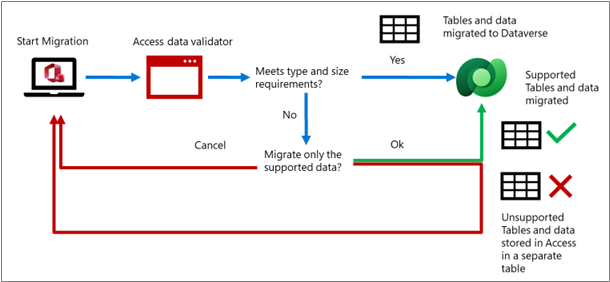
Під час перевірки наявність непідтримуваних полів Access визначає типи даних або рядки, що не підтримуються, що перевищують обмеження, і створює таблицю помилок перевірки стовпців Dataverse , у якій зберігається в кожному рядку ім'я експортованої таблиці та поля, що не підтримуються. Ви можете перенести всі підтримувані типи даних і не переносити непідтримувані типи даних. Якщо не виконувати перенесення, дані залишаться в Access.
Що станеться з непідтримуваними типами даних і перевищеними обмеженнями
Перенесення: попередній перегляд результатів у програмі Access
Якщо вибрано зв'язування таблиць, переконайтеся, що отримано очікувані результати. Перегляньте повідомлення "Отримання списку таблиць із середовища Dataverse". Вихідні таблиці залишилися, але їхні назви змінилися. Тепер зв'язані таблиці повинні мати вихідні імена, щоб усі зовнішні об'єкти працювали як і раніше. Первинний ключ Access (автонумерація) зберігається. Додається новий стовпець, який відповідає первинному ключу (GUID) Dataverse, а ім'я стовпця – це ім'я таблиці.
Access також додає додаткові зв'язані таблиці з Dataverse під назвою "Команди", "Користувачі" та "Бізнес-одиниці". Ці системні таблиці містять таку корисну інформацію:
- Користувачі Адреса електронної пошти, повне ім'я, телефон, тип ліцензії, підрозділ тощо.
- Teams Команда, назва команди, участь тощо.
- Бізнес-підрозділ Центр витрат, веб-сайт, кредитний ліміт тощо.
- Грошова одиниця Відомості про грошову одиницю для всіх валют транзакцій, зокрема обмінний курс, ім'я, символ, код тощо. Ця таблиця відображається, тільки якщо Access має тип даних грошової одиниці, який ви перенесли до Dataverse.
За допомогою цих додаткових відомостей можна покращити рішення Access. Ці таблиці можна зберігати у вигляді форми або додавати до звіту. Докладні відомості див. в статті Системні таблиці та стовпці Dataverse.
Перенесення: попередній перегляд результатів у Dataverse
Радимо перевірити та підтвердити процес перенесення, вивчивши кожну таблицю та поле в середовищі Dataverse. Імена таблиць і полів у всесвіті даних мають збігатися з іменами таблиці та стовпців Access. Access автоматично відкриває середовище Dataverse для першої перенесеної таблиці.
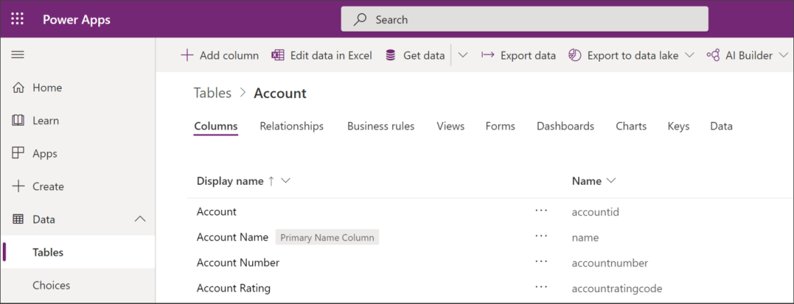
Таблиці Access відображаються у Dataverse як таблиці з відповідним коротким іменем і типом даних:
- У стовпці "Коротке ім'я" має міститися всі імена полів Access у межах таблиці.
- Формат поля "Ім'я" складається з префікса, символу підкреслення та імені таблиці, наприклад cr444_<ім'я> таблиці. Це називається логічним ім'ям у Dataverse.
- Усі перенесені поля Access відображаються як "Спеціальні" у стовпці "Тип", поруч із автоматично створеним GUID і наявними типами даних полів Dataverse.
Примітка Якщо вже існує таблиця Dataverse з іменем експортованої таблиці Access, до неї додається номер.
За замовчуванням Access установлює перший текстовий стовпець (зліва направо) як основне ім'я Dataverse. Якщо таблиця не містить текстових полів, Access додає пустий текстовий стовпець як останнє поле в таблиці та визначає це поле як основне ім'я Dataverse. Також можна встановити певне поле як основне ім'я. Цей стовпець відображається в Access і Dataverse.
Докладні відомості див. в статті "Робота з будь-якими даними в Dataverse".
Перенесення: способи перегляду таблиць у Dataverse
Перенісши таблиці Access до Dataverse, ви можете будь-коли переглядати таблиці та стовпці в Dataverse і Access. Зверніть увагу, що у Dataverse поля відображаються в алфавітному, а не початковому порядку в Access.
Dataverse/Power Apps Відомості про перегляд таблиць і роботу з ними у Dataverse див. в статті Редагування таблиці в Power Apps.
Примітка Якщо клацнути правою кнопкою миші перенесену зв'язану таблицю в програмі Access, вона відкриється на порталі Power Apps Maker у браузері. У стандартному поданні порталу Power Apps поля системи не відображаються, що забезпечує простіше подання, яке відображає перенесені стовпці Access.
Dataverse для Teams Таблиці та стовпці можна переглянути в кілька способів:
- Створіть швидку програму Power App для перегляду й оновлення даних.
- У меню збірки виберіть «Переглянути все » в полі «Елементи, створені для...» а потім клацніть таблицю, яку потрібно переглянути.
- Скористайтеся таблицею DesignerDesigner у Teams. Докладні відомості див. в статті "Створення таблиці в Teams".
Порада Може знадобитися створити закладку для URL-адреси табличного подання, якому ви віддаєте перевагу, у браузері.
Порада Щоб переглянути дані в Excel, виберіть команду розкривного списку "Дані" та натисніть кнопку "Редагувати в Excel". Докладні відомості див. в статті "Редагування даних таблиці в Excel".
Докладні відомості див. в статті Системні таблиці та стовпці Dataverse.
Біографічні відомості про первинні ключі та зв'язки
Наступні розділи містять додаткову оглядову та концептуальну інформацію.
Загальні відомості про первинні ключі та імена первинних ключів
Первинні ключі використовуються для визначення рядків даних у базі даних. Access і Dataverse мають різні ключові структури. Під час перенесення Dataverse і Access автоматично керують координацією між двома продуктами за допомогою власних унікальних ключів без взаємодії з користувачем.
Під час планування та перенесення потрібно враховувати два первинні ключі та одне додаткове первинне поле:
Доступ до автонумерації Як первинний ключ таблиці в Access часто використовується тип даних "Лічильник", який автоматично збільшує кількість унікальних чисел. Це поле створюється у Dataverse як ціле числове поле із застосованим форматом автонумерації. Під час перенесення початковим номером у Dataverse визначається наступний порядковий номер на основі рядків Access. Access і надалі використовуватиме стовпець "Лічильник" для визначення рядків даних, незважаючи на те, що Dataverse використовує інший ключ.
Важливо Dataverse створює поле "Лічильник" як необов'язкове, але так задумано. Dataverse генерує свій послідовний номер, коли запис зберігається. Якщо для цього значення встановлено обов'язкове значення, клієнти Dataverse вимагатимуть вводити значення перед збереженням, що запобігає генерації автонумерації. Якщо поле залишити пустим, завжди буде створено лічильник.
GUID Dataverse Dataverse використовує тип даних глобального унікального ідентифікатора (GUID) як первинний ключ, який автоматично створюється як унікальний ідентифікатор і обов'язковий у кожній таблиці. Dataverse не вимагає наявності первинного ключа для імпортованих даних, він автоматично створює ідентифікатор GUID для вас.
Dataverse Primary Name Dataverse також містить ще один стовпець, який називається Primary Name. Це зрозуміле ім'я, яке використовується для визначення рядків як альтернативи використанню GUID. Це обов'язкове поле та, залежно від параметрів у клієнтах Power Platform, може вимагати його заповнення. Цю вимогу можна змінити вручну. Первинне ім'я не унікальне за замовчуванням. Наприклад, ім'я клієнта може бути основним ім'ям, яке відповідає унікальному ідентифікатору клієнта. Клієнтів з іменем "Євген" може бути два, але кожен з них матиме унікальний ідентифікатор.
Рекомендації щодо прийняття рішень щодо первинних ключів
За замовчуванням первинний ключ Access, первинний ключ Dataverse і стовпець первинного імені створюються автоматично. Але можна вибрати, як обробляти три первинні ключі. Ось кілька порад, які допоможуть вам вирішити:
Первинний ключ Якщо первинний ключ Access (автонумерація) – це також бізнес-ключ, наприклад артикул, то, імовірно, вам варто зберегти його, тому що він використовується для визначення об'єктів у реальному світі. Але якщо первинний ключ Access (AutoNumber) використовується виключно для створення зв'язків, його може бути замінено первинним ключем (GUID) Dataverse.
Примітки
- Іноді таблиця Access містить стовпець автонумерації, який не використовується як первинний ключ. У цьому випадку Dataverse перетворює його на ціле числове поле, і можливість автоматично нумерувати видаляється.
- Dataverse також має еквівалент поля "Автонумерація" в Access, яке використовується для створення послідовних чисел і зберігається як значення рядка. Це поле також може включати префікс (наприклад, рядок або дату) до числа, що забезпечує гнучкість у використанні поля. Цей стовпець базується на типі даних auto-sequence SQL ServerSQL Server. Докладні відомості див. в статті "Лічильник стовпців у Microsoft Dataverse".
Primary name (Основне ім'я) Для роботи з даними потрібне існування стовпця Primary Name. Первинне ім'я має містити значення-рядки. Під час перенесення користувачі можуть указати, який текстовий стовпець в Access потрібно використовувати як основне ім'я. Якщо користувач не вказав стовпець, перший текстовий стовпець зліва використовується як основний стовпець "Ім'я". Якщо текстовий стовпець відсутній, додається новий стовпець з іменем Primary Name Placeholder, який відповідатиме вимозі Dataverse. Для цього стовпця встановлено значення "Необов'язкові ", і його можна залишити незаповненим.
Докладні відомості див. в статті "Створення первинного стовпця "Ім'я".
Порівняння первинних ключів і первинних імен
| Опис | Первинний ключ Access | Dataverse Primary Key | Dataverse Primary Name |
|---|---|---|---|
| Тип даних | Автонумерація (або будь-який стовпець, який можна індексувати) | GUID | Рядок |
| Зміст | Просте порядкове число | Випадкові числа та букви, унікальні для середовища | Зрозумілі для людини рядкові значення |
| Приклад | 234 | 123e4567-e89b-12d3-a456-4266554400000 | Ім'я, наприклад "Антон". Ціле число, наприклад 234, або їх комбінація, наприклад SalesOrder9071. |
| Вимоги | Часто використовується, але не обов'язково | Кожна таблиця повинна мати один | Кожна таблиця повинна мати один |
| Можна змінювати | Поле "Лічильник" не можна змінити, інші типи полів можна змінити | Ні | Так |
| Унікальний ідентифікатор | Завжди | Завжди | Лише в якості альтернативної клавіші |
| Складений ключ | Підтримується та часто поєднується з функцією "Автонумерація" | Не підтримується | Не підтримується |
| Видимість | Зазвичай це перший стовпець таблиці | Зазвичай приховані, але можуть відображатися. | За замовчуванням цей параметр видимий |
| Індексація | Можна індексувати. Докладні відомості див. в статті "Створення та використання індексу для підвищення продуктивності". |
Автоматично індексується | Автоматично індексується |
| Примітки | Після визначення та введення даних не можна змінити тип даних будь-якого іншого поля на тип даних "Автонумерація". | Не може бути створена користувачем або під час операції імпорту даних. | Також застосовується з автоматично створеними полями в картках даних, формах на основі моделі та підстановках під час створення форм. |
Примітки
- Індекси Access автоматично не перетворюються на індекси Dataverse.
- До речі, Dataverse використовує Azure SQL Server для автоматичного створення індексів на основі шаблонів використання даних. Індекси для первинних і альтернативних ключів створюються завжди, а індекси додаються або видаляються залежно від того, як використовуються дані.
Докладні відомості про зв'язки Access і Dataverse
Важливо розуміти, як потрібно керувати зв'язками між таблицями разом із первинними ключами. Ви можете вибрати автоматичне переміщення всіх пов'язаних таблиць разом із вибраними таблицями або проігнорувати їх під час перенесення та залишити пов'язані таблиці в Access. У будь-якому разі можна також зв'язати таблиці, які переносяться, щоб зберегти поточні зв'язки в Access.
Під час операції експорту даних таблиці Access зі зв'язками "один-до-багатьох" можна створити у всесвіті даних як зв'язки "один-до-багатьох". Як і Access, Dataverse також має цілісність даних, наприклад каскадне оновлення пов'язаних полів і каскадне видалення пов'язаних записів. Якщо база даних Access містить схему зв'язків, вона зберігається. Проте вихідні локальні таблиці буде замінено на нові зв'язані таблиці.
Як Access, так і Dataverse підтримують підстановку між двома таблицями у зв'язку "один-до-багатьох". Під час перенесення підстановки Access повторно створюються в Dataverse, як показано на прикладі нижче.
- Дві таблиці Access – Customers і Orders – містять первинні ключі CustomerID та OrderID на основі типу даних AutoNumber. Таблиця "Замовлення" в Access має зовнішній ключ, який містить значення з первинного ключа Access у таблиці "Клієнти".
- Під час операції експорту обидва первинні ключі Access зберігаються та зберігаються як стовпці автонумерації цілих чисел, але не використовуються як стовпець первинного ключа в таблиці Dataverse. До кожної таблиці додано новий стовпець GUID, який стає первинним ключем у таблиці Dataverse.
- Для зовнішнього ключа CustomerID в таблиці Orders створюється підстановка, щоб знайти відповідний первинний ключ CustomerID в таблиці Customers. Якщо після перенесення таблиць до Dataverse змінити стовпець підстановки зовнішнього ключа, доданий до таблиці "Замовлення", він також оновить вихідний стовпець зовнішнього ключа. Програма Access може й надалі використовувати зовнішній ключ Access замість зовнішнього ключа Dataverse. Якщо зовнішній ключ Access змінюється у зв'язаній таблиці в Access, він також оновлює зовнішній ключ Dataverse. Однак зовнішній ключ Access у Dataverse буде доступним лише для читання.
- У цьому прикладі зв'язку "один-до-багатьох" первинний ключ "Замовлення" не використовується, але, звичайно, його можна використати для інших зв'язків.
Примітка.
У програмі Access можна створити зв'язок "один-до-багатьох", а поле зовнішнього ключа в таблиці, на яку посилається формула, може бути будь-яким полем. Але у Dataverse поле зовнішнього ключа в таблиці, на яку є посилання, має бути первинним ключем таблиці, на яку є посилання. Якщо зовнішній ключ Access не є первинним ключем у таблиці, на яку посилається формула, операцію експорту до Dataverse не виконано. Для успішного експорту даних переконайтеся, що зовнішній ключ Access – це первинний ключ у таблиці, на яку посилається формула.
Докладні відомості див. у відео "Створення зв'язків за допомогою майстра підстановок" і " Створення зв'язків між таблицями за допомогою стовпця підстановки".
Рекомендації щодо прийняття рішень щодо ключів і зв'язків
Нижче наведено загальні відомості про варіанти, які вибираються під час перенесення.
Перенесення даних без ігнорування зв'язків Ви вирішили видалити стовпець первинного ключа (AutoNumber) Access, тому що немає інших таблиць Access із посиланнями або зв'язками, які від нього залежать, і було б незрозуміло мати його в таблиці Dataverse поряд із первинним ключем (GUID) Dataverse.
Перенесення даних і зв'язків за допомогою зв'язаних таблиць За замовчуванням первинний ключ Access (AutoNumber) не використовується як первинний ключ у Dataverse. Тепер ви покладаєтеся на первинний ключ (GUID) Dataverse і використовуєте його в таблиці Dataverse як унікальний ідентифікатор. Щоб зберегти зв'язки між таблицями, у програмі Access буде створено зв'язані таблиці. Зверніть увагу, що видалити первинний ключ (GUID) Dataverse не можна.
У зв'язку можна редагувати значення зовнішніх ключів (в Access або в середовищі Dataverse). Ви також можете редагувати зовнішні ключі, які посилаються на первинний ключ Access у зв'язаній таблиці Access, і програма автоматично оновить зовнішній ключ Dataverse, який посилається на первинний ключ Dataverse в підлеглій таблиці.
Перенесення даних без зв'язаних таблиць і повторне створення зв'язків у Dataverse Оскільки таблиці більше не використовуються в Access, зв'язки в Dataverse можна повторно створити, використовуючи первинний ключ (GUID), додавши підстановки Dataverse і вибравши текстове поле в кожній таблиці як основне ім'я в процесі перенесення.
Дізнайтеся, як створити програму Power Platform
Завершивши міграцію даних Access до Dataverse, ви можете створити на платформі Power Platform програму, яка працюватиме в Інтернеті, на планшеті, телефоні або навіть на настільному комп'ютері. Платформа Power досить велика. Наведений нижче огляд вмісту допоможе вам скласти загальні уявлення про ваші основні варіанти вибору та визначити найкращий тип програми.
Додаткові відомості
Загальні відомості про імпорт, зв’язування та експорт даних в Access
Керування зв’язаними таблицями
Основи роботи з Power Platform