
|
Важливо Служби служби Access Services 2010 і 2013 буде вилучено з наступного випуску SharePoint. Рекомендуємо перенести наявні програми на альтернативну платформу, як-от Microsoft Power Apps, і не створювати нові веб-програми. Ви можете надавати доступ до даних Access за допомогою Dataverse — хмарної бази даних, на якій можна створювати програми Power Platform, автоматизовані робочі цикли, віртуальні агенти та багато іншого для Інтернету, телефону або планшета. Докладні відомості див. в статті Початок роботи. Перенесення даних Access до Dataverse. |
|---|
У цій статті пояснено, як експортувати таблиці веб-програми Access до списків SharePoint. Коли ви експортуєте таблиці, для кожної таблиці у веб-програмі Access створюється список SharePoint, куди експортуються дані.
Експорт таблиць веб-програми Access до SharePoint
Щоб експортувати таблиці веб-програми Access до списків SharePoint, виконайте наведені нижче дії.
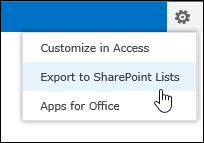
Відкрийте веб-програму Access у браузері та клацніть елемент "Параметри>", експортувати до списків SharePoint.
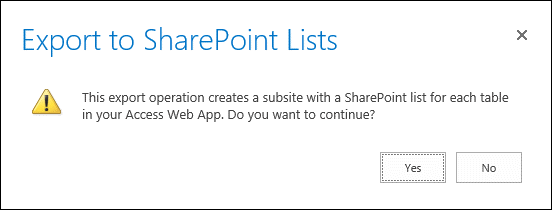
З’явиться повідомлення з проханням підтвердити експорт таблиць. Натисніть кнопку Так, щоб продовжити, або Ні, щоб скасувати експорт таблиць.
Примітка.
Якщо у вас немає дозволів на створення підсайтів SharePoint, коли ви натиснете кнопку "Так", з’явиться повідомлення про помилку. Ці дозволи потрібні, щоб експортувати таблиці веб-програми Access до списків SharePoint, виконавши дії, описані в цій статті.
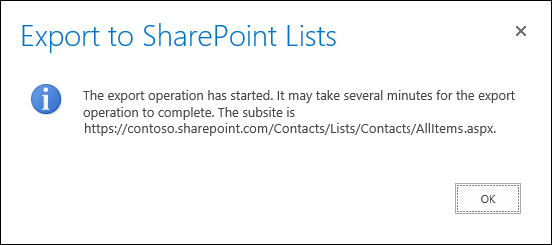
У SharePoint з’явиться повідомлення з відомостями про призначення експорту даних і попередженням, що для цієї операції може знадобитися кілька хвилин. Щоб продовжити, натисніть кнопку OK.
Ви перейдете до списку SharePoint на новому підсайті, де також відображатиметься перебіг виконання експорту. Щоб переглянути поточний стан експорту, через кілька хвилин оновіть вікно браузера. У цьому списку SharePoint створюється запис для кожного кроку процедури експорту. Крім того, ви отримаєте електронний лист про початок експорту.
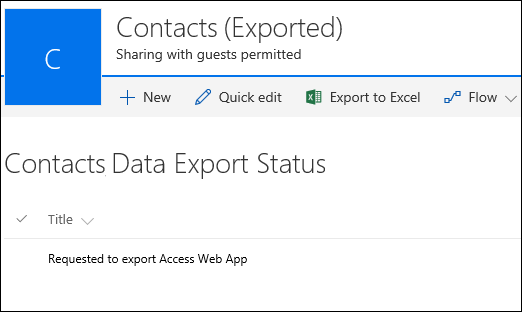
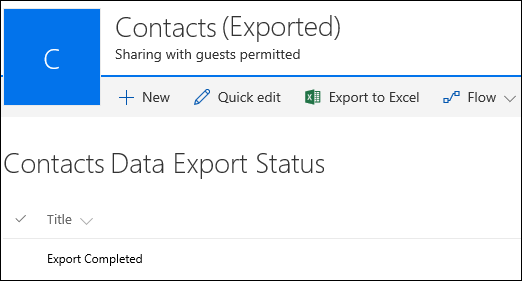
Після експорту всіх таблиць до SharePoint у списку станів експорту з’явиться запис "Експорт завершено". Зверніть увагу, що вам, можливо, доведеться оновлювати браузер, доки не з’явиться цей запис. Крім того, ви отримаєте сповіщення електронною поштою про завершення експорту. Якщо ви не хочете оновлювати сторінку браузера, дочекайтеся його, а потім поверніться до цього списку станів.
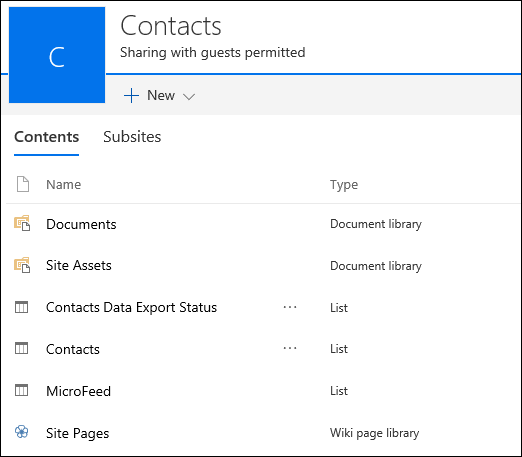
Перейдіть на сторінку "Вміст сайту", щоб переглянути всі списки, створені з веб-програми Access. Кожен список має таке саме ім’я, як і таблиця веб-програми Access.
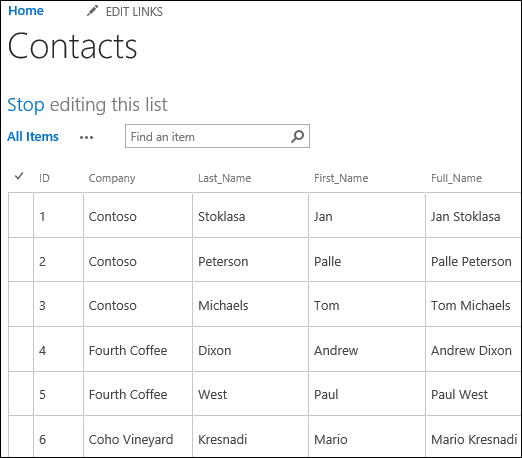
Щоб відкрити список у табличному поданні й переглянути дані та стовпці, клацніть його ім’я.
Перетворення типів даних
У наведеній нижче таблиці пояснено, як дані різних типів експортуються з веб-програми Access до списків SharePoint.
| Тип даних веб-програми Access | Тип даних списку SharePoint |
|---|---|
| Короткий текст | Однорядковий текст |
| Довгий текст | Багаторядковий текст |
| Число | Число |
| Дата й час | Дата й час |
| Грошова одиниця | Грошова одиниця |
| Так/Ні | Так/Ні |
| Гіперпосилання | Гіперпосилання або зображення |
| Зображення | Гіперпосилання або зображення |
| Підстановка (для зв’язків) | Підстановка |
| Підстановка (статичний список) | Вибір |
| Обчислюваний | Цей тип даних не експортується. |
Примітка.
Поля підстановки, для відображуваних значень яких використовується тип даних "Обчислюваний", експортувати не можна.
Примітка.
За допомогою дій, описаних у цій статті, не можна експортувати з таблиці веб-програми Access, зв’язані зі списками SharePoint.