
Хочете об'єднати й удосконалити Access і SharePoint? Для цього можна імпортувати, зв'язувати або переміщати дані між ними. Під час імпорту в базі даних Access створюється копія списку SharePoint. Зв'язування передбачає підключення до даних в іншій програмі, що дає змогу переглядати й редагувати найновіші дані як у SharePoint, так і в Access. Під час переміщення на сайті SharePoint створюються списки, пов'язані з таблицями в базі даних, і зберігаються зв'язки між ними.
Попередження
Хоча файл бази даних Access можна зберегти у OneDrive або бібліотеці документів SharePoint, не радимо відкривати базу даних Access із цих розташувань. Файл можна завантажити локально для редагування, а потім передати ще раз після збереження змін на сайті SharePoint. Якщо кілька користувачів відкривають базу даних Access із сайту SharePoint, може бути створено кілька її копій і може спостерігатися неочікувана поведінка. Ця рекомендація стосується всіх типів файлів Access, зокрема однієї та розділеної баз даних, а також файлів форматів ACCDB, ACCDC, ACCDE й ACCDR. Докладні відомості про розгортання програми Access див. в статті "Розгортання програми Access".
У цій статті
- Імпорт списку SharePoint
- Зв’язування зі списком SharePoint
- Переміщення даних до сайту SharePoint
- Переваги зв'язування даних між Access і SharePoint
Імпорт списку SharePoint
Під час імпортування даних Access створює таблицю та копіює стовпці й елементи з вихідного списку (або подання) до цієї таблиці у вигляді полів і записів. Під час операції імпорту можна вказати списки, які необхідно скопіювати, а для кожного з них – указати, чи потрібно імпортувати весь список, чи певне подання. У кінці операції імпортування відомості про неї можна зберегти як специфікацію. Специфікація імпорту допоможе пізніше повторити операцію імпортування, не виконуючи щоразу всі кроки майстра імпорту.
Нижче наведено поширені причини для імпорту списку SharePoint до бази даних Access.
- Для остаточного переміщення даних, наприклад списку контактів, до бази даних Access, оскільки ці відомості більше не потрібні на сайті SharePoint. Ви можете імпортувати список до Access, а потім видалити із сайту SharePoint.
- Відділ або робоча група використовує Access, однак іноді доводиться звертатися до списку SharePoint, щоб отримати додаткові відомості, які необхідно перенести в одну з баз даних.
Перед імпортом списку зробіть ось що.
Знайдіть сайт SharePoint, що містить список, який необхідно скопіювати, і занотуйте адресу сайту.
Припустима адреса сайту починається з імені http:// або https:// , після якого йде ім'я сервера, а потім – шлях до конкретного сайту на цьому сервері.Укажіть списки, які необхідно скопіювати до бази даних, а потім визначте, що саме слід копіювати: увесь список чи лише певні подання. За одну операцію імпорту можна імпортувати кілька списків одразу, але в кожному списку можна імпортувати лише одне подання. У разі потреби створіть подання, яке міститиме лише необхідні стовпці й елементи, які вас цікавлять.
Перегляньте стовпців у вихідному списку або поданні.
У таблиці нижче наведено деякі зауваження, які слід враховувати під час імпортування різних елементів.Елемент Зауваження Стовпці Access імпортує лише перші 256 стовпців, оскільки підтримує лише 256 полів у таблиці. Щоб уникнути цієї проблеми, створіть подання списку в SharePoint і додайте до нього лише потрібні стовпці, прослідкувавши за тим, щоб їх загальна кількість не перевищувала 256. Потім за допомогою дії макросу "ІмпортСписок SharePoint" укажіть потрібний ідентифікатор подання. Папки Кожна папка у списку SharePoint перетворюється на запис у таблиці Access. Елементи папки також відображаються як записи та розташовуються безпосередньо під записом, який відповідає цій папці. Стовпці підстановки Якщо значення у вихідний стовпець підставляються з іншого списку, Access імпортує відображувані значення як частину самого поля. Програма Access не імпортує таблицю, яку шукають. Відомості про те, як відтворити підстановку в іншій таблиці, див. в статті "Зв'язування зі списком SharePoint" і "Переміщення даних до SharePoint". Обчислювані стовпці Результати в обчислюваних стовпцях копіюються до поля, тип даних якого залежить від типу даних обчисленого результату. Вираз, який виконує обчислення, не копіюється. Вкладення Стовпець вкладення у списку копіюється як поле з іменем ''Вкладення''. Багатозначні стовпці Стовпець із типом ''Вибір'' або ''Підстановка'' може містити кілька значень. Під час імпорту стовпця, що підтримує кілька значень, програма Access створює стовпець, який підтримує кілька значень. Текст у форматі RTF. Стовпці, які містять текст у форматі RTF, імпортуються до Access як поля "Довгий текст". Для властивості " Формат тексту " поля "Довгий текст" установлюється значення "Формат RTF", і форматування зберігається. Зв’язки Access не створює зв’язки між пов’язаними таблицями автоматично наприкінці операції імпорту. Зв'язки між новими й наявними таблицями потрібно створювати вручну за допомогою параметрів на вкладці " Зв'язки ". Щоб відобразити вкладку "Зв'язки ", на вкладці " Знаряддя бази даних " у групі "Зв'язки " натисніть кнопку " Зв'язки". Укажіть базу даних, до якої потрібно імпортувати списки.
Переконайтеся, що маєте необхідні дозволи на додавання даних до бази даних. Якщо не потрібно зберігати дані в жодній із наявних баз даних, створіть пусту базу даних.Перегляньте таблиці в базі даних.
Під час операції імпорту створюється таблиця з таким самим іменем, як у списку SharePoint. Якщо таке ім'я вже використовується, в Access до імені нової таблиці додається "1". Наприклад, якщо таблиця "Контакти1" також уже використовується, буде створено таблицю "Контакти2" тощо.
Імпорт списку
Відкрийте базу даних Access, у якій зберігатимуться імпортовані дані. Якщо не потрібно зберігати дані в жодній із наявних баз даних, створіть пусту базу даних.
Залежно від версії Access розташування майстра імпорту та зв’язування текстових файлів може дещо відрізнятися. Виберіть дії, які відповідають версії Access:
- Якщо ви використовуєте Microsoft 365, Access 2021 або Access 2019, на вкладці "Зовнішні дані" в групі "Імпорт & зв'язування" натисніть кнопку "Нове джерело даних> зісписку SharePointонлайнових служб>".
- Якщо використовується Access 2016, на вкладці "Зовнішні дані" в групі "Імпорт & зв'язування" натисніть кнопку "Додатково", щоб відкрити розкривний список параметрів, а потім виберіть пункт "Список SharePoint".
Access відкриє діалогове вікно Отримати зовнішні дані – Сайт SharePoint.
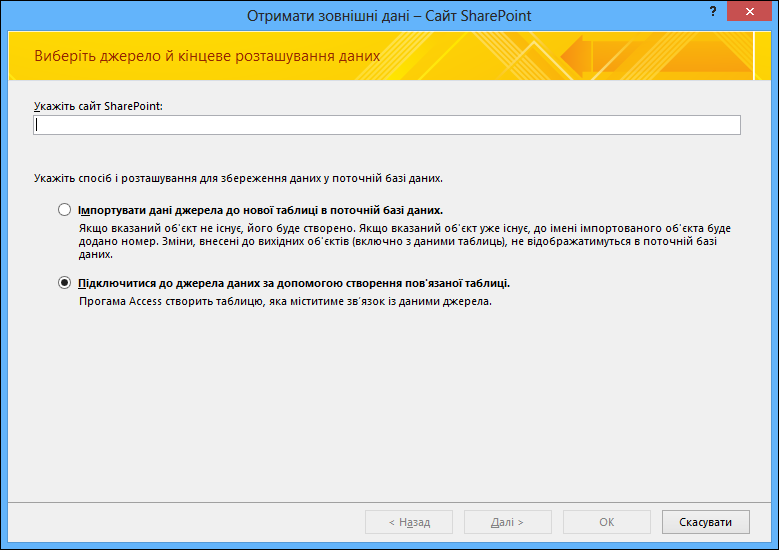
Укажіть у майстрі адресу вихідного сайту.
Виберіть параметр Імпортувати дані джерела до нової таблиці в поточній базі даних і натисніть кнопку Далі.
У списку, що відображається в майстрі, виберіть списки, які потрібно імпортувати.
Примітка Можна зв'язувати бібліотеки SharePoint, але додавати документи можна тільки в цьому середовищі.У стовпці Елементи для імпортування виберіть подання, яке слід використовувати для кожного вибраного списку.
За допомогою прапорця Імпортувати відображувані значення замість ідентифікаторів для полів, які підставляють значення, збережені в іншому списку можна контролювати дані, які імпортуються для стовпців підстановки у вибраних списках. Виконайте одну з наведених нижче дій.
- Щоб імпортувати відображувані значення як частину самого поля, установіть цей прапорець. У такому разі значення не підставлятимуться в поле з іншої таблиці.
- Щоб у поле призначення підставлялися значення з іншої таблиці, зніміть прапорець. У цьому разі в поле призначення буде скопійовано ідентифікатори рядків відображуваних значень. Ідентифікатори потрібні для визначення поля підстановки в застосунку Access.
Під час імпорту ідентифікаторів слід імпортувати списки, з яких наразі отримуються значення для стовпців підстановки (крім випадків, коли в базі даних призначення вже є таблиці, які можуть виконувати функцію таблиць підстановки).
У результаті операції імпорту ідентифікатори розміщуються у відповідному полі, але для нього не задано всі властивості, необхідні, щоб поле функціонувало як поле підстановки. Докладні відомості про настроювання властивостей підстановки для такого поля див. в статті "Створення та видалення поля підстановки".Натисніть кнопку OK.
Access імпортує списки, а потім відобразить стан операції на останній сторінці майстра. Якщо ви плануєте згодом повторити цю операцію, збережіть відомості про неї як специфікацію імпорту. Програма Access не перезаписує таблицю в базі даних у процесі виконання операції імпорту, і додати вміст списку або подання до наявної таблиці не можна.
Додаткова інформація про імпорт
- Відомості про те, як зберегти інформацію про імпорт у специфікації, яку можна повторно використовувати, див. в статті Збереження відомостей про операцію імпорту або експорту у вигляді специфікації.
- Відомості про запуск збереженої специфікації імпорту див. в статті Запуск збереженої операції імпорту або експорту.
- Відомості про те, як планувати запуск специфікацій у певний час, див. в статті Планування операцій імпорту або експорту.
- Відомості про те, як видалити специфікації, змінити їхні імена або оновити імена вихідних файлів у них, див. в статті Керування завданнями даних.
Пов’язані з імпортом завданням
Після завершення імпорту радимо виконати кілька додаткових дій.
Перевірка типів даних. Access вибирає відповідний тип даних для кожного поля, пов'язаного з вихідним стовпцем. Перевірте всі поля та їхні параметри, щоб упевнитись, що все налаштовано правильно.
Дослідження додаткових полів У деяких таблицях (залежно від типу списку, на основі якого їх створено), у таблиці можна також помітити кілька додаткових полів (наприклад, "Заголовок", "Змінено" або "Автор"). Якщо ці поля в базі даних Access не потрібні, їх можна видалити.
Зв’язування зі списком SharePoint
Під час зв'язування зі списком SharePoint в Access створюється нова таблиця (її часто називають зв'язаною), яка відтворює структуру вмісту вихідного списку. На відміну від імпортування, зв’язування призводить до створення зв’язку лише зі списком, а не з його конкретним поданням.
Зв’язування є ефективнішим, ніж імпорт, з двох причин.
- Додавання й оновлення даних Змінювати дані можна як на сайті SharePoint, так і під час роботи з ними у вікні табличного подання даних або в поданні форми в Access. Зміни, внесені в одному місці, відображаються в іншому. Однак якщо необхідно внести структурні зміни, наприклад видалити або змінити стовпці, знадобиться відкрити список на сайті SharePoint. Додавати, видаляти або змінювати поля зв'язаної таблиці під час роботи в Access не можна.
- Таблиці підстановки Коли ви створюєте зв'язок зі списком SharePoint, Access автоматично створює пов'язані таблиці для всіх списків підстановки (якщо ці списки ще не зв'язано з базою даних). Якщо списки підстановки містять стовпці, значення яких підставляються з інших списків, ці списки також буде зв’язано, тобто список підстановки кожної пов’язаної таблиці матиме відповідну зв’язану таблицю в базі даних. У програмі Access також створюються зв’язки між цими пов’язаними таблицями.
Типові сценарії зв’язування зі списком SharePoint
Зазвичай зв'язування зі списком SharePoint із бази даних Access здійснюється з таких причин:
- Ваш підрозділ або робоча група використовує Access для створення широких можливостей звітування та запитів, а SharePoint – для спільної роботи групи та зв'язку. Окремі групи можуть створювати списки для відстеження різноманітних даних (наприклад контактів і проблем), однак для агрегації та створення звітів ці дані списку необхідно перенести до бази даних. У такому разі доцільно використовувати функцію зв’язування, оскільки вона дає змогу користувачам сайту SharePoint і бази даних Access додавати, оновлювати, а також переглядати найновіші дані та працювати з ними.
- Ви – користувач Access, який нещодавно почав користуватися службою SharePoint. Ви перенесли кілька баз даних на сайт SharePoint. Більшість таблиць у цих базах даних зв'язані. Відтепер, замість створення локальних таблиць ви створюватимете списки SharePoint, а потім зв'язуватимете з цими списками свою базу даних.
- Ви хочете продовжувати зберігати дані у списках на сайтах SharePoint, а з останніми даними працювати в Access, щоб мати змогу виконувати запити та друкувати звіти.
Підготовка до зв’язування зі списком SharePoint
Знайдіть сайт SharePoint, що містить списки, з якими необхідно зв’язати базу даних, і занотуйте адресу сайту.
Припустима адреса сайту починається з імені http:// або https:// , після якого йде ім'я сервера, а потім – шлях до конкретного сайту на цьому сервері.Визначте списки, з якими потрібно створити зв’язок. За одну операцію зв'язування можна зв'язати кілька списків, але створити зв'язування з опитуваннями, обговореннями або певним поданням будь-якого списку неможливо.
Перевірте стовпці у вихідному списку. У таблиці нижче наведено деякі зауваження, які слід враховувати під час зв’язування різних елементів.
Елемент Зауваження Стовпці Програма Access зв'язує лише перші 256 стовпців, оскільки вона підтримує лише 256 полів у таблиці. Щоб уникнути цієї проблеми, створіть подання списку в SharePoint і додайте до нього лише потрібні стовпці, прослідкувавши за тим, щоб їх загальна кількість не перевищувала 256. Потім за допомогою дії макросу "ІмпортСписок SharePoint" створіть зв'язану таблицю, указавши потрібний ідентифікатор подання. Папки Кожна папка у списку SharePoint відображається як запис у таблиці Access. Елементи папки також відображаються як записи та розташовуються безпосередньо під записом, який відповідає цій папці. Стовпці підстановки Якщо значення у вихідний стовпець підставляються з іншого списку, а цей пов'язаний список не міститься в базі даних, програма Access автоматично створює зв'язані таблиці для пов'язаних списків.
Примітка Програма Access також створює таблицю UserInfo , яка відповідає списку відомостей про користувачів SharePoint. Цей список використовується в SharePoint, щоб шукати відомості облікового запису користувача, наприклад адресу електронної пошти, зображення, ім'я користувача, для стовпців SharePoint, наприклад "Автор", "Змінено" та "Особа або група". Цей список відомостей про користувача SharePoint можуть переглядати лише адміністратори сайтів.Обчислювані стовпці. Результати в обчислюваних стовпцях відображаються у відповідному полі, однак переглядати або змінювати формулу в Access не можна. Вкладення Стовпець вкладення у списку відображається як поле з іменем ''Вкладення''. Стовпці, доступні лише для читання Стовпці, які у списку SharePoint доступні лише для читання, збережуть цю властивість в Access. Крім того, у програмі Access не можна додавати, видаляти або змінювати стовпці. Багатозначні стовпці Стовпець із типом ''Вибір'' або ''Підстановка'' може містити кілька значень. Для таких стовпців під час операції зв’язування створюються поля, які підтримують кілька значень. Багатозначні стовпці підстановки створюються у зв’язаній таблиці, якщо вихідний стовпець – це стовпець підстановки. Визначте базу даних, у якій слід створити зв’язану таблицю. Переконайтеся, що маєте необхідні дозволи на додавання даних до цієї бази даних. Якщо ви не хочете зберігати дані в жодній із наявних баз даних, створіть нову пусту базу даних.
Перевірте таблиці в базі даних. Під час зв’язування списку SharePoint створюється таблиця з іменем вихідного списку SharePoint. Якщо таке ім'я вже використовується, в Access до імені нової таблиці додається "1", наприклад "Контакти1". (Якщо таблиця "Контакти1" уже існує, в Access створюється таблиця "Контакти2" й т. д.). Аналогічне правило застосовується до пов'язаних списків.
Зв’язування з даними
Відкрийте цільову базу даних.
Залежно від версії Access розташування майстра імпорту та зв’язування текстових файлів може дещо відрізнятися. Виберіть дії, які відповідають версії Access:
- Якщо ви використовуєте Microsoft 365, Access 2021 або Access 2019, на вкладці "Зовнішні дані" в групі "Імпорт & зв'язування" натисніть кнопку "Нове джерело даних> зісписку SharePointонлайнових служб>".
- Якщо використовується Access 2016, на вкладці "Зовнішні дані" в групі "Імпорт & зв'язування" натисніть кнопку "Додатково", щоб відкрити розкривний список параметрів, а потім виберіть пункт "Список SharePoint".
Access відкриє діалогове вікно Отримати зовнішні дані – Сайт SharePoint.
Укажіть у майстрі адресу вихідного сайту.
Виберіть пункт Підключитися до джерела даних за допомогою створення пов’язаної таблиці та натисніть кнопку Далі.
У майстрі відобразяться списки, доступні для зв’язування.Виберіть списки, які потрібно зв’язати а потім натисніть кнопку OK.
Примітка.
Якщо деякі списки вже зв’язані з поточною базою даних, поло цих списків будуть установлені прапорці. Щоб видалити будь-який зв’язок, зніміть розташований поруч із ним прапорець.
Access спробує створити зв'язані таблиці, як для списку, вибраного під час цієї операції, так і для кожного пов'язаного з ним списку. Крім того, Access спробує оновити зв'язані таблиці, що відповідають вибраним у майстрі спискам. У програмі Access також створюються зв'язки між таблицями. На відміну від операції імпорту, операція зв’язування забезпечує збереження властивостей підстановки в полі підстановки та пов’язаній таблиці. Тому властивості поля підстановки не потрібно задавати вручну в режимі конструктора таблиці.
Перегляньте нові зв’язані таблиці у вікні табличного подання даних. Переконайтеся, що всі поля та записи відображаються правильно.
Access вибирає правильний тип даних для кожного поля, яке відповідає вихідному стовпцю. Важливо пам’ятати, що кожного разу під час відкриття зв’язаної таблиці або вихідного списку в них відображатимуться оновлені дані. Але структурні зміни, внесені до списку, не відображаються у зв’язаній таблиці автоматично. Щоб оновити зв’язану таблицю, застосувавши найновішу структуру списку, в області переходів клацніть правою кнопкою миші таблицю, укажіть на пункт Додаткові параметри й виберіть команду Оновити список.
Примітка.
Під час операції зв'язування Access ніколи не перезаписує таблицю в базі даних. Крім того, не можна додати вміст списку SharePoint до наявної таблиці.
Переміщення даних до сайту SharePoint
Переміщення даних до сайту SharePoint – це спосіб ефективного створення серверної бази даних, але в такому випадку дані містяться в списках SharePoint. Клієнтська частина – це й надалі база даних Access, і її можна розгортати так само, як розділену базу даних. Коли це можливо, майстер експорту таблиць до сайту SharePoint переносить дані до списків, створених на основі шаблонів списків на сайті SharePoint, як-от список контактів . Якщо не вдається зіставити таблицю із шаблоном списку, вона стає настроюваним списком на сайті SharePoint. Тривалість перенесення залежить від розміру бази даних, кількості об’єктів і продуктивності системи. Якщо знадобиться перервати процедуру, натисніть кнопку Зупинити.
Майстер зберігає резервну копію бази даних на комп’ютері. В Access він створює посилання на списки з таблиць, спрощуючи пошук даних на сайті SharePoint під час роботи в Access. У разі виникнення проблем майстер експорту таблиць до сайту SharePoint повідомляє про них і зберігає їх у базі даних Access як таблицю журналу, якою можна скористатися для усунення неполадок.
Порада.
Ви можете створити окремий сайт SharePoint, щоб зберігати списки в автономному розташуванні.
Використання майстра експорту таблиць до сайту SharePoint
- На вкладці Знаряддя бази даних, у групі Переміщення даних виберіть пункт SharePoint. Цей параметр доступний, лише якщо вашу базу даних збережено у форматі файлу ACCDB.
- Виконайте вказівки майстра експорту таблиць до сайту SharePoint (зокрема, укажіть розташування свого веб-сайту SharePoint).
Щоб скасувати дію, натисніть кнопку Зупинити. - Щоб отримати додаткові відомості про міграцію, на останній сторінці майстра встановіть прапорець Докладно.
На цій сторінці майстра буде описано, які таблиці зв’язано зі списками, буде надано відомості про розташування резервної копії та URL-адресу бази даних. Якщо з міграцією виникли проблеми, на цій сторінці наводиться попередження та розташування таблиці журналу, у якій можна переглянути додаткові відомості про проблеми. - Після завершення роботи майстра натисніть кнопку Готово.
Якщо майстер відображає попередження, слід переглянути таблицю журналу та вдатися до необхідних дій, щоб упевнитися, що дані перенесено. Наприклад, деякі поля можуть не переміститися або їхній тип даних може змінитися на інший, сумісний зі списком SharePoint.
Примітка.
Програма Access також створює таблицю UserInfo , яка відповідає списку відомостей про користувачів SharePoint. Цей список використовується в SharePoint, щоб шукати відомості облікового запису користувача, наприклад адресу електронної пошти, зображення, ім'я користувача, для стовпців SharePoint, наприклад "Автор", "Змінено" та "Особа або група". Цей список відомостей про користувача SharePoint можуть переглядати лише адміністратори сайтів.
Обмеження, з якими можна зіткнутися
Коли майстер експорту таблиць до SharePoint завершить роботу, з'явиться повідомлення про те, чи виявлено в Access проблеми з даними. Access створює таблицю журналу з назвою Помилки переміщення до сайту SharePoint і додає її до бази даних. Таблиця Помилки переміщення до сайту SharePoint зберігається в базі даних, але не публікується на сайті SharePoint у вигляді списку.
У таблиці нижче перелічено обмеження, які накладаються на переміщення даних (пов'язані тим, що функції й типи даних Access і SharePoint можуть відрізнятися). Наприклад, якщо таблиця Access підтримує цілісність даних, вона застосовується до списку на сайті SharePoint. Відомості в таблиці нижче можуть допомогти вирішити, чи потрібно переносити дані. Вони також можуть бути корисні під час вирішення проблем, указаних у таблиці "Помилки переміщення до сайту SharePoint ".
| Тип даних або проблема | Проблема | Результат |
|---|---|---|
| Тип даних "Об’єкт COM" | Сайти SharePoint не підтримують тип даних "Об’єкт COM". | Поле не переміщується. |
| Двійковий тип даних | Сайти SharePoint не підтримують двійковий тип даних. | Поле не переміщується. |
| Дата | Сайти SharePoint не підтримують дати до 1900 р. | Дати до 1900 року не переміщуються. |
| Символи нового рядка в текстових полях | Сайти SharePoint не підтримують символи нового рядка в полі "Однорядковий текст". | Поле перетворюється на поле "Багаторядковий текст" або поле Memo. |
| Десятковий тип даних | Сайти SharePoint не підтримують десятковий тип даних. | Натомість використовується поле "Число" або "Подвійне ціле число". |
| Тип даних "Ідентифікатор реплікації" | Сайти SharePoint не підтримують тип даних "Ідентифікатор реплікації". | Залежно від типу даних натомість використовується тип "Однорядковий текст". |
| Стандартні значення, які не підтримуються в списку SharePoint | Сайти SharePoint приймають статичні стандартні значення, наприклад текст або число, а також стандартні дати. Динамічні стандартні значення з Access не переносяться. | Деякі властивості стандартних значень не переносяться. |
| Поля "Унікальний індекс" | Сайти SharePoint використовують одне поле унікального індексу для стовпця "Ідентифікатор" у списку. | Інші поля унікального індексу або набори полів не переміщуються. |
| Поля, які нумеруються автоматично (крім поля "Ідентифікатор"). | Сайти SharePoint підтримують лише автоматичне нумерування поля, яке використовується для стовпця "Ідентифікатор" у списку. | Автоматичне нумерування не застосовується до інших стовпців (крім стовпця "Ідентифікатор"). |
| Зв’язки, для яких не можна створити підстановку | Деякі зв’язки не підтримуються на сайтах SharePoint, наприклад якщо первинний ключ не пов’язано зі стовпцем "Ідентифікатор" або він не є цілим числом. | Зв’язок не переміщується. |
Переваги зв'язування даних між Access і SharePoint
Зі створеними пов'язаними списками SharePoint можна працювати на сайті SharePoint або у зв'язаних таблицях в Access. Дані можна вводити в таблицю чи форму Access або в наявний список на сайті SharePoint. Наведені нижче рекомендації й поради допоможуть використовувати переваги зв'язаних списків між Access і SharePoint і використовувати їх комбінацію.
Відстеження проблем Програма Access містить шаблон відстеження питань, який взаємодіє безпосередньо зі списком відстеження питань на сайті SharePoint. Схеми є однаковими, а рішення Access можна використовувати як інтерфейс, наприклад для форм і запитів, із даними із сайту SharePoint.
Отримання даних із кошика Кошик на сайті SharePoint спрощує перегляд видалених записів і відновлення випадково видалених відомостей.
Панель швидкого запуску Щоб переглянути списки на сайті SharePoint, виберіть команду "Переглянути весь вміст сайту " на панелі швидкого запуску. Можливо, знадобиться оновити сторінку у веб-браузері. Щоб списки відображалися на панелі швидкого запуску на сайті SharePoint, можна змінити настройки списків на сайті SharePoint. Докладні відомості див. в статті "Налаштування навігації на сайті SharePoint".
Відстеження журналу змін В Access властивості " Додавання " поля "Довгий текст" можна встановити значення "Так", щоб програма Access зберігала журнал змін цього поля. Так само в SharePoint можна переглянути журнал версій стовпця. Наприклад, можна відновити попередню версію стовпця або доріжки, дата внесення зміни. Якщо зв'язати список SharePoint з увімкнутим журналом версій, Access створить поле "Довгий текст", для властивості "Додавання " якого буде встановлено значення "Так". Якщо перемістити таблицю Access, що містить поле "Довгий текст", властивість "Додавання " має значення "Так", створиться список SharePoint із журналом версій.
Загалом, програма Access може переглядати попередні зміни, внесені в SharePoint, а SharePoint може переглядати попередні зміни, внесені в Access. Докладні відомості див. в статтях "Створення або видалення поля "Довгий текст " і "Перегляд журналу версій елемента або файлу в списку або бібліотеці".
Автономна робота Програма Access дає змогу працювати з даними, зв'язаними зі списками SharePoint, в автономному режимі. Це може стати в пригоді, якщо вам потрібно продовжити роботу, коли служба SharePoint недоступна. Коли SharePoint стане доступною, ви зможете синхронізувати зміни та легко вирішувати будь-які конфлікти. Докладні відомості див. в статті "Автономна робота з таблицями, зв'язаними зі списками SharePoint".
Підписатися на оповіщення Можна підписатися на оповіщення, щоб дізнаватися, коли до елементів списку вносяться зміни. Ці оповіщення можна отримувати електронною поштою або з текстових повідомлень (SMS). Докладні відомості див. в статті "Створення оповіщення про змінення файлів або папок у SharePoint".
Керування дозволами списку SharePoint Радимо перевірити дозволи SharePoint у зв'язаних списках, щоб переконатися, що ви не надасте ненавмисно доступ до конфіденційних або приватних даних. У SharePoint можна призначати дозволи різних рівнів, а також вибірково дозволяти або забороняти доступ певним користувачам. Якщо потрібно обмежити доступ лише до кількох конфіденційних елементів у базі даних, можна навіть установити дозволи для певних елементів списку на сайті SharePoint. Докладні відомості див. в статті "Налаштування дозволів для списку або бібліотеки SharePoint".
Групове редагування Інколи потрібно внести значні зміни до даних списку, наприклад надолужити пропущене полів стану, додати багато приміток і оновити дані. Це називається груповим редагуванням, і зазвичай ефективніше використовувати програму Access для внесення таких змін.
розповсюдження звітів; Якщо потрібно скористатися програмою Access, можна розповсюджувати ці звіти як PDF-файли, експортуючи їх до бібліотеки SharePoint. Ця бібліотека може ефективно функціонувати як центр звітування, оскільки PDF-файли відкриваються в Adobe Acrobat Reader для зручного читання, розбиття на сторінки та пошуку. Радимо завжди додавати позначки часу до звіту, щоб люди розуміли, коли було записано дані.
Створення таблиці Access за допомогою служби SharePoint Таблицю Access можна створити на основі списку SharePoint. Це може бути зручним і швидким способом створення таблиці з призначенням і полями, подібними до списків «Контакти», «Завдання», «Питання» та «Події». Access також створить відповідну таблицю UserInfo . Докладні відомості див. в розділі "Створення таблиці на сайті SharePoint" статті "Створення таблиці та додавання полів".
Microsoft Power Platform Є кілька способів використання цих функцій у Microsoft Power Platform , використовуючи зв'язаний список SharePoint у програмі Access для представлення інформації на багатьох пристроях.
- Set up Microsoft Power AutomateMicrosoft Power Automate в SharePoint Online, наприклад затвердження запиту або надсилання сповіщення. Докладні відомості див. в статті "Створення циклу для списку або бібліотеки в SharePoint Online".
- Скористайтеся корпорацією Майкрософт PowerAppsPowerApps для налаштування форми списку та створення бізнес-програм, зокрема бізнес-порталів і приладних дощок бізнес-аналітики. Докладні відомості див. в статті "Створення програми PowerApp для списку в SharePoint Online".
Мобільні програми З даними Access, зв'язаними зі списками SharePoint, можна працювати за допомогою мобільного пристрою. Можна переглядати елементи списку та виконувати незначні редагування. Докладні відомості див. в статтях SharePoint для Android і SharePoint для iOS.
Див. також
Експорт таблиці або запиту до сайту SharePoint