
Зв'язування із зовнішніми джерелами даних і створення рішень на основі різних наборів даних – це сильні сторони програми Office Access. Диспетчер зв'язаних таблиць – це централізоване місце для перегляду всіх джерел даних і пов'язаних таблиць у базі даних Access, а також керування ними. Час від часу може знадобитися оновлювати, повторно зв'язувати, шукати, редагувати або видаляти зв'язані таблиці, оскільки розташування джерела даних, ім'я таблиці або схема таблиці змінилися. Наприклад, якщо ви переходите з тестового середовища до робочого, потрібно змінити розташування джерела даних. Якщо вимоги до рішення зміняться, ви також зможете додати або видалити зв'язані таблиці.
Примітка.
Діалогове вікно " Диспетчер зв'язаних таблиць " залежить від версії Access. У Microsoft 365 за допомогою цього діалогового вікна можна оновлювати, повторно зв'язувати, додавати, редагувати, шукати та видаляти пов'язані таблиці, але не можна експортувати інформацію до програми Excel. В Access 2016 і новіших версіях це діалогове вікно набагато простіше, але можна експортувати відомості до програми Excel.

підтримувати всі джерела даних і зв'язані таблиці за допомогою диспетчера зв'язаних таблиць;
- Перш ніж почати
- Оновлення джерела даних і зв'язаних із ним таблиць
- Повторне зв'язування джерела даних або зв'язаної таблиці
- Пошук зв'язаної таблиці
- Редагування джерела даних
- Додавання джерела даних і зв'язаних таблиць
- Видалення джерела даних або зв'язаної таблиці
Підготовка
Використовувати диспетчер зв'язаних таблиць можна кількома способами, але ми радимо дотримуватися такої послідовності:
- Оновіть джерело даних, щоб забезпечити вдалі зв'язки та виявити проблеми.
- Якщо виникла проблема з джерелом даних, введіть потрібне розташування, коли з'явиться відповідний запит, або змініть джерело даних, щоб усунути проблеми.
- Повторне зв'язування окремих таблиць зі станом "Помилка ". Access автоматично оновлює стан, повідомляючи про успіх або невдачу.
- Повторюйте кроки 1–3, доки не вирішите всі проблеми.
Оновлення джерела даних і зв'язаних із ним таблиць
Оновіть джерело даних і зв'язані з ним таблиці, щоб переконатися, що джерело даних доступне, а зв'язані таблиці працюють належним чином.
Виберітьдиспетчер зв'язаних таблиць за зовнішніми даними>. Порада. Щоб оновити певну зв'язану таблицю в області переходів, клацніть її правою кнопкою миші та виберіть команду " Оновити посилання". Крім того, можна навести вказівник миші на ім'я зв'язаної таблиці, щоб переглянути рядок підключення Laрядок, рядок підключення та інші відомості.
У діалоговому вікні " Диспетчер зв'язаних таблиць " виберіть джерело даних або окремі зв'язані таблиці. Якщо вибрати джерело даних, буде вибрано всі зв'язані таблиці. Розгорніть елемент "(
+) у джерелі даних ", щоб вибрати окремі зв'язані таблиці.Виберіть елемент Оновити.
Якщо виникла проблема з розташуванням джерела даних, введіть потрібне розташування, якщо з'явиться відповідний запит, або змініть джерело даних.
Переконайтеся, що стовпець "Стан " відображається (можливо, доведеться прокрутити вбік), а потім перевірте, чи відображається його результат.
- Успіх Зв'язані таблиці успішно оновлено.
- Не вдалося Виникла проблема з однією або кількома зв'язаними таблицями. Найчастіше причиною виникнення стану «Помилка» можуть бути нові облікові дані або змінення імені таблиці. Щоб вирішити цю проблему, повторно зв'яжіться із джерелом даних або зв'язаною таблицею.
Натискайте кнопку "Оновити" знову, доки не виправите кожну невдалу зв'язану таблицю, а в стовпці "Стан " не відображатиметься повідомлення "Успішно".
Повторне зв'язування джерела даних або зв'язаної таблиці
Повторно зв'яжемо джерело даних, щоб змінити його розташування, і зв'язану таблицю, щоб змінити його ім'я.
Виберітьдиспетчер зв'язаних таблиць за зовнішніми даними>. Порада. Наведіть вказівник миші на ім'я зв'язаної таблиці на панелі переходів, щоб переглянути рядок підключення та інші відомості.
У діалоговому вікні " Диспетчер зв'язаних таблиць " виберіть джерело даних або окремі зв'язані таблиці. Можливо, знадобиться розгорнути записи (
+) у стовпці джерела даних .Натисніть кнопку "Повторно зв'язати".
Незалежно від того, чи знайде програма Access джерело даних, з'явиться запит на нове розташування джерела даних. Ввівши правильне розташування, можна зберегти імена наявних зв'язаних таблиць або вибрати нові.
Переконайтеся, що стовпець "Стан " відображається (можливо, доведеться прокрутити вбік), а потім перевірте, чи відображається його результат.
- Успіх Зв'язані таблиці успішно зв'язано повторно.
- Не вдалося Виникла проблема з однією або кількома зв'язаними таблицями.
Буде запропоновано ввести ім'я нової таблиці. У деяких випадках може знадобитися вибрати нову таблицю зі списку таблиць. Якщо відобразиться запит на введення рядок підключення, введіть рядок у поле Рядок підключення. Access автоматично оновлює стан, повідомляючи про успіх або невдачу.
Натискайте кнопку "Повторно зв'язати " знову, доки не виправите кожну невдалу зв'язану таблицю, а в стовпці "Стан " не відображатиметься повідомлення "Успішно".
Пошук зв'язаної таблиці
Якщо у вас багато зв'язаних таблиць, скористайтеся полем пошуку вгорі діалогового вікна " Диспетчер зв'язаних таблиць ", щоб знайти потрібну таблицю.
- Введіть текст у поле Пошук. Access шукає збіги у стовпцях " Ім'я джерела даних " і " Відомості про джерело даних ". Під час пошуку регістр не враховується. У ньому використовуються функції прогнозованого вводу, щоб знайти список імен, що збігаються, пов'язаних таблиць.
- Щоб скинути параметри дисплея, очистіть поле пошуку .
Редагування джерела даних
Залежно від джерела даних можна змінити коротке ім'я, шлях до джерела даних, ім'я файлу, пароль або рядок підключення.
- Виберітьдиспетчер зв'язаних таблиць за зовнішніми даними>.
Порада.
Наведіть вказівник миші на ім'я зв'язаної таблиці на панелі переходів, щоб переглянути рядок підключення та інші відомості.
У діалоговому вікні " Диспетчер зв'язаних таблиць " виберіть джерело даних, наведіть на нього вказівник миші, а потім натисніть кнопку "Редагувати".
Змініть відомості в діалоговому вікні " Редагування посилання ".
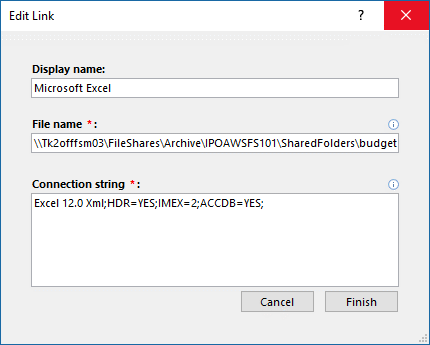
Редагування відомостей про джерело даних Excel
Натисніть Готово.
Додавання джерела даних і зв'язаних таблиць
Ви можете додавати джерела даних таких типів: Access, SQL (Server та AzureAzure), Excel або спеціальний (текст, Microsoft Dynamics, список SharePoint, ODBC).
Порада.
Якщо ви вводите рядки підключення в коді VBA, радимо додати та відредагувати рядок підключення рядок підключення рядок підключеннярядок підключення із діалогового вікна диспетчера зв'язаних таблиць замість того, щоб безпосередньо перевіряти код або писати складний код, який змінює рядки підключення автоматично.
Виберітьдиспетчер зв'язаних таблиць за зовнішніми даними>.
У діалоговому вікні " Диспетчер зв'язаних таблиць " натисніть кнопку "Додати".
Щоб полегшити пошук і розуміння імені, введіть його в поле "Коротке ім'я ". Стандартне коротке ім'я – це тип джерела даних. Це ім'я відображається в стовпці "Джерело даних ". Цей стовпець можна відсортувати, а також використовувати ім'я, щоб класифікувати джерела даних, що особливо корисно, коли джерел даних багато.
Виконайте одну з таких дій:
- Виберіть пункт SQL (сервер або Azure), натисніть кнопку "Далі", а потім введіть дані для входу в SQL Server і відомості про стан доставки DSN. Докладні відомості див. в статтях "Імпорт даних або зв'язування з даними в базі даних SQL Server" та "Зв'язування або імпорт даних із бази даних Azure SQL Server".
- Виберіть Access, натисніть кнопку Далі, а потім введіть ім'я файлу й пароль у діалоговому вікні Додавання нового посилання. Докладні відомості див. в статті "Імпорт даних з іншої бази даних Access або створення зв'язку з ними".
- Виберіть програму Excel, а потім введіть ім'я файлу в діалоговому вікні " Додати нове посилання ". Докладні відомості див. в статті "Імпорт даних або зв'язування з даними в книзі Excel".
- Виберіть настроюваний (текст, динаміка, список SharePoint, ODBC), а потім введіть шлях джерела даних і рядок підключення у діалоговому вікні "Додавання нового посилання". Докладні відомості див. в розділі Синтаксис рядка підключення.
Натисніть кнопку Закрити.
Видалення джерела даних або зв'язаної таблиці
Можливо, вам потрібно буде видалити джерело даних або зв'язану таблицю, тому що вони більше не потрібні або ви хочете очистити діалогове вікно " Диспетчер зв'язаних таблиць ".
- Виберітьдиспетчер зв'язаних таблиць за зовнішніми даними>.
- У діалоговому вікні " Диспетчер зв'язаних таблиць " виберіть одне або кілька джерел даних або зв'язаних таблиць.
Можливо, знадобиться розгорнути записи (
+) у стовпці джерела даних . - Виберіть Delete (Видалити).
- Коли з'явиться запит на підтвердження, натисніть кнопку "Так". Якщо видалити зв'язану таблицю, у джерелі даних видаляються лише відомості, які використовувалися для її відкриття, а не сама таблиця.
Див. також
Експорт списку зв’язаних джерел даних до Excel
Загальні відомості про імпорт, зв’язування та експорт даних в Access