
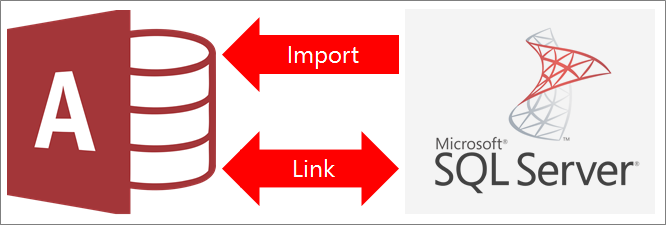
Ви можете зв'язувати або імпортувати дані з бази даних SQL Server. Докладні відомості див. у SQL Server 2016.
- Коли ви зв'язуєте дані, програма Access створює двосторонній зв'язок, який синхронізує зміни між програмою Access і базою даних SQL Server.
- Під час імпорту даних програма Access створює їхню одноразову копію. Зміни в базі даних Access або SQL Server не синхронізуються.
Підготовка
Щоб полегшити процес, перед зв'язуванням або імпортом зробіть ось що:
- Знайдіть ім'я сервера бази даних SQL Server, визначте потрібні відомості про підключення та виберіть спосіб автентифікації (Windows або SQL Server). Докладні відомості про способи автентифікації див. в статтях "Підключення до сервера (ядра бази даних)" і " Захист бази даних".
- Визначте таблиці або подання, які потрібно зв’язати чи імпортувати, і поля з унікальними значеннями для зв’язаних таблиць. Ви можете зв’язати або імпортувати кілька таблиць чи подань за одну дію.
- Врахуйте кількість стовпців у кожній таблиці або поданні. Access підтримує щонайбільше 255 полів у таблиці, тож зв'язує або імпортує лише перші 255 стовпців. Щоб обійти це обмеження й отримати доступ до інших стовпців, створіть подання в базі даних SQL Server.
- Визначте загальний обсяг даних, що імпортуються. Максимальний розмір бази даних Access – 2 ГБ, враховуючи простір, необхідний для системних об’єктів. Якщо база даних SQL Server містить великі таблиці, імовірно, ви не зможете імпортувати їх усіх до однієї бази даних Access. У такому разі радимо зв’язати дані, а не імпортувати їх.
- Захистіть свою базу даних Access і відомості про підключення, яке вона містить, використовуючи надійне розташування та пароль бази даних Access. Це особливо важливо, якщо ви вирішили зберегти пароль SQL Server в Access.
- Сплануйте додаткові зв'язки. Access не створює зв’язки між пов’язаними таблицями автоматично наприкінці операції імпорту. Ви можете вручну створити зв'язки між новими та наявними таблицями за допомогою вікна "Зв'язки". Для отримання додаткових відомостей див. розділ "Загальні відомості про вікно "Зв'язки" та "Створення, редагування та видалення зв'язків".
Етап 1. Початок роботи
Select External data>Нове джерело> данихз бази даних>із SQL ServerSQL Server.
У діалоговому вікні Отримати зовнішні дані – База даних ODBC виконайте одну з таких дій:
- Щоб імпортувати дані, виберіть пункт Імпортувати дані джерела до нової таблиці в поточній базі даних.
- Щоб зв’язати дані, виберіть Підключитися до джерела даних за допомогою створення пов’язаної таблиці.
Натисніть кнопку OK.
Етап 2. Створення та повторне використання файлу DSN
Ви можете створити файл DSN (ім'я джерела даних) або повторно використати наявний. Файл DSN потрібно використовувати, коли потрібно повторно використати ті самі відомості про підключення для різних операцій зв'язування й імпорту або коли потрібно надати спільний доступ до цих відомостей іншій програмі, яка також використовує файли DSN. Ви можете створити файл DSN безпосередньо за допомогою Data Connection Managerдиспетчер підключень. Докладні відомості див. в статті "Адміністрування джерел даних ODBC".
Хоча ви й надалі можете використовувати попередні версії драйвера SQL ODBC, ми рекомендуємо версію 13.1, оскільки вона містить багато покращень і підтримує нові функції SQL Server 2016. Докладні відомості див. у статті "Драйвер Microsoft ODBC для SQL Server у Windows".
Виконайте одну з таких дій:
Якщо потрібний файл DSN уже існує, виберіть його зі списку.
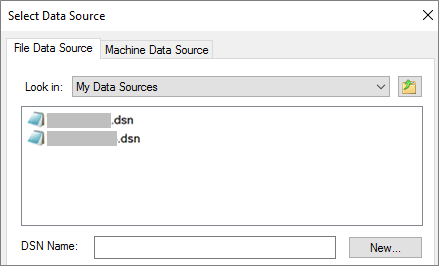
Залежно від способу автентифікації, вибраного в параметрах підключення, може знадобитися повторно ввести пароль.
Щоб створити новий файл DSN:
Виберіть Створити.
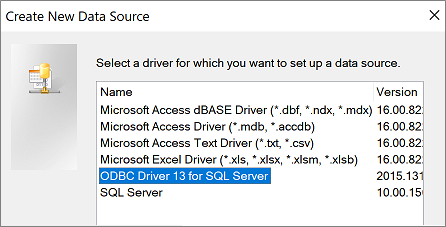
Виберіть Драйвер ODBC 13 для SQL Server, а потім натисніть кнопку Далі.
Введіть ім'я файлу DSN або натисніть кнопку "Огляд", щоб створити файл в іншому розташуванні.
Натисніть кнопку "Далі ", щоб переглянути зведені дані, а потім натисніть кнопку "Готово".
Етап 3. Використання майстра "Створення джерела даних для SQL Server"
У майстрі Створення джерела даних для SQL Server виконайте такі дії:
На першій сторінці введіть відомості для ідентифікації:
- У полі "Опис " можна ввести описову інформацію про файл DSN.
- У поле Сервер введіть ім’я сервера SQL Server. Не вибирайте стрілку вниз.
На другій сторінці виберіть один із таких методів автентифікації:
- Інтегрована автентифікація Windows: Підключення через обліковий запис користувача Windows. Крім того, можна ввести ім'я учасника служби (SPN). Докладні відомості див. в статті "Імена учасників служби" (SPN) у клієнтських підключеннях (ODBC).
- З SQL ServerSQL Server authentication...: Підключіться, ввівши ідентифікатор входу та пароль, які встановлені в базі даних.
На третій і четвертій сторінках виберіть параметри, які потрібно настроїти для підключення. Докладні відомості про ці параметри див. в статті Microsoft ODBC Driver for SQL ServerSQL Server.
Відобразиться екран, на якому потрібно підтвердити вибір параметрів. Натисніть кнопку "Перевірити джерело даних ", щоб перевірити підключення.
Можливо, знадобиться ввійти до бази даних. У діалоговому вікні SQL Server Login (Вхід) введіть ідентифікатор та пароль для входу. Щоб змінити додаткові параметри, виберіть елемент Параметри.
Етап 4. Вибір таблиць і подань для імпорту або зв'язування
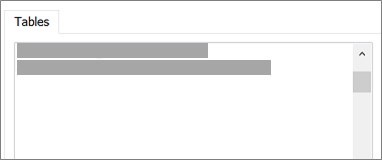
У діалоговому вікні "Зв'язування таблиць або об'єктів імпорту" в розділі "Таблиці" виберіть кожну таблицю або подання, які потрібно зв'язати чи імпортувати, і натисніть кнопку "OK".
Під час операції зв’язування потрібно вирішити, чи зберігати пароль.
Якщо вибрати цей параметр, не потрібно вводити облікові дані щоразу, коли ви відкриваєте Access і отримуєте доступ до даних. Однак у базі даних Access зберігається незашифрований пароль. Будь-хто, хто може отримати доступ до вихідного вмісту, може бачити ім'я користувача та пароль. Якщо ви вибрали цей параметр, ми наполегливо радимо зберігати базу даних Access у надійному розташуванні та створити пароль для бази даних Access. Докладні відомості див. в статтях "Надійність бази даних " і " Шифрування бази даних за допомогою пароля бази даних".
Якщо ви вирішили не зберігати пароль, а потім передумали, знадобиться видалити та повторно створити зв'язану таблицю, а потім натиснути кнопку "Зберегти пароль".
Етап 5. Створення специфікацій і завдань (лише для імпорту)
- У діалоговому вікні " Отримати зовнішні дані – База даних ODBC " ви можете зберегти кроки імпорту як специфікацію та створити завдання Outlook, щоб автоматизувати операції імпорту на постійній основі. Докладні відомості див. в статті "Збереження відомостей про операцію імпорту або експорту у вигляді специфікації".
Результати
Після завершення операції зв'язування або імпорту в області переходів з'являться таблиці, імена яких складатимуться з імені SQL Server таблиці або подання, а також імені власника. Наприклад, якщо ім'я SQL – , dbo.Productто ім'я Access – dbo_Product. Якщо таке ім'я вже використовується, в Access буде додано 1 ім'я нової таблиці, наприклад dbo_Product1. Якщо dbo_Product1 цей тип уже використовується, програма Access створює dbo_Product2і т. д. Ви можете змінити ім'я таблиці на змістовніше.
У процесі імпорту Access ніколи не перезаписує таблицю в базі даних. Хоча дані SQL Server не можна додати безпосередньо до наявної таблиці, ви можете створити запит на додавання, імпортувавши дані зі схожих таблиць.
Якщо стовпці таблиці SQL Server доступні лише для читання, під час операції зв'язування, вони доступні лише для читання також і в програмі Access.
Порада.
Щоб переглянути рядок підключення рядок підключення рядок підключення, наведіть вказівник миші на таблицю в області переходів.
Оновлення макета зв’язаної таблиці
Ви не можете додавати, видаляти й редагувати стовпці або змінювати типи даних у зв'язаній таблиці. Якщо потрібно внести зміни до макета, внесіть їх у базі даних SQL Server. Щоб переглянути ці зміни в Access, оновіть зв’язані таблиці:
- Виберітьдиспетчер зв'язаних таблиць за зовнішніми даними>.
- Виділіть кожну зв’язану таблицю, яку потрібно оновити, натисніть кнопку OK, а потім – Закрити.
Порівняння типів даних
Access і SQL ServerSQL Server використовують різні імена для деяких типів даних. Наприклад, стовпець SQL Server, у якому використовується цей bit тип даних, імпортується або зв'язується в Access як Yes/No тип даних. Докладні відомості див. в статті "Порівняння типів даних Access і SQL Server".
Додаткова інформація
- Відомості про те, як зберегти інформацію про імпорт у специфікації, яку можна повторно використовувати, див. в статті Збереження відомостей про операцію імпорту або експорту у вигляді специфікації.
- Відомості про запуск збереженої специфікації імпорту див. в статті Запуск збереженої операції імпорту або експорту.
- Відомості про те, як планувати запуск специфікацій у певний час, див. в статті Планування операцій імпорту або експорту.
- Відомості про те, як видалити специфікації, змінити їхні імена або оновити імена вихідних файлів у них, див. в статті Керування завданнями даних.