
У діалоговому вікні " Параметри переходів " можна відображати та приховувати групи об'єктів бази даних, які відображаються в області переходів, керувати настроюваними категоріями та групами, установлювати параметри відображення та відкривати об'єкти бази даних в області переходів одиночним або подвійним клацанням.
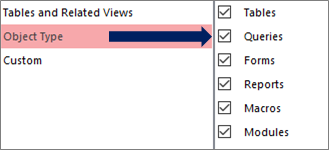 '' Виберіть категорію ліворуч, щоб праворуч відобразити призначені групи.
Довідкові відомості див. в статті "Використання області переходів і налаштування області переходів".
Параметри групування
Використовуйте ці параметри, щоб відображати або приховувати групи в попередньо визначених категоріях, а також створювати спеціальні категорії й групи та керувати ними.
Категорії
Щоб керувати попередньо визначеними та спеціальними категоріями в області переходів, виконайте такі дії:
Щоб переглянути групи, призначені певній категорії, у розділі "Групи за <іменем> категорії" виберіть категорію.
Наприклад, якщо в розділі "Категорії" вибрати "Таблиці та пов'язані подання", у розділі "Групи" для категорії "Таблиці та пов'язані подання" відобразиться список призначених об'єктів.Щоб змінити порядок у списку спеціальних категорій, якщо такі є, виберіть одну та клацніть стрілку вгору або вниз. У наведеному нижче прикладі існує настроювана категорія для всіх об'єктів компанії Northwind Traders:

Примітка Порядок попередньо визначених категорій таблиць, пов'язаних подань і типів об'єктів , які зазвичай відображаються вгорі списку категорій і області переходів, змінити не можна.
Щоб змінити настроювані категорії, виконайте такі дії:
- Додати Щоб створити нову настроювану категорію, виберіть пункт "Додати елемент ", а потім введіть ім'я в полі.
- Delete Щоб видалити спеціальну категорію, натисніть кнопку "Видалити елемент", а потім підтвердьте операцію.
- Перейменувати Щоб змінити ім'я спеціальної категорії, виберіть пункт "Перейменувати елемент ", а потім введіть ім'я.
Примітка Не можна змінювати попередньо визначені категорії, таблиці, пов'язані подання та тип об'єкта.
Групи за <іменами категорій>
Щоб керувати групами, призначеними категорії, вибраній у розділі "Категорії ", виконайте такі дії:
Щоб відобразити або приховати групу в області переходів, установіть або зніміть прапорець поруч із попередньо визначеним іменем або назвою групи.
Щоб змінити порядок груп спеціальної категорії, виберіть групу, яку потрібно перемістити, і клацніть стрілку вгору або вниз, що з'явиться поруч. У наведеному нижче прикладі створено настроювану групу для всіх об'єктів, пов'язаних із постачальниками.

Щоб змінити групи спеціальної категорії, виконайте такі дії:
- Додати Щоб створити спеціальну групу, виберіть "Додати групу".
- Delete Щоб видалити категорію, виберіть спеціальну групу, натисніть « Видалити групу», а потім підтвердьте операцію.
- Перейменувати Щоб змінити ім'я категорії, виберіть ім'я настроюваної групи, натисніть кнопку Перейменувати групу, а потім введіть ім'я.
Примітка Групи, призначені попередньо визначеним категоріям " Таблиці та подання", а також попередньо визначеним категоріям " Тип об'єкта " змінювати не можна.
Параметри відображення
Щоб настроїти параметри відображення, виконайте такі дії.
- Відображати приховані об'єкти Установіть цей прапорець, щоб відобразити в області переходів приховані об'єкти бази даних. За замовчуванням цей параметр знято.
-
Відображати системні об'єкти Установіть цей прапорець, щоб відобразити системні таблиці та інші системні об'єкти в області переходів. За замовчуванням цей параметр знято.
Певні системні об’єкти в Access приховано за замовчуванням. Щоб відобразити всі системні об'єкти, увімкніть також параметр "Відображати приховані об'єкти ".
Відкривати об’єкти за допомогою
Щоб керувати кількістю клацань, коли відкривається об'єкт, виконайте такі дії:
- Одиночне клацання Виберіть цей параметр, щоб відкрити його одним клацанням миші.
- Подвійне клацання Виберіть цей параметр, щоб відкрити елемент подвійним клацанням. Цей параметр установлено за промовчанням.