
Потрібно впорядкувати об'єкти бази даних зручним для себе способом? Потім створіть спеціальні категорії та групи в області переходів, щоб упорядковувати, виділяти й навіть приховувати об'єкти. Також можна приховати область переходів, щоб визначити власний спосіб навігації, і використати макроси для розширеного контролю.
Щоб ознайомитися лише з основами, ознайомтеся з розділом "Робота з областю переходів".
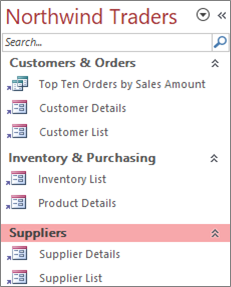 Настроювана область переходів, упорядкована за допомогою трьох бізнес-функцій
У цій статті
- Перш ніж почати
- Створення настроюваних категорій і груп
- Упорядкування об'єктів у настроюваних групах
- Додаткові налаштування
Підготовка
Щоб усе пройшло гладко, сплануйте свій підхід, дійте поетапно та зрозумійте наслідки для безпеки.
Планування настроюваних категорій і груп
Плануючи та проектуючи систему переходів для бази даних, працюйте з людьми, які будуть її використовувати. Якщо це непрактично, нехай їхні потреби займають центральне місце у процесі проектування. Залежно від ваших ресурсів, розгляньте можливість використання фокус-груп для планування та проведення юзабіліті-тестів під час розробки дизайну. Одним словом, орієнтуйтеся на користувача.
Наприклад, припустімо, що в базі даних багато звітів, які запускаються з різною частотою. Можна створити категорію "Звіти", а потім створити щоденні, щотижневі, щомісячні, квартальні та щорічні групи. У кожну групу можна додати відповідні звіти.
Приклади настроювання області переходів див. в статті "Рекомендовані шаблони Access".
Поетапний підхід
Коли все буде готово, створіть настроювані категорії, настроювані групи в цих категоріях, а потім додайте об'єкти бази даних до кожної групи. Для створення настроюваних категорій і груп та керування ними використовується діалогове вікно Параметри переходів. Це діалогове вікно містить список усіх категорій, визначених у базі даних, і відображає групи для вибраної категорії.
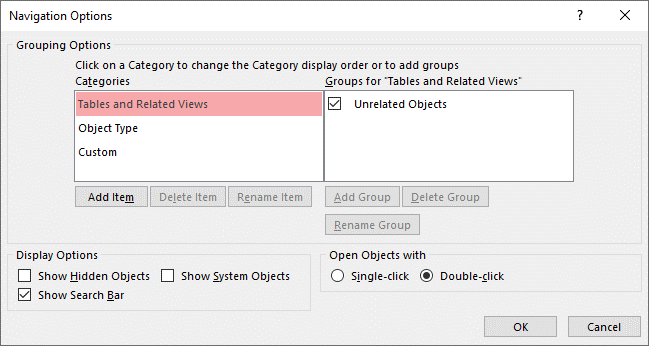 Створення настроюваних категорій і груп
Створення настроюваних категорій і груп – це своєрідна навігація.
-
Створення настроюваних категорій У програмі Access передбачено одну попередньо створену настроювану категорію, яка називається настроюваною. Цю категорію можна перейменувати, а потім додати або видалити групи відповідно до своїх потреб. Також можна створювати нові настроювані категорії.
Примітка Створена настроювана категорія застосовується лише до поточної бази даних. Не можна переносити настроювані категорії та групи до інших баз даних. - Створення настроюваних груп Після створення категорії створіть одну або кілька настроюваних груп для нової категорії. Кількість груп, які можна створити, необмежена.
У результаті створення нової категорії для неї створюються групи Непризначені об’єкти та Настроювана група 1. За промовчанням застосунок Access залишає групу " Непризначені об'єкти " пустою. У групі "Непризначені об'єкти " в області переходів відображаються всі об'єкти в категорії, не призначені до жодної групи.
Упорядкування об'єктів бази даних у настроюваних групах
Створивши категорії та групи, можна додавати, приховувати або відображати групи та об'єкти відповідно до ваших потреб. Можна будь-коли додавати або видаляти об’єкти групи.
-
Додавання об'єктів до настроюваних груп В області переходів можна перетягувати, копіювати та вставляти об'єкти з непризначених об'єктів , щоб призначати їх настроюваній групі. Таким чином ви додаєте ярлик до об'єкта бази даних, але не переміщуєте й не копіюєте сам об'єкт. Ярлики можна пізнати по невеличкій стрілці біля нижнього лівого кутка піктограми об’єкта.
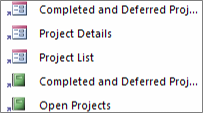
У кожній групі має бути лише один ярлик певного об'єкта бази даних. Відкриваючи ярлик, ви відкриваєте об’єкт, на який він указує.
Примітка Вбудовані категорії та групи в області переходів не відображають ярлики, а відображають фактичні об'єкти бази даних. До цих груп належать усі групи в будь-якій вбудованій категорії та група "Непризначені об'єкти " будь-якої настроюваної категорії. -
Відображення або приховання груп і об'єктів Після заповнення настроюваної групи або груп можна приховати групу "Непризначені об'єкти " та інші групи, які не потрібно відображати.
Можна приховати деякі або всі групи в настроюваній категорії та деякі або всі об’єкти у групі. Можна використовувати команди клацання правою кнопкою миші, які містяться в області переходів, або вибрати властивість для кожного об'єкта та приховати його в усіх групах і категоріях у відкритій базі даних.
Приховані об’єкти та групи можна зробити повністю невидимими або відобразити їх в області переходів у вигляді сірих недоступних піктограм. Цей параметр можна вибрати, установивши або знявши прапорець Приховані об’єкти в діалоговому вікні Параметри переходів. Цим прапорцем можна також скористатися, якщо потрібно відобразити групу або об'єкт.
Важливо Об'єкти можна видаляти з настроюваних категорій і груп, але їх не можна видаляти із вбудованих категорій і груп. Хоча вбудовані групи можна необоротно видалити, цього робити не рекомендовано, щоб не спричинити проблеми в базі даних. Бази даних є сукупностями взаємопов’язаних компонентів, і видалення об’єкта з цієї сукупності може частково або повністю припинити роботу бази даних.
Додаткові налаштування
Настроїти область переходів можна кількома способами.
Приховання області переходів Можна використовувати власний спосіб навігації, наприклад кнопкові форми або форми навігації.
Вимкнення режиму конструктора Щоб запобігти зміненню макета, можна приховати об'єкти бази даних, але забезпечити ярлики для них у настроюваних категоріях і групах.
Пов'язані макроси Керувати областю переходів можна також за допомогою дій макросу.
- SetDisplayedCategories (Установити відображувані категорії ) Використовується для відображення або приховання категорій незалежно від настройок у діалоговому вікні " Параметри переходів ".
- NavigateTo (Перехід до) Використовується для переходу до категорії чи групи або автоматичного переходу до категорії чи групи під час відкриття бази даних.
- LockNavigationPane (Область переходів замка) Використовується для захисту користувачів від випадкового додавання, переміщення або видалення елементів в області переходів. Також можна скористатися командою RunMenuCommand.
Вимоги до безпеки
Зручності використання можна обійти. Настроювання області переходів не позбавляє зловмисників можливості вносити небажані зміни в структуру бази даних або запобігати несанкціонованому доступу до даних. Зверніть увагу на такі особливості:
- Якщо для керування областю переходів і її блокування використовується макрос, користувачі можуть вимкнути його під час запуску, натиснувши й утримуючи клавішу Shift.
- Можна приховати категорії та групи, які містять об'єкти бази даних, а також приховати самі об'єкти, але користувачі можуть їх відобразити.
- Блокування області переходів не перешкоджає користувачам копіювати об'єкти бази даних до буфера обміну.
Докладні відомості про безпеку баз даних див. в статтях "Надійність бази даних " і " Шифрування бази даних за допомогою пароля бази даних". Докладні відомості про керування запуском бази даних див. в статті "Настроювання параметрів користувача для поточної бази даних".
Створення настроюваних категорій і груп
Нижче описано, як створювати й перейменовувати спеціальні категорії та групи.
Важливо Щоб забезпечити виконання наведених нижче дій, область переходів має бути видимою, а команди контекстного меню – активними. Докладні відомості див. в статтях "Розширене настроювання " та "Настроювання параметрів користувача для поточної бази даних".
Створення настроюваної категорії
- Клацніть правою кнопкою миші верхню частину області переходів і виберіть " Параметри переходів".
- У діалоговому вікні Параметри переходів під списком Категорії натисніть кнопку Додати елемент. У списку з’явиться нова категорія.
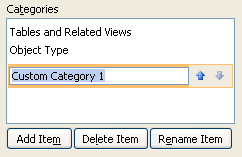
- Введіть ім’я для нової категорії й натисніть клавішу ENTER.
Намагайтеся підібрати ім’я, зрозуміле користувачам бази даних. Зверніть увагу на те, що після створення імені підпис списку праворуч зміниться відповідно до цього імені. Наприклад, якщо назвати нову категорію Моя кнопкова форма, підпис списку праворуч матиме назву Групи для "Моя кнопкова форма".
Також зверніть увагу, що список праворуч містить групу " Непризначені об'єкти". Ця група створюється програмою Access за промовчанням. Ця група містить усі об’єкти бази даних; ці об’єкти можна використовувати для заповнення настроюваної групи.
Перейменування спеціальної категорії
- Клацніть правою кнопкою миші верхню частину області переходів і виберіть " Параметри переходів".
- У розділі ''Категорії'' виберіть настроювану категорію, а потім натисніть кнопку ' 'Перейменувати елемент''.
- Введіть нове ім’я для категорії, а потім натисніть клавішу ENTER.
Створення настроюваної групи
- Клацніть правою кнопкою миші верхню частину області переходів і виберіть " Параметри переходів".
- Виберіть категорію, для якої потрібно додати одну або кілька груп.
- Для кожної групи в списку "Групи для <назв"> натисніть кнопку "Додати групу".
- Введіть ім’я нової групи й натисніть клавішу Enter.
- Залишіть установлений прапорець поруч із групою "Непризначені об'єкти" та натисніть кнопку "OK". Діалогове вікно " Параметри переходів " буде закрито, а нову настроювану групу буде додано до області переходів.
Перейменування спеціальної групи
- Клацніть правою кнопкою миші верхню частину області переходів і виберіть " Параметри переходів".
- У розділі Групи для <імені> групи виберіть настроювану групу та натисніть кнопку Перейменувати групу.
- Введіть нове ім’я для групи, а потім натисніть клавішу ENTER.
Створення настроюваної групи з об'єкта бази даних
Відкривши настроювану категорію та групу в області переходів, клацніть правою кнопкою миші об’єкт, який потрібно розташувати в новій групі.
Наведіть вказівник миші на елемент Додати до групи, а потім виберіть пункт Створити групу.
Нова група з’явиться в області переходів.

Введіть ім'я нової групи й натисніть клавішу Enter.
Упорядкування об'єктів у настроюваних групах
Нижче описано, як упорядкувати об'єкти бази даних у спеціальних категоріях і групах.
Важливо Щоб забезпечити виконання наведених нижче дій, область переходів має бути видимою, а команди контекстного меню – активними. Докладні відомості див. в статтях "Розширене настроювання " та "Настроювання параметрів користувача для поточної бази даних".
Додавання об’єктів до настроюваної групи
Ярлики об'єктів можна додати до настроюваної групи кількома різними способами.
Відкрийте меню у верхній частині області переходів і виберіть нову категорію у верхньому розділі меню.
Група або групи, створені для певної категорії, відображаються в нижній частині меню разом із групою " Непризначені об'єкти ".У групі Непризначені об’єкти виберіть елементи, які потрібно використовувати в настроюваній групі, і перемістіть їх до цієї групи. У програмі Access є кілька способів переміщення вибраних об’єктів. Їх наведено нижче.
Перетягніть кожен елемент.
Утримуючи клавішу CTRL, виберіть кілька елементів і перетягніть їх до настроюваної групи.
Клацніть правою кнопкою миші один із вибраних елементів, виберіть пункт Додати до групи та виберіть ім’я настроюваної групи.
Копіювання та вставлення:
- В області переходів клацніть правою кнопкою миші об’єкт, який потрібно скопіювати, і виберіть команду Копіювати.
- Клацніть правою кнопкою миші групу в області переходів, де потрібно вставити об’єкт, і виберіть команду Вставити. Також можна вставити об’єкт в область переходів іншої відкритої бази даних Access.
По завершенні можна залишити групу " Непризначені об'єкти " видимою в області переходів або приховати її.
Приховання групи "Непризначені об’єкти"
- Клацніть правою кнопкою миші верхню частину області переходів і виберіть " Параметри переходів".
- В області "Категорії " виберіть відповідну категорію.
- В області " Групи для <категорій> " зніміть прапорець "Непризначені об'єкти ".
Приховання групи
- Клацніть правою кнопкою миші верхню частину області переходів і виберіть " Параметри переходів".
- У списку "Групи за <категоріями> " зніміть прапорець поруч із групою, яку потрібно приховати.
Або в області переходів клацніть правою кнопкою миші рядок заголовка групи, яку потрібно приховати, і виберіть команду Приховати.
Відображення групи
- Клацніть правою кнопкою миші верхню частину області переходів і виберіть " Параметри переходів".
- У списку " Групи за <категоріями> " позначте групу, яку потрібно приховати або відобразити.
Приховання об'єкта
- Клацніть правою кнопкою миші верхню частину області переходів і виберіть " Параметри переходів".
- У списку категорій виберіть відповідну категорію.
- У списку "Групи за <категоріями> " виберіть групу, яка містить прихований об'єкт.
Зніміть прапорець поруч з об'єктом. - Натисніть кнопку OK.
Або в області переходів клацніть об'єкт правою кнопкою миші та виберіть команду "Приховати".
Примітка Приховати об'єкти у групі "Непризначені об'єкти " настроюваної категорії в області переходів не можна.
Відображення об'єкта
Клацніть правою кнопкою миші верхню частину області переходів і виберіть " Параметри переходів".
У розділі Параметри виводу на екран установіть прапорець Приховані об’єкти.
Натисніть кнопку OK.
В області переходів для всіх прихованих об'єктів відображаються сірі піктограми.Виконайте одну з таких дій:
- Якщо ярлик приховано в групі, клацніть його правою кнопкою миші та виберіть команду «Відобразити в цій групі».
- Якщо об’єкт приховано лише в батьківській групі та категорії, клацніть його правою кнопкою миші й виберіть команду Відобразити.
- Якщо об’єкт приховано в усіх категоріях і групах за допомогою властивості Прихований, клацніть об’єкт правою кнопкою миші, виберіть пункт Властивості подання та зніміть прапорець Прихований.
Приховання об’єкта в усіх категоріях і групах
- Клацніть правою кнопкою миші верхню частину області переходів і виберіть " Параметри переходів".
- Клацніть правою кнопкою миші об'єкт, який потрібно приховати, і виберіть у контекстному меню пункт "Властивості об'єкта " або (для таблиці) "Властивості таблиці ".
- Установіть прапорець Прихований.
- Натисніть кнопку OK.
Перейменування ярлика об'єкта
Під час перейменування ярлика об'єкта програма Access не перейменовує об'єкт бази даних, на який він указує.
- В області переходів клацніть правою кнопкою миші об’єкт, який потрібно перейменувати, і виберіть команду Перейменувати ярлик.
- Введіть нове ім’я для ярлика й натисніть клавішу ENTER.
Ярлик для видалення об'єкта
- В області переходів клацніть правою кнопкою миші ярлик, який потрібно вилучити, і виберіть команду "Видалити".
У разі видалення ярлика об'єкта програма Access не видаляє об'єкт бази даних, на який він указує.
Видалення об’єкта
- В області переходів клацніть правою кнопкою миші об’єкт, який потрібно видалити, і виберіть команду Видалити.
Важливо Слід знати, що видалення об'єкта з групи може спричинити деякі проблеми. Ми не радимо видаляти об'єкт, оскільки база даних є сукупністю взаємопов'язаних компонентів, і вирізання компонента з цього набору може частково або повністю припинити роботу бази даних.
Додаткові налаштування
Існують складніші способи настроювання області переходів. Область переходів можна приховати за допомогою діалогового вікна " Параметри" та вимкнути режим конструктора об'єктів за допомогою властивості об'єкта. За допомогою макросів можна також вибірково відображати або приховувати категорії, переходити до категорії або групи, приховувати область переходів або блокувати область переходів.
Щоб дії макросу запускались автоматично під час відкриття бази даних, помістіть їх у макрос з іменем autoexec. Докладні відомості див. в статті "Створення макросу, який запускається під час відкриття бази даних". Докладні відомості про те, як створювати макроси для керування інтерфейсом користувача, див. в статті.
Приховання області переходів за допомогою діалогового вікна "Параметри"
Область переходів можна приховати та скористатися альтернативним способом переходу, як-от кнопковою формою, формою навігації або стратегічно розташованими кнопками чи посиланнями у формі запуску (див. рекомендовані шаблони Access).
- У відкритій базі даних для настільних комп’ютерів виберіть вкладку Файл і клацніть Параметри.
- Виберіть категорію Поточна база даних і в області Переходи зніміть прапорець Відображати область переходів.
- Натисніть кнопку OK.
- Щоб цей параметр почав діяти, закрийте, а потім знову відкрийте базу даних.
Примітка Щоб знову відобразити область переходів, повторіть процедуру, але встановіть прапорець.
Вимкнення режиму конструктора для об'єктів бази даних
В області переходів ви можете налаштувати властивість ярлика "Вимкнути ярлики в режимі конструктора " (клацніть ярлик правою кнопкою миші та виберіть пункт "Властивості об'єкта"), щоб указати, чи можуть користувачі використовувати ярлик, щоб відкривати цільовий об'єкт у режимі конструктора або розмітки. Наприклад, якщо цю властивість увімкнуто для ярлика форми, користувачі не зможуть змінювати макет форми за допомогою цього ярлика.
- В області переходів клацніть правою кнопкою миші ярлик, для якого потрібно вимкнути режим конструктора, і виберіть "Властивості об'єкта " або (для таблиці) "Властивості таблиці".
- У діалоговому вікні " <Властивості імені> об'єкта " встановіть прапорець "Вимкнути ярлики в режимі конструктора ".
Використання макросу SetDisplayedCategories для відображення або приховання категорії
Виконайте одну з таких дій:
- Щоб створити новий макрос, на вкладці Створення в групі Макрос & Код натисніть кнопку Макрос.
- Щоб додати дії до наявного макросу, клацніть правою кнопкою миші макрос в області переходів і виберіть команду «Режим конструктора».
На вкладці Конструктор у групі Відобразити або приховати натисніть кнопку Відображати всі дії.
У конструкторі макросів виберіть із розкривного списку SetDisplayedCategories . Дія відобразиться в конструкторі макросів.
Виберіть параметр у полі "Показ ". Натисніть кнопку "Так ", щоб категорія відображалася в області переходів. Виберіть значення " Ні ", якщо не потрібно, щоб категорія відображалася в області переходів.
У полі " Категорія " клацніть ім'я категорії, яку потрібно відобразити або приховати.
Повторіть кроки 3–5 для кожної категорії, якою потрібно керувати за допомогою макросу.
Докладні відомості див. в дії макросу "Установити відображувані категорії".
Використання макросу NavigateTo для переходу до категорії або групи
Виконайте одну з таких дій:
- Щоб створити новий макрос, на вкладці Створення в групі Макрос & Код натисніть кнопку Макрос.
- Щоб додати дію до наявного макросу, клацніть правою кнопкою миші макрос в області переходів і виберіть команду «Режим конструктора».
На вкладці Конструктор у групі Відобразити або приховати натисніть кнопку Відображати всі дії.
У конструкторі макросів виберіть пункт "Перейти до" з розкривного списку. Дія відобразиться в конструкторі макросів.
У полі "Категорія " клацніть ім'я категорії, до якої потрібно перейти.
Якщо потрібно перейти до певної групи в категорії, клацніть стрілку у вікні Група , а потім клацніть ім'я групи, до якої потрібно перейти.
Докладні відомості див. в статті про дію макросу «Перейти до».
Використання макросу LockNavigationPane для блокування області переходів
Виконайте одну з таких дій:
- Щоб створити новий макрос, на вкладці Створення в групі Макрос & Код натисніть кнопку Макрос.
- Щоб додати дії до наявного макросу, клацніть правою кнопкою миші макрос в області переходів і виберіть команду «Режим конструктора».
На вкладці Конструктор у групі Відобразити або приховати натисніть кнопку Відображати всі дії.
У конструкторі макросів з розкривного списку виберіть LockNavigationPane . Дія відобразиться в конструкторі макросів.
Укажіть значення для аргументу блокування . Натисніть кнопку " Так ", щоб заблокувати область переходів.
Докладні відомості див. в статті про дію макросу «Заблокувати область переходів».
Використання макросу RunMenuCommand для приховання області переходів
Якщо ви бажаєте створити власну систему переходів, можна приховати область переходів за допомогою дії макросу «Запуститикомандуменю» та аргументу «Приховати вікно ».
Виконайте одну з таких дій:
- Щоб створити новий макрос, на вкладці Створення в групі Макрос & Код натисніть кнопку Макрос.
- Щоб додати дію до наявного макросу, клацніть правою кнопкою миші макрос в області переходів і виберіть команду «Режим конструктора».
На вкладці Конструктор у групі Відобразити або приховати натисніть кнопку Відображати всі дії.
У конструкторі макросів виберіть команду RunMenuCommand із розкривного списку. Дія відобразиться в конструкторі макросів.
У командному рядку виберіть WindowHide.
Увімкнути або вимкнути відображення області переходів можна також за допомогою прапорця " Відображати область переходів " у діалоговому вікні "Параметри Access ". Якщо дія макросу " Запуститикомандуменю" з аргументом "Приховати вікно ", область переходів буде приховано незалежно від того, чи встановлено прапорець "Відображати область переходів ".
Докладні відомості див. в статті про дію макросу «Виконати команду меню».