
Спробуйте!
Іноді в запитах потрібно переглянути всі записи з однієї таблиці, а також відповідні записи з іншої таблиці. Для цього потрібно створити зовнішні об'єднання.
Внутрішні об'єднання відображають дані, лише якщо в обох підключених джерелах даних є однаковий ідентифікатор. Наприклад, якщо ви хочете відобразити продукти та кількість проданих, створіть внутрішнє об'єднання між таблицями "Товари" та "Відомості про замовлення". Після виконання запиту повертаються лише ті продукти, які вживаються по замовленнях, а отже, фігурують в обох таблицях.
Натомість зовнішні об'єднання повертаютьусі дані з одного джерела даних, а також деякі дані з іншої таблиці або джерела даних.
Наприклад, щоб дізнатися, які продукти ще не продані, створіть запит, який відображає ідентифікатор товару з таблиці "Товари" та всі відповідні ідентифікатори замовлень із таблиці "Відомості про замовлення". Товари без відповідних записів у таблиці "Відомості про замовлення" повертають назву товару без значення поля "Ідентифікатор замовлення".
Ліве зовнішнє об'єднання та праве зовнішнє об'єднання
У зовнішньому об'єднанні таблиця, у якій відображаються всі записи, називається базовою таблицею. Таблиця, у якій містяться лише деякі записи (збіги), називається додатковою.
У діалоговому вікні « Параметри об'єднання » описано, що відображається з різними типами об'єднань:
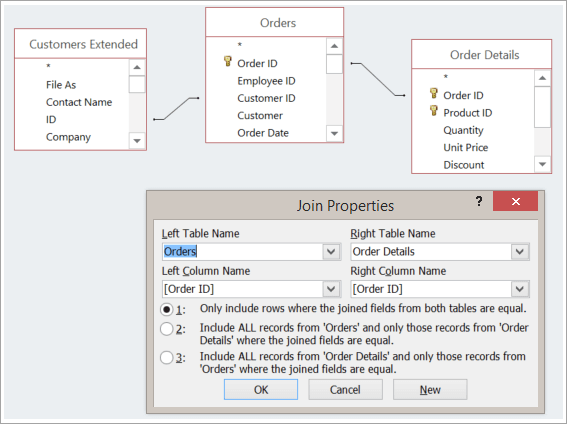
Припустімо, ви створили запит, щоб показати, які продукти придбали клієнти. Поля виводу – "Назва продукту", "Ідентифікатор замовлення" та "Кількість".
- Внутрішнє об'єднання. Включати лише рядки (записи), в яких збігаються об'єднані поля з обох таблиць, наприклад тільки ті продукти, з якими пов'язано замовлення.
- Ліве зовнішнє об'єднання. Включити всі записи з таблиці під назвою лівої таблиці та лише ті записи з таблиці під назвою правої таблиці, у яких збігаються об'єднані поля, наприклад усі замовлення, але лише кількості та ідентифікатори продуктів для тих замовлень, з якими пов'язано товари.
- Праве зовнішнє об'єднання. Включити всі записи з таблиці під назвою правої таблиці та лише ті записи з таблиці під назвою лівої таблиці, у яких об'єднані поля рівні, наприклад усі товари, навіть якщо для них немає замовлень. У такому разі в полях "Ідентифікатор замовлення" та "Кількість" відображатимуться пусті значення.
Як видно з цих прикладів, важливо знати, яка таблиця розташована ліворуч, а яка праворуч, що може відрізнятися від способу впорядкування таблиць у вікні запиту. Щоб зрозуміти, які дані можна отримати із запиту, уважно прочитайте текст у діалоговому вікні "Параметри об'єднання".
1. Додайте джерела даних
- Виберіть " Створити>конструктор запитів".
Додайте всі потрібні таблиці й запити як джерела даних. (Не хвилюйтеся. Якщо ви забудете про пристрій, його можна буде додати пізніше.)
Якщо їх виявлено або виявлено, програма Access може відобразити зв'язки між джерелами даних.
2. Додавання об'єднання
- Якщо зв'язок між джерелами відсутній, додайте об'єднання. Перетягніть вказівник із потрібного поля в одному джерелі даних до відповідного поля в іншому джерелі даних. Перетягування відбувається з таблиці, яка відображатиметься ліворуч у діалоговому вікні "Параметри об'єднання". За замовчуванням Access створює внутрішнє об'єднання. Якщо вам потрібне зовнішнє об'єднання, змініть його тип.
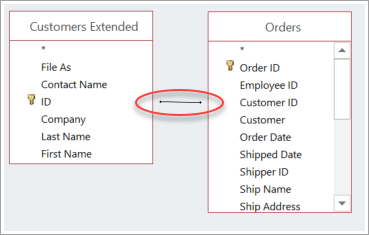
3. Змінення об'єднання
- Двічі клацніть лінію, що позначає об'єднання, яке потрібно змінити.
- Щоб створити зовнішнє об'єднання в діалоговому вікні " Параметри об'єднання ", виберіть другий або третій параметр. Потім натисніть кнопку "OK".
Не забудьте звернути увагу на те, яка з таблиць основна, з якої відображаються всі записи.
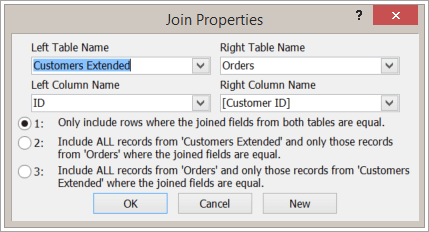
4. Заповніть запит
Виконайте звичайні дії для створення запиту: додайте поля виводу, умови та виконайте або збережіть запит. Щоб дізнатися, як це зробити, див. статтю "Створення простих запитів".