
Якщо вам потрібно збільшити або зменшити ширину стовпців Excel і висоту рядків, є кілька способів їх змінення. У разі роботи в поданні макета сторінки (View>Workbook Views>Page Layout), ширину стовпця або висоту рядків можна задати в сантиметрах, сантиметрах або міліметрах. Одиницею вимірювання за промовчанням є сантиметри. Перейдіть до розділу "Параметри>файлу>""Розширене>відображення>", виберіть потрібний параметр зі списку одиниць вимірювання лінійки. Якщо перейти у звичайне подання, висота рядків відображається в пунктах, а ширина стовпців – в одиницях вимірювання символів (кількість символів стандартного шрифту, які вміщаються у клітинці).
Окремі рядки та стовпці можуть мати лише один параметр. Наприклад, ширина одного стовпця може становити 25 пунктів, але ширина одного рядка не може становити 25 пунктів, а для іншого – 10 пунктів.
Мінімальний, максимальний і стандартний розміри рядків і стовпців
У таблиці нижче показано мінімальний, максимальний і стандартний розміри стовпців і рядків. Ширина стовпців вимірюється в символьних одиницях (кількість символів стандартного шрифту, які вміщуються у клітинці). Висота рядків вимірюється в пунктах.
| Type (Тип) | Мінімум | Максимум | За замовчуванням |
|---|---|---|---|
| Стовпець | 0 (приховано) | 255 | 8.43 |
| Рядок | 0 (приховано) | 409 | 15.00 |
Змінення ширини стовпця до вказаного значення
Виберіть стовпець або стовпці, які слід змінити.
Перехід доформатудомашніх>клітинок>.
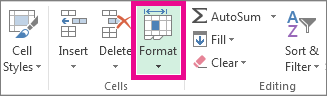
У розділі " Розмір клітинки" виберіть пункт "Ширина стовпця".
У полі Ширина стовпця введіть потрібне значення.
Натисніть кнопку OK.
Порада.
Щоб швидко встановити ширину одного стовпця, клацніть виділений стовпець правою кнопкою миші, виберіть пункт "Ширина стовпця", введіть потрібне значення та натисніть кнопку "OK".
Настроювання автоматичного припасування ширини стовпця до вмісту (автодобір)
Виберіть стовпець або стовпці, які слід змінити.
Перехід доформатудомашніх>клітинок>.
У розділі " Розмір клітинки" виберіть параметр "Автодобір ширини стовпця".
Примітка.
Щоб швидко виконати автодобір усіх стовпців аркуша, виберіть пункт "Виділити все" та двічі клацніть будь-яку межу між заголовками двох стовпців.

Вирівнювання ширини стовпців
Виберіть у стовпці клітинку, ширину якої потрібно використовувати.
Натисніть клавішу Ctrl+C або перейдіть до головногобуфера> обміну"Копіювати>".

Клацніть правою кнопкою миші клітинку в цільовому стовпці, наведіть вказівник на пункт "Спеціальне вставлення" та виберіть "Зберегти ширину вихідних стовпців"
 .
.
Змінення ширини за промовчанням для всіх стовпців аркуша або книги
Значення ширини стовпця за промовчанням відображає середню кількість символів стандартного шрифту, які вміщуються у клітинці. У книзі або в аркуші можна вказати інше число для ширини стовпця за промовчанням.
Виконайте одну з наведених нижче дій.
- Щоб змінити ширину стовпця аркуша за промовчанням, виберіть ярлик аркуша.
- Щоб змінити ширину стовпця всієї книги за промовчанням, клацніть правою кнопкою миші вкладку аркуша та виберіть у контекстному меню команду «Вибрати всі аркуші ».

Перехід доформатудомашніх>клітинок>.
У розділі "Розмір клітинки" виберіть параметр "Ширина за промовчанням".
У полі Standard ширина стовпця введіть нове значення та натисніть кнопку ОК.
Порада.
Щоб визначити ширину стовпця, яка використовуватиметься за промовчанням для всіх нових книг і аркушів, створіть шаблони книги й аркуша, а потім використовуйте його як основу для їх створення. Докладні відомості див. в цих статтях:
Змінення ширини стовпців за допомогою миші
Виконайте одну з наведених нижче дій.
- Щоб змінити ширину одного стовпця, перетягуйте праву межу заголовка стовпця, доки стовпець не набуде потрібної ширини.
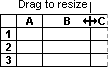
- Щоб змінити ширину кількох стовпців на аркуші, виберіть стовпці, ширину яких слід змінити, і перетягніть праву межу заголовка будь-якого з вибраних стовпців.
- Щоб змінити ширину стовпців за вмістом, виберіть стовпець або стовпці, які слід змінити, а потім двічі клацніть праву межу заголовка вибраного стовпця.
- Щоб змінити ширину всіх стовпців аркуша, виберіть пункт "Виділити все", а потім перетягніть межу будь-якого заголовка стовпця.
Змінення висоти рядка до вказаного значення
Виберіть рядок або рядки, які слід змінити.
Перехід доформатудомашніх>клітинок>.
У розділі " Розмір клітинки" виберіть пункт "Висота рядка".
У полі Висота рядка введіть потрібне значення та натисніть кнопку OK.
Змінення висоти рядка за вмістом
Виберіть рядок або рядки, які слід змінити.
Перехід доформатудомашніх>клітинок>.
У розділі " Розмір клітинки" виберіть " Автодобір висоти рядка".
Порада.
Щоб швидко виконати автодобір усіх рядків аркуша, виберіть пункт "Виділити все", а потім двічі клацніть будь-яку межу під одним із заголовків рядків.
Змінення висоти рядків за допомогою миші
Виконайте одну з наведених нижче дій.
- Щоб змінити висоту одного рядка, перетягуйте нижню межу заголовка будь-якого рядка, доки рядок не набуде потрібної висоти.
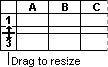
- Щоб змінити висоту кількох рядків, виберіть рядки, висоту яких слід змінити, а потім перетягніть нижню межу заголовка будь-якого з вибраних рядків.
- Щоб змінити висоту всіх рядків на аркуші, виберіть пункт Виділити все, а потім перетягніть нижню межу заголовка будь-якого рядка.
- Щоб змінити висоту рядка за вмістом, двічі клацніть нижню межу заголовка рядка.