Діаграма Парето або відсортована гістограма містить обидва стовпці, відсортовані за спаданням, і рядок, що позначає загальний сукупний відсоток. Діаграми Парето підкреслюють найбільші фактори в наборі даних і вважаються одними з семи основних інструментів контролю якості, оскільки можна легко побачити найпоширеніші проблеми або проблеми.
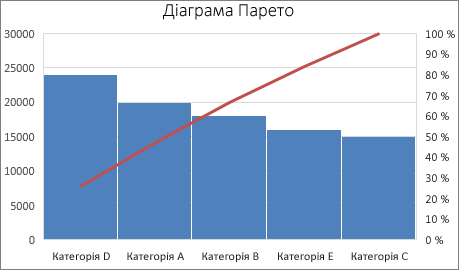
Створення діаграми Парето
Виберіть дані. Зазвичай потрібно вибрати стовпець із текстом (категоріями) і одне з чисел. Діаграма Парето потім групує однакові категорії та підсумовує відповідні числа.
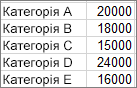
Якщо вибрати два стовпці чисел, а не один із чисел і одну з відповідних текстових категорій, Програма Excel діаграмуватиме дані в бінах так само, як на гістограмі. Потім ці біни можна настроїти.
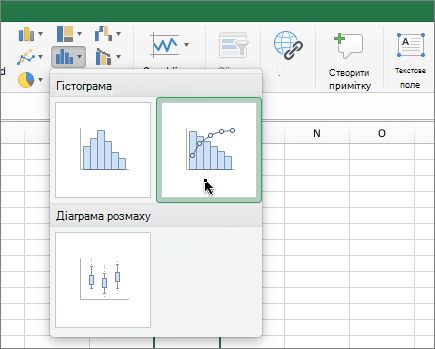
Натисніть кнопку Вставити>статистичну діаграму, а потім у розділі Гістограма виберіть пункт Парето.
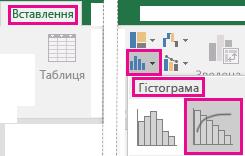
Щоб створити діаграму Парето, можна також скористатися вкладкою Усі діаграми в розділі Рекомендовані діаграми (перейдіть на вкладку Вставлення>рекомендованих> діаграмусі діаграми.
Порада.
На вкладках Конструктор і Формат можна настроїти вигляд діаграми. Якщо ці вкладки не відображаються, клацніть будь-де на діаграмі Парето, щоб на стрічці з’явилася вкладка Знаряддя для діаграм.

Настроювання бінів
Клацніть правою кнопкою миші горизонтальну вісь діаграми, виберіть >пункт Формат параметрів осі осі>.
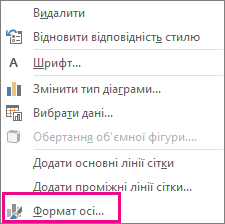
Скористайтеся наведеними нижче відомостями, щоб вибрати потрібні параметри в області завдань Формат осі.
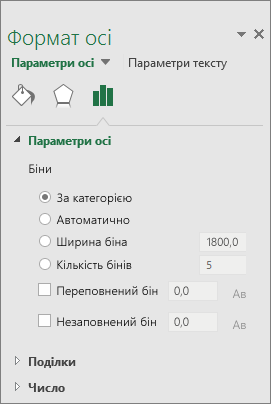
За категоріями Стандартне значення, коли наносяться як дані, так і текст. Текстові категорії нанесено на горизонтальну вісь і відображено за спаданням.
Порада.
Для підрахунку кількості входжень текстових рядків додайте стовпець і заповніть його значенням 1. Потім побудуйте діаграму Парето й виберіть для бінів значення За категоріями.
Автоматичне Це стандартне значення для діаграм Парето, на яких нанесено один стовпець даних. Ширина біна обчислюється за допомогою звичайного правила посилання Скотта.
Ширина біна. Введіть додатне десяткове число, щоб вказати кількість точок даних у кожному діапазоні.
Кількість бінів Введіть кількість бінів діаграми Парето (зокрема переповнення та незаповнені біни). Ширину бінів буде автоматично змінено відповідним чином.
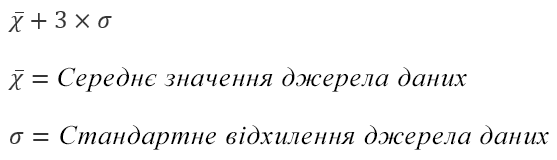
Переповнений бін Установіть прапорець, щоб створити бін для всіх значень, розташованих над числом у відповідному полі. Щоб змінити це значення, введіть десяткове число в полі.
Неформативна бін Установіть прапорець, щоб створити бін для всіх значень, розташованих нижче або рівних йому, у відповідному полі. Щоб змінити це значення, введіть десяткове число в полі.
Формули, які використовуються для створення гістограм у Excel 2016
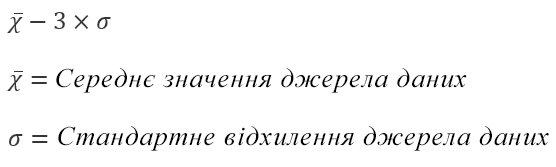
Правило Скотта:
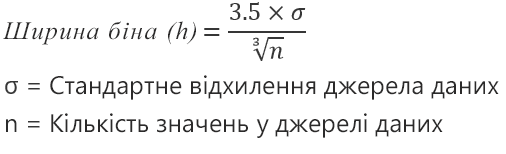 Правило Скотта, що посилається, намагається звести до мінімуму упередженість у дисперсії діаграми Парето в порівнянні з набором даних, при цьому за умови нормального поширення даних.
Переповнений бін
 Underflow Bin