
Посилання на клітинку посилається на клітинку або діапазон клітинок на аркуші, і його можна використовувати у формулі, щоб програма Microsoft Office Excel знайшла значення або дані, які потрібно обчислити за цією формулою.
Посилання на клітинку можна використовувати в одній або кількох формулах для посилання на:
- Дані з однієї або декількох суміжних клітинок на аркуші;
- Дані, які містяться в різних областях аркуша;
- Дані у клітинках на інших аркушах цієї книги.
Наприклад:
| Формула: | Посилається на: | Повертає: |
|---|---|---|
| =C2 | Клітинку C2 | Значення клітинки C2 |
| =A1:F4 | Клітинки A1 – F4 | Значення усіх клітинок, але потрібно натиснути сполучення клавіш Ctrl+Shift+Enter після введення формули. Примітка. Ця функція не працює в вебпрограма Excel. |
| =Актив-Заборгованість | Клітинки ''Актив'' і ''Заборгованість'' | Від значення клітинки ''Актив'' віднімається значення клітинки ''Заборгованість'' |
| {=Тиждень1+Тиждень2} | Діапазони клітинок ''Тиждень1'' і ''Тиждень2'' | Суму значень діапазонів клітинок ''Тиждень1'' і ''Тиждень2'' у вигляді формули масиву |
| =Аркуш2!B2 | Клітинку B2 на аркуші 2 | Значення клітинки B2 на аркуші 2 |
Створення посилання на клітинку на тому самому аркуші
Виберіть клітинку, у яку потрібно ввести формулу.
У рядку формул
 введіть = (знак рівності).
Виконайте одну з таких дій:
Створіть посилання на одну або кілька клітинок. Щоб створити посилання, виділіть клітинку або діапазон клітинок на тому самому аркуші.
Ви можете перетягнути межу виділення клітинок, щоб перемістити його, або перетягнути кут межі, щоб збільшити виділення.Посилання на певне ім'я Щоб створити посилання на визначене ім’я, виконайте одну з наведених нижче дій.
Введіть ім’я.
Натисніть клавішу F3, виберіть ім'я в полі Ім'я вставлення , а потім натисніть кнопку OK.
Примітка.
Якщо в жодній забарвленій межі клітинки немає квадратної позначки, це посилання на іменований діапазон.
Виконайте одну з таких дій:
Щоб створити посилання в окремій клітинці, натисніть клавішу Enter.
Якщо ви створюєте посилання у формулі масиву (наприклад, A1:G4), натисніть клавіші Ctrl+Shift+Enter.
Посилання може вказувати на одну клітинку або діапазон клітинок, а формула масиву може обчислювати один або багато результатів.Примітка.
Якщо у вас є поточна версія Microsoft 365, можна просто ввести формулу у верхню ліву клітинку вихідного діапазону, а потім натиснути клавішу Enter , щоб підтвердити формулу як формулу динамічного масиву. В іншому разі формулу знадобиться ввести по-старому, тобто спочатку вибрати діапазон вихідних даних, ввести формулу в його верхню ліву клітинку, а потім натиснути клавіші Ctrl+Shift+Enter, щоб підтвердити введення. Excel автоматично вставляє фігурні дужки на початку та в кінці формул. Докладні відомості про формули масивів див. у статті Приклади формул масивів і рекомендації.
Створення посилання на клітинку на іншому аркуші
Ви можете посилатися на клітинки, розташовані на інших аркушах тієї самої книги, попередньо обравши ім'я аркуша та знак оклику (!) на початку посилання на клітинку. У наведеному нижче прикладі функція аркушу AVERAGE використовується для обчислення середнього значення в діапазоні B1 – B10 на аркуші ''Маркетинг'' у тій самій книзі.
Приклад 1 посилання 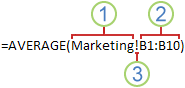 . Посилається на аркуш "Маркетинг"
2. Посилається на діапазон клітинок між B1 і B10 включно
3. Відокремлення посилання на аркуш від посилання на діапазон клітинок
- Виберіть клітинку, у яку потрібно ввести формулу.
- У рядку формул введіть = (знак рівності) і формулу, яку потрібно використовувати.
- Виберіть вкладку аркуша, на який потрібно посилатися.
- Виділіть клітинку або діапазон клітинок, на які потрібно створити посилання.
Примітка.
Якщо ім’я іншого аркуша містить символи, відмінні від букв, потрібно взяти це ім’я (або шлях) в одинарні лапки (').
Створення посилання на клітинку за допомогою команди ''Посилання на клітинки''
Щоб створити посилання, можна також скопіювати й вставити посилання на клітинку, а потім використати команду Посилання на клітинки. Цю команду можна використовувати в таких випадках.
- Легко відображайте важливу інформацію в помітнішому положенні. Припустімо, у вас є книга, яка містить багато аркушів, а на кожному аркуші – це клітинка, у якій відображаються зведені відомості про інші клітинки цього аркуша. Щоб зробити ці підсумкові клітинки помітнішими, можна створити посилання на них на перший аркуш книги, що дає змогу переглядати зведені відомості про всю книгу на першому аркуші.
- Полегшення процесу створення посилань між аркушами та книгами. Команда Посилання на клітинки автоматично вставляє правильний синтаксис.
- Виділіть клітинку з даними, з якими потрібно створити зв'язок.
- Натисніть клавіші Ctrl+C або перейдіть на вкладку Основне , а потім у групі Буфер обміну натисніть кнопку Копіювати
 .
.

- Натисніть клавіші Ctrl+V або перейдіть на вкладку Основне , у групі Буфер обміну натисніть кнопку Вставити
 .
.
За замовчуванням кнопка Параметри вставлення відображається під час вставлення скопійованих даних.
 - Натисніть кнопку Параметри вставлення , а потім виберіть вставити зображення
 посилання .
Змінення посилання з однієї клітинки на іншу
Двічі клацніть клітинку з формулою, яку потрібно змінити. Кожну клітинку або діапазон клітинок, на які посилається формула, буде виділено іншим кольором.
Виконайте одну з наведених нижче дій.
- Щоб перемістити посилання на клітинку або діапазон до іншої клітинки (діапазону), перетягніть забарвлену межу клітинки або діапазону до нової клітинки (діапазону).
- Щоб долучити до посилання більшу або меншу кількість клітинок, перетягніть кут межі.
- У рядку формул виберіть посилання у формулі та введіть нове посилання.
- Натисніть клавішу F3, виберіть ім'я в полі Ім'я вставлення , а потім натисніть кнопку OK.
Натисніть клавішу Enter або натисніть клавіші Ctrl+Shift+Enter, щоб ввести формулу масиву.
Примітка.
Якщо у вас є поточна версія Microsoft 365, можна просто ввести формулу у верхню ліву клітинку вихідного діапазону, а потім натиснути клавішу Enter , щоб підтвердити формулу як формулу динамічного масиву. В іншому разі формулу знадобиться ввести по-старому, тобто спочатку вибрати діапазон вихідних даних, ввести формулу в його верхню ліву клітинку, а потім натиснути клавіші Ctrl+Shift+Enter, щоб підтвердити введення. Excel автоматично вставляє фігурні дужки на початку та в кінці формул. Докладні відомості про формули масивів див. у статті Приклади формул масивів і рекомендації.
Змінення посилання на іменований діапазон
Часто, якщо ім’я для посилання було визначено після введення посилання у формулу, може бути потрібно оновити формулу, замінивши наявні посилання на клітинки на визначені імена.
Виконайте одну з наведених нижче дій.
- Виберіть діапазон клітинок із формулами, у яких потрібно замінити посилання на клітинки на визначені імена.
- Виділіть одну пусту клітинку, щоб змінити посилання на імена в усіх формулах на аркуші.
На вкладці Формули в групі Визначені імена клацніть стрілку поруч із кнопкою Визначити ім'я, а потім виберіть застосувати імена.
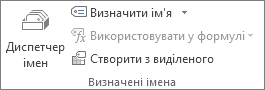
У полі Застосувати імена виберіть одне або кілька імен і натисніть кнопку OK.
Перехід між відносними, абсолютними та мішаними посиланнями
- Виділіть клітинку, яка містить формулу.
- На в рядку формул виберіть посилання, яке потрібно змінити.
- Натисніть клавішу F4 для переходу між типами посилань.
Докладні відомості про різні типи посилань на клітинки див. в статті Огляд формул в Excel.
Потрібна додаткова довідка?
Ви завжди можете поставити запитання експерту в спільноті tech Excel або отримати підтримку в спільнотах.