
Настроюваний список використовується для сортування або заповнення визначеного користувачем порядку. Excel містить вбудовані списки днів тижня та місяців року, але ви також можете створити власний спеціальний.
Докладні відомості про настроювані списки
Щоб зрозуміти, що таке настроювані списки, потрібно знати, як вони працюють і зберігаються на комп’ютері.
Порівняння вбудованих і настроюваних списків
Нижче наведено вбудовані спеціальні списки днів тижня та місяців року, доступні в Excel.
| Вбудовані списки |
|---|
| Нд, Пн, Вт, Ср, Чт, Пт, Сб |
| Понеділок, Вівторок, Середа, Четвер, П’ятниця, Субота, Неділя |
| Січ, Лют, Бер, Квіт, Трав, Чер, Лип, Сер, Вер, Жов, Лис, Груд |
| Січень, Лютий, Березень, Квітень, Травень, Червень, Липень, Серпень, Вересень, Жовтень, Листопад, Грудень |
Примітка.
Редагувати або видаляти вбудований список не можна.
Проте ви можете створити власний спеціальний список і за його допомогою сортувати дані або заповнювати клітинки. Наприклад, щоб відсортувати дані або заповнити клітинки за наведеними нижче списками, потрібно створити спеціальний список, тому що такий природний порядок відсутній.
| Настроювані списки |
|---|
| Високий, Середній, Низький |
| Великий, Середній, Малий |
| Північ, Південь, Схід, Захід |
| Старший менеджер із продажів, Регіональний менеджер із продажів, Керівник відділу продажів, Торговий представник |
Створити спеціальний список можна на основі діапазону клітинок або ввести його в діалоговому вікні Списки.
Примітка.
Спеціальний список може містити лише текст або сполучення тексту та чисел. Щоб використовувати спеціальний список, який містить лише числа, наприклад від 0 до 100, потрібно спочатку створити список чисел, відформатованих як текст.
Створення настроюваного списку
Створити спеціальний список можна двома способами. Якщо список короткий, значення можна ввести безпосередньо в спливаючому вікні. Довгий список можна імпортувати з діапазону клітинок.
Безпосереднє введення значення
Виконайте наведені нижче дії, щоб створити спеціальний список, ввівши значення:
Виберітьпункт Параметри>файлу>: розширене>загальне>редагування настроюваних списків.
У діалоговому вікні Списки виберіть НОВИЙ СПИСОК і введіть записи в полі Елементи списку (починаючи з першого).
Натискайте клавішу Enter після кожного запису.Коли список буде створено, натисніть кнопку Додати.
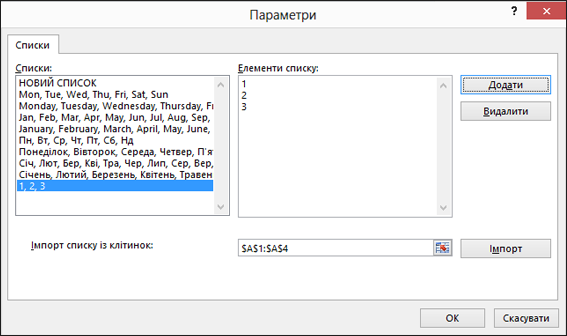
Елементи у вибраному списку відображатимуться в області Списки.
Натисніть кнопку OK двічі поспіль.
Створення спеціального списку на основі діапазону клітинок
Указівки
У діапазоні клітинок введіть значення, за якими сортуватимуться дані або заповнюватимуться клітинки, у потрібному порядку згори донизу. Виділіть щойно введений діапазон клітинок і виконайте наведені вище вказівки, щоб відкрити спливаюче вікно для редагування спеціальних списків.
У спливаючому вікні Списки переконайтеся, що посилання на клітинку виділеного списку елементів з’явилося в полі Імпорт списку із клітинок, а потім натисніть кнопку Імпорт.
Елементи у вибраному списку відображатимуться в області Списки.
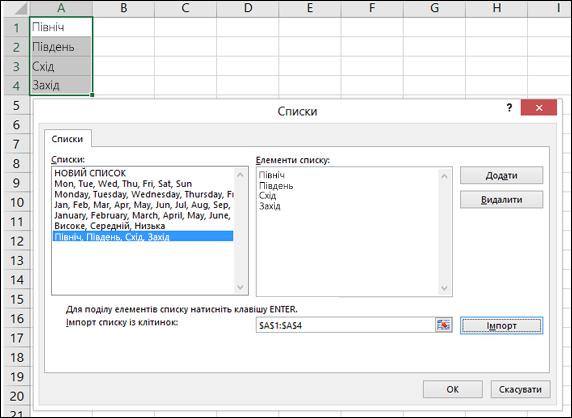
Натисніть кнопку OK двічі поспіль.
Примітка.
Спеціальний список можна створити лише на основі значень (текстових, числових або значень дати та часу). Створити спеціальний список на основі формату (кольору клітинки, кольору шрифту або піктограми) не можна.
Видалення спеціального списку
Указівки
- Виконайте наведені вище вказівки, щоб відкрити діалогове вікно для редагування спеціальних списків.
- У полі Списки виберіть список, який потрібно видалити, і натисніть кнопку Видалити.
Збереження спеціальних списків
Створений спеціальний список додається до реєстру комп’ютера, тому його можна використовувати в інших книгах. Якщо під час сортування даних використовується настроюваний список, він також зберігається разом із книгою, тому його можна використовувати на інших комп'ютерах, зокрема на серверах, на яких книга може публікуватися на служби служби Excel Services, і ви хочете використовувати настроюваний список для сортування.
Однак, якщо відкрити книгу на іншому комп’ютері або сервері, настроюваний список, збережений у файлі книги, не відображатиметься у спливаючому вікні Списки в параметрах Excel. Його можна вибрати лише в стовпці Порядок діалогового вікна Сортування. Крім того, його не можна використовувати для команди Заповнити.
Якщо потрібно, настроюваний список, збережений у файлі книги, можна додати до реєстру комп’ютера або сервера, щоб він став доступним у спливаючому вікні Списки в параметрах Excel. У спливаючому вікні Сортування в стовпці Порядок виберіть Настроюваний список, щоб відкрити спливаюче вікно Списки. Виберіть настроюваний список, а потім натисніть кнопку Додати.
Потрібна додаткова довідка?
Ви завжди можете поставити запитання експерту в спільноті tech Excel або отримати підтримку в спільнотах.