
"Пошук розв'язання" – це надбудова Microsoft Excel, яку можна використовувати для аналізу "what-if". За допомогою надбудови "Пошук розв'язання" можна знайти оптимальне (максимальне або мінімальне) значення для формули в одній клітинці (так званій клітинці цільової функції) за обмеженнями або обмеженнями для значень інших клітинок формул на аркуші. Надбудова "Пошук розв'язання" працює з групою клітинок, яка називається змінними рішень або просто клітинками змінних, які використовуються для обчислення формул у клітинках цільової функції та обмеження. Надбудова регулює значення у клітинках змінних відповідно до меж у клітинках обмежень і виводить потрібний результат у клітинці цільової функції.
Простіше кажучи, ви можете використовувати Розв’язувач, щоб визначати максимальне або мінімальне значення однієї клітинки, змінюючи інші клітинки. Наприклад, можна змінити прогнозований бюджет на рекламу та побачити, яке це вплине на прогнозований прибуток.
Приклад аналізу за допомогою надбудови "Пошук розв’язання"
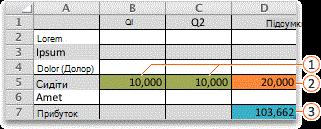
У цьому прикладі рівень реклами в кожному кварталі впливає на кількість проданих одиниць товару, опосередковано визначаючи обсяг збуту, пов’язані з цим витрати та прибуток. Надбудова "Пошук розв'язання" може змінювати квартальні бюджети на рекламу (клітинки змінних рішень B5:C5) до загального обмеження бюджету в 20 000 доларів США (клітинка F5), доки загальний прибуток (клітинка цільової функції F7) не досягне максимально можливої суми. Значення в клітинках змінних використовуються для обчислення прибутку за кожен квартал, тому вони пов'язані з клітинкою цільової формули F7 = SUM(прибуток 1 кварталу:прибуток за другий квартал).
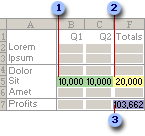
1. Клітинки змінних
2. Клітинка з обмеженням
3. Клітинка цільової функції
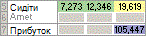
Такий вигляд матимуть нові значення після запуску надбудови "Пошук розв’язання":
Визначення й вирішення задач
На вкладці Дані в групі Аналіз натисніть кнопку Пошук розв'язання.

Примітка.
Якщо команда "Пошук розв'язання " або група "Аналіз " недоступні, потрібно активувати надбудову "Пошук розв'язання". Докладні відомості див. в статті Активація надбудови "Пошук розв'язання".
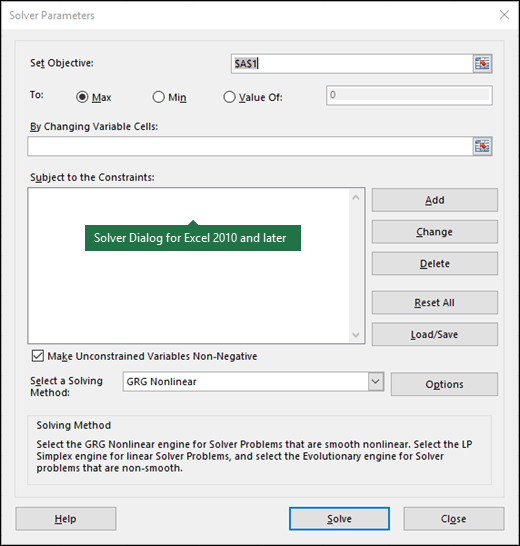
У полі Установити цільову функцію введіть посилання на клітинку або ім'я клітинки цільової функції. Клітинка цільової функції має містити формулу.
Виконайте одну з наведених нижче дій.
- Якщо потрібно, щоб значення клітинки цільової функції було якомога більшим, натисніть кнопку Максимум.
- Якщо потрібно, щоб значення клітинки цільової функції було якомога менше, натисніть кнопку Мінімум.
- Якщо потрібно, щоб клітинка цільової функції була певною, виберіть Значення, а потім введіть значення в полі.
- У поле By Changing Variable Cells (Змінюючи клітинки змінних) введіть ім’я або посилання для кожного діапазону клітинок змінних рішень. Несуміжні посилання слід розділяти крапкою з комою. Клітинки змінних мають бути безпосередньо або опосередковано пов’язані з клітинкою цільової функції. Ви можете вказати до 200 клітинок змінних.
У полі Підмет до обмежень введіть будь-які обмеження, які потрібно застосувати, виконавши наведені нижче дії.
У діалоговому вікні Параметри розв'язувача натисніть кнопку Додати.
У полі Посилання на клітинку введіть посилання на клітинку або ім’я діапазону клітинок, для якого потрібно обмежити значення.
Виберіть зв'язок ( <=, =, >=, int, bin або dif ), який потрібно встановити між клітинкою, на яку посилаються, і обмеженням. Якщо вибрати значення int, у полі Обмеження з'явиться ціле число. Якщо вибрати бін, двійковий файл з'явиться в полі Обмеження . Якщо вибрати dif, у полі Обмеження з'явиться всерізне значення.
Якщо для зв'язку в полі Обмеження виберіть <=, =або >=, введіть число, посилання на клітинку, ім'я чи формулу.
Виконайте одну з наведених нижче дій.
Щоб прийняти обмеження та додати інше, натисніть кнопку Додати.
Щоб прийняти обмеження та повернутися до діалогового вікна Параметри розв'язувача , натисніть кнопку OK.
Примітка.
Зв'язки int, bin і dif можна застосовувати лише в обмеженнях на клітинки змінних рішення.
Ви можете змінити або видалити наявне обмеження, виконавши наведені нижче дії.
- У діалоговому вікні Параметри розв'язувача виберіть обмеження, яке потрібно змінити або видалити.
- Натисніть кнопку Змінити , а потім внесіть зміни або натисніть кнопку Видалити.
Натисніть кнопку Розв'язати та виконайте одну з наведених нижче дій.
- Щоб зберегти значення розв'язання на аркуші, у діалоговому вікні Результати розв'язувача натисніть кнопку Зберегти розв'язання розв'язувача.
- Щоб відновити вихідні значення, перш ніж вибрати команду "Пошук розв'язання", виберіть відновити вихідні значення.
- Процес вирішення можна перервати, натиснувши клавішу Esc. Excel переобчислить аркуш з останніми значеннями, знайденими для клітинок змінних рішень.
- Щоб створити звіт на основі рішення після того, як надбудова "Пошук розв'язання" знайде рішення, виберіть тип звіту в полі Звіти та натисніть кнопку OK. Звіт буде створено на новому аркуші книги. Якщо розв’язання не знайдено, не буде доступних звітів або будуть доступні лише деякі з них.
- Щоб зберегти значення клітинок змінних рішень як сценарій, який можна відобразити пізніше, у діалоговому вікні Результати розв'язувача натисніть кнопку Зберегти сценарій, а потім введіть ім'я сценарію в полі Ім'я сценарію.
Робота з пробними розв’язаннями, отриманими за допомогою надбудови "Пошук розв’язання"
Вибравши проблему, у діалоговому вікні Параметри розв'язувача натисніть кнопку Параметри.
У діалоговому вікні Параметри встановіть прапорець Відображати результати ітерації , щоб переглянути значення кожного ознайомлювального рішення, а потім натисніть кнопку OK.
У діалоговому вікні Solver Parameters (Параметри розв'язувача) натисніть кнопку Solve (Розв'язати).
У діалоговому вікні Показати ознайомлювальне рішення виконайте одну з наведених нижче дій.
- Щоб зупинити процес розв'язання та відобразити діалогове вікно Результати розв'язувача , натисніть кнопку Зупинити.
- Щоб продовжити процес вирішення та відобразити наступне ознайомлювальне рішення, натисніть кнопку Продовжити.
Змінення способу пошуку розв’язань надбудови "Пошук розв’язання"
- У діалоговому вікні Параметри розв'язувача натисніть кнопку Параметри.
- У діалоговому вікні «Параметри» виберіть або введіть значення для параметрів на вкладках Усі методи, За методом зведеного градієнта та Розвиваний розв’язувач.
Збереження та завантаження моделі задачі
У діалоговому вікні Параметри розв'язувача натисніть кнопку Завантажити/зберегти.
Введіть діапазон клітинок для області моделі та натисніть кнопку Зберегти або Завантажити.
Коли ви зберігаєте модель, введіть посилання на першу клітинку вертикального діапазону пустих клітинок, де потрібно розмістити модель проблеми. Під час завантаження моделі введіть посилання для всього діапазону клітинок, який містить модель задачі.Порада.
Останні вибрані параметри в діалоговому вікні Параметри розв’язувача можна зберегти разом з аркушем, зберігши книгу. Кожен аркуш у книзі може мати власні параметри надбудови "Пошук розв'язання", і всі вони зберігаються. Також можна визначити кілька проблем на аркуші, натиснувши кнопку Завантажити/Зберегти , щоб зберегти неполадки окремо.
Методи розв’язання, які використовуються в надбудові "Пошук розв’язання"
У діалоговому вікні Параметри розв'язувача можна вибрати будь-який із трьох наведених нижче алгоритмів або методів розв'язання.
- Нелінійний узагальнений зменшений градієнт (GRG): Використовується для гладких нелінійних проблем.
- Симплекс LP: Використовується для лінійних проблем.
- Еволюційної: Використовується для негладжних проблем.




Додаткова довідка з використання надбудови "Розв’язувач"
Щоб отримати докладнішу довідку з надбудови "Пошук розв'язання", зверніться до:
Frontline Systems, Inc.
P.O. Box 4288
Селище Хинт, NV 89450-4288
(775) 831-0300
Веб-сайт: http://www.solver.com
Електронної пошти: info@solver.com
Довідка з надбудови "Пошук розв'язання" на www.solver.com.
Авторські права на частини програмного коду надбудови "Розв’язувач" версій 1990–2009 рр. належать корпорації Frontline Systems, Inc. Авторські права на версію 1989 року належать корпорації Optimal Methods, Inc.
Потрібна додаткова довідка?
Ви завжди можете поставити запитання експерту в спільноті tech Excel або отримати підтримку в спільнотах.
Додаткові відомості
Використання надбудови "Пошук розв'язання" для бюджетування капіталу
Використання надбудови "Пошук розв'язання" для визначення оптимальної суміші продукту
Загальні відомості про аналіз "what-if"